Auf dieser Seite
Bevor du anfängst
Agenten anlegen und verwalten darf nur, wer das Recht „Organisation verwalten“ hat. Mit dem Recht „Mitglieder / Rollen verwalten“ siehst du das Roster, kannst aber nichts ändern — die Seite sagt dir das oben mit dem Hinweis „Nur Ansicht“. Wenn du an dieser Stelle nichts bearbeiten kannst, ist das der Grund.
- Ein Agent braucht einen KI-Anbieter — das ist ab Werk über den zentralen Zugang von bricksta erfüllt. Einen eigenen Schlüssel richtest du nur ein, wenn du willst (siehe unten).
- Ein Agent braucht ein Budget größer als 0, sonst führt er keinen einzigen Schritt aus.
- Ein Agent braucht mindestens das Werkzeug „KI“; alles Weitere gibst du gezielt dazu.
- Deine Organisation hat einen Deckel für die Zahl gleichzeitig aktiver Agenten — standardmäßig zehn.
Weg 1: einen Kollegen aus der Startflotte anlegen
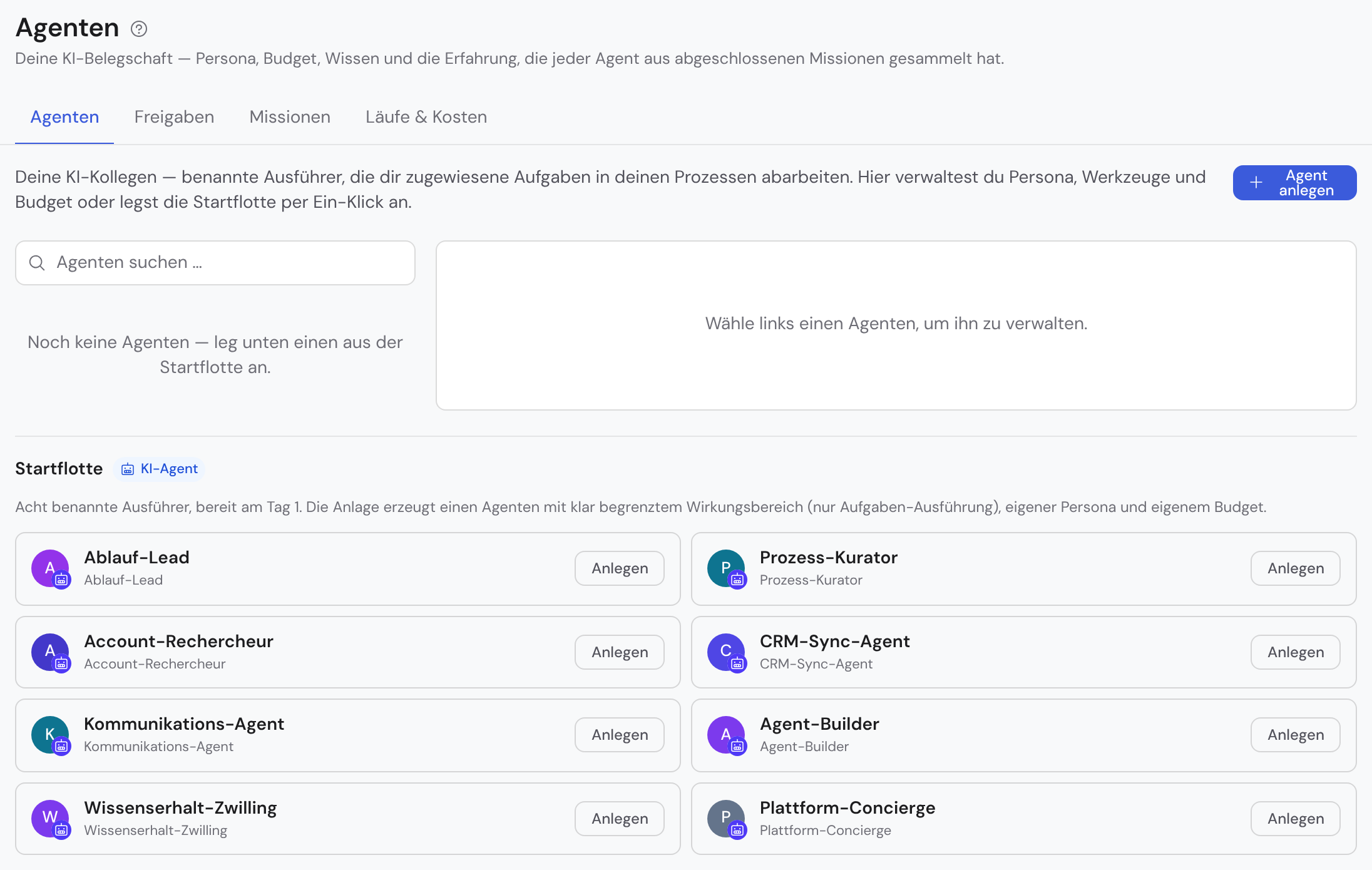
Unter Agenten-Zentrale → Agenten findest du den Abschnitt „Startflotte“: acht vorbereitete Ausführer-Personas, die am Tag 1 einsatzbereit sind. Ein Klick auf „Anlegen“ erzeugt daraus einen Agenten in deiner Organisation — mit Identität, der engen Ausführer-Rolle, den passenden Werkzeugen und einem Start-Budget von 500.000 Tokens. Ein bereits angelegter Kollege wird als „Angelegt“ gekennzeichnet und nicht doppelt erzeugt.
Alle acht bekommen dieselbe eng gefasste Ausführungsrolle. Was sie unterscheidet, ist die Persona — also die Anweisung, wie sie arbeiten —, nicht ihre Rechte. Nach dem Anlegen kannst du an jedem alles ändern: Name, Persona, Werkzeuge, Budget.
- Ablauf-Lead
- Schließt zugewiesene Aufgaben eines Vorgangs zügig ab und behält den Fortschritt im Blick. Werkzeuge: KI, Aufgaben abschließen. Der naheliegende Kandidat, wenn du später einen Lead-Agenten für Missionen brauchst — das Werkzeug „Mission ausführen“ musst du ihm dafür aber ausdrücklich noch geben.
- Prozess-Kurator
- Arbeitet wiederkehrende Aufgaben ab und achtet dabei auf Muster, aus denen später neue Vorlagen entstehen könnten. Werkzeuge: KI, Aufgaben abschließen. Nimm ihn nicht, wenn du gezielt eine einzelne Fachaufgabe automatisieren willst — dafür ist eine eigene, engere Persona besser.
- Account-Rechercheur
- Trägt Kunden- und Account-Kontext für Onboarding-Übergaben zusammen und beantwortet Recherche-Aufgaben strukturiert. Werkzeuge: KI, Aufgaben abschließen. Nicht geeignet, wenn die Recherche externe Quellen bräuchte — ein Agent arbeitet nur mit dem Kontext, der in bricksta steht.
- CRM-Sync-Agent
- Arbeitet Aufgaben rund um die Datenpflege zwischen bricksta und angebundenen Systemen ab. Werkzeuge: KI, Aufgaben abschließen. Wichtig: er ersetzt keine Integration — er bearbeitet Aufgaben, die aus einer Integration entstehen. Ohne eingerichtete Anbindung hat er nichts zu tun.
- Kommunikations-Agent
- Entwirft Statusupdates und Kundennachrichten und versendet sie, wo freigegeben. Der einzige aus der Flotte, der zusätzlich das Werkzeug „Versand“ mitbringt (KI, Aufgaben abschließen, Versand). Nimm ihn nur, wenn wirklich Nachrichten nach außen gehen sollen — sonst ist ein Kollege ohne Versand die sicherere Wahl.
- Agent-Builder
- Hilft bei Aufgaben rund um die Konfiguration weiterer Agenten und Vorlagen. Werkzeuge: KI, Aufgaben abschließen. Er konfiguriert nichts selbst — kein Agent darf verwalten. Er arbeitet Aufgaben ab, die diese Konfiguration vorbereiten.
- Wissenserhalt-Zwilling
- Konserviert Prozess-Know-how und beantwortet Aufgaben konsistent mit diesem Wissen. Werkzeuge: KI, Aufgaben abschließen. Der vorgesehene Ausgangspunkt für einen digitalen Zwilling — die Kopplung an eine reale Person setzt du danach am Agenten selbst.
- Plattform-Concierge
- Beantwortet Fragen zur Anwendung, erklärt Funktionen und unterstützt beim Bedienen. Werkzeuge: KI, Aufgaben abschließen. Nimm ihn nicht für fachliche Prozessarbeit — seine Persona ist auf Erklären ausgerichtet, nicht auf Ausführen.
Keiner der acht bekommt beim Anlegen die Autonomie-Werkzeuge „Mission ausführen“, „Missions-Aufgaben ausführen“ oder „Nachrichten senden“. Das ist Absicht: erst steht die Grenze, dann kommt die Autonomie. Diese drei gibst du später einzeln am Agenten frei, wenn du weißt, dass du sie brauchst.
Weg 2: einen eigenen Agenten mit dem Assistenten anlegen
Der Knopf „Agent anlegen“ öffnet einen Assistenten mit einem Startbildschirm und vier nummerierten Schritten. Du kommst mit „Weiter“ und „Zurück“ durch; erst der letzte Knopf legt wirklich etwas an. Bricht du vorher ab, entsteht nichts.
- 1Start (nicht nummeriert): Wähle „Leer beginnen“ oder „Aus Vorlage starten“. Leer beginnen setzt das Werkzeug „KI“ und ein Budget von 500.000 Tokens vor und lässt Name und Persona offen. Aus Vorlage starten befüllt Name, Rollenbezeichnung, Persona, Werkzeuge und Budget aus einer der acht Startflotten-Rollen — du kannst danach alles ändern. Überspringen kannst du diesen Bildschirm nicht; er ist die Weiche.
- 2Schritt 1 — Identität: Anzeigename (Pflicht, ohne ihn bleibt „Weiter“ gesperrt) und Rollenbezeichnung (optional). Der Anzeigename ist das, was Kolleginnen und Kollegen später in der Mitgliederliste, an Aufgaben und im Aktivitätsverlauf sehen. Wähle ihn so, dass klar ist, wofür der Agent zuständig ist.
- 3Schritt 2 — Persona: Der Systemprompt-Kern. Beschreibe Aufgabe, Ton und Grenzen. Lässt du das Feld leer, entsteht der Agent trotzdem — er hat dann nur den gemeinsamen Verhaltensrahmen, der jedem Agenten ohnehin vorangestellt ist, und arbeitet entsprechend unspezifisch. Du kannst die Persona jederzeit später verfeinern, und du kannst sie dir hier auch vorschlagen lassen (siehe den Artikel Personas und digitale Zwillinge).
- 4Schritt 3 — Werkzeuge: Hier stehen genau drei zur Wahl — KI, Aufgaben abschließen, Versand. Voreingestellt ist nur „KI“. Nimmst du gar keins, entsteht ein passiver Agent, der nichts ausführen kann; der Assistent weist das als „Keine Werkzeuge (passiv)“ aus. Die drei Autonomie-Werkzeuge tauchen hier bewusst nicht auf — die gibst du erst später am fertigen Agenten frei.
- 5Schritt 4 — Budget und Vorschau: Das monatliche Token-Limit, voreingestellt 500.000. Trägst du 0 ein, warnt der Assistent dich sofort: Budget 0 heißt, der Agent kann keine Aufgabe ausführen. Darunter zeigt eine Vorschau Anzeigename, Rollenbezeichnung, Werkzeuge und Budget — genau das, was gleich angelegt wird. Der Knopf „Agent anlegen“ schließt den Vorgang ab.
Der Assistent zeigt dir durchgehend, wie viele Agenten-Plätze belegt und frei sind. Ist der Deckel erreicht, sagt er das im Klartext und der Anlegen-Knopf bleibt gesperrt — du siehst es also, bevor du die vier Schritte umsonst durchläufst.
Werkzeuge: was ein Agent überhaupt tun darf
Werkzeuge sind der eigentliche Rechte-Schalter eines Agenten. Sie sitzen in den Details jedes Agenten unter „Werkzeuge“ und werden mit „Werkzeuge speichern“ übernommen. Es gibt sechs, und sie bauen bewusst nicht automatisch aufeinander auf — jedes gibst du einzeln.
- KI
- Erlaubt dem Agenten, das KI-Modell zum Denken und Entwerfen zu nutzen. Ohne dieses Werkzeug kann er gar nichts. Es ist bei jedem neuen Agenten voreingestellt.
- Aufgaben abschließen
- Erlaubt es, ihm zugewiesene Aufgaben tatsächlich abzuschließen. Ohne dieses Werkzeug kann ein Agent denken und vorschlagen, aber den Zustand des Vorgangs nicht verändern.
- Versand
- Erlaubt es, eine Sende-Aufgabe aus deiner Vorlage auszuführen. Ob dabei eine menschliche Freigabe verlangt wird, entscheidet nicht dieses Werkzeug, sondern die Sende-Aufgabe selbst: Im Vorlagen-Editor steht unter „Auslösung“ entweder „Vor Versand bestätigen“ (Voreinstellung) oder „Automatisch senden“ — und bei „Automatisch senden“ geht die Nachricht ohne Freigabe raus. Diese Wahl gibt es nur beim E-Mail-Weg über bricksta; einen automatischen Outlook-Versand gibt es nicht. Stellst du einen bestehenden Schritt auf Outlook um, setze die Auslösung vorher zurück auf „Vor Versand bestätigen“ — sonst holt bricksta den Schritt weiterhin automatisch ab und stellt ihn als normale bricksta-Mail zu, nicht über Outlook. Sende-Vorschläge innerhalb einer Mission liegen ohnehin ausnahmslos hinter einer Freigabe — dafür ist „Nachrichten senden“ zuständig.
- Mission ausführen
- Erlaubt es einem Lead-Agenten, ein Missionsziel eigenständig in einen Plan zu zerlegen. Ohne dieses Werkzeug kannst du eine Mission zwar anlegen, aber nicht starten — die Auswahlliste kennzeichnet einen solchen Lead als „keine Freigabe“.
- Missions-Aufgaben ausführen
- Erlaubt es einem beteiligten Agenten, ihm delegierte Missions-Aufgaben selbstständig abzuarbeiten. Ohne dieses Werkzeug bleiben seine Aufgaben offen und der Abschlussbericht weist sie gesondert aus.
- Nachrichten senden
- Erlaubt es einem beteiligten Agenten, innerhalb eines Missions-Arbeitslaufs einen Sende-Vorschlag zu erzeugen. Bewusst getrennt von „Missions-Aufgaben ausführen“, weil Senden nach außen wirkt. Schaltest du es ein, wird „Missions-Aufgaben ausführen“ automatisch mit aktiviert — ohne Arbeitslauf gäbe es nichts zu senden.
Ein Agent ist nie Administrator. Es gibt kein Werkzeug, das Verwaltung erlaubt — keine Rollen, keine Mitglieder, keine Vorlagen, keine anderen Agenten. Auch die Persona ändert daran nichts: sie bestimmt, WIE ein Agent arbeitet, nie WAS er darf. Ein Text, der sich selbst Rechte zuspricht, bleibt wirkungslos.
Der Agenten-Deckel deiner Organisation
Jede Organisation hat eine Obergrenze für die Zahl gleichzeitig aktiver Agenten. Ohne besondere Vereinbarung liegt sie bei zehn. Der Assistent zeigt dir den Stand als „x von y aktiven Agenten genutzt — z frei“. Ist die Grenze erreicht, erscheint stattdessen der Hinweis, dass der Deckel erreicht ist, und das Anlegen ist gesperrt — sowohl im Assistenten als auch beim Ein-Klick-Anlegen aus der Startflotte.
Zwei Auswege: Du deaktivierst einen bestehenden Agenten — das gibt sofort einen Platz frei, und seine gesamte Historie bleibt erhalten. Oder du lässt die Grenze anheben.
Den Deckel kannst du nicht selbst erhöhen — auch nicht mit dem Recht „Organisation verwalten“. Das ist bewusst so gebaut: sonst wäre er durch Deaktivieren, Neuanlegen und Reaktivieren umgehbar. Brauchst du mehr Plätze, wende dich an deinen Ansprechpartner bei bricksta; die Grenze wird dann für deine Organisation gesetzt.
Das Budget: wie die Zeile entsteht
Ein Budget ist ein monatliches Token-Kontingent je Agent. Es entsteht auf zwei Wegen: der Assistent legt es im vierten Schritt gleich mit an, und das Ein-Klick-Anlegen aus der Startflotte setzt 500.000 Tokens. Später änderst du es in den Details des Agenten unter „Budget (je Agent)“ über das Feld „Token-Limit“ und „Budget speichern“. Steht dort „Noch kein per-Agent-Budget gesetzt“, hat der Agent keine eigene Zeile.
Budget 0 ist kein Pausenknopf, sondern eine Sackgasse: Der Agent nimmt weiterhin Aufgaben an, jeder Lauf wird aber vom Budget-Gateway abgelehnt, und die Aufgabe bleibt als Vorfall stehen. Willst du einen Agenten vorübergehend stilllegen, nutze stattdessen den Schalter „Agent aktiv“ ganz oben in seinen Details — das ist der vorgesehene Not-Aus.
Wie das Budget im Betrieb wirkt — reserviert gegen verbraucht, was passiert, wenn es knapp wird, und wie du einen abgelehnten Lauf erkennst — steht vollständig im Artikel Budget, Kosten und Läufe.
Der KI-Anbieter
Damit ein Agent denken kann, braucht deine Organisation einen KI-Anbieter. Ab Werk ist das der zentral von bricksta betriebene Zugang — du musst nichts einrichten, damit ein Agent arbeitet. Willst du stattdessen einen eigenen Schlüssel, hinterlegst du ihn unter Einstellungen, nicht in der Agenten-Zentrale: er gilt für die gesamte Organisation, nicht je Agent. Du trägst Anbieter, Modell und Schlüssel ein und markierst einen davon als Standard; die Nutzung läuft dann über euren Vertrag mit dem Anbieter — allerdings nicht auf allen Wegen, siehe den Hinweis darunter.
Dein eigener Schlüssel gilt für alle KI-Funktionen — von der Vorlagen-Generierung über den KI-Schritt in einer Vorlage bis zum Vorbefüllen einzelner Felder. Drei Ausnahmen bleiben, und wo sie greifen, läuft der Schritt still über den zentralen Zugang von bricksta, ohne Fehlermeldung und ohne Hinweis in der Oberfläche: Missionen, das Destillieren von Zwillings-Material und der Persona-Vorschlag nehmen ihn nur von OpenAI und Anthropic an. Die Bilderkennung gescannter PDFs nur von Anthropic und Google. Und wenn ein Schritt eine Datei mitliest (etwa das Vorbefüllen aus einem PDF oder der KI-Schritt „aus Dokumenten“), nehmen OpenAI und Azure OpenAI sie nicht an — dieser eine Aufruf läuft dann über den zentralen Zugang, damit die Datei überhaupt gelesen wird. Wenn du den Schlüssel gerade deshalb eingerichtet hast, um festzulegen, wo Daten verarbeitet werden, geh diese Wege einzeln durch.
Wechsle auf einen eigenen Schlüssel, wenn eure Compliance vorgibt, wo Daten verarbeitet werden dürfen, oder wenn ihr die KI-Kosten direkt beim Anbieter abrechnen wollt. Für den Einstieg ist der zentrale Zugang der einfachere Weg — du kannst später wechseln, ohne die Agenten anzufassen.
Eine bereits gespeicherte Anbindung prüfst du jederzeit nach, ohne den Schlüssel noch einmal einzutippen: im Menü der Kachel liegt „Verbindung testen“. Geprüft wird genau die Anbindung, deren Menü du geöffnet hast — nicht die Standard-Anbindung. Während eine Prüfung läuft, ist der Menüpunkt gesperrt; ein zweiter Klick würde nur ein zweites Mal Geld kosten und denselben Stand liefern. Den Menüpunkt sieht nur, wer das Recht „Organisation verwalten“ hat.
Das Ergebnis bleibt an der Kachel stehen: sie zeigt, wann zuletzt geprüft wurde und ob es geklappt hat. Ist die Prüfung gescheitert, steht die Fehlerart im Klartext dabei — etwa ein abgelaufener Schlüssel —, damit du nicht raten musst, woran es lag. Der Antworttext des Anbieters selbst wird dabei nicht gespeichert. So siehst du auf einen Blick, welche Anbindung zuletzt tatsächlich funktioniert hat, statt es aus einem fehlgeschlagenen Agentenlauf zu erschließen.
Beim Anbieter „OpenAI“ gibt es zusätzlich das Feld „Eigener Endpunkt (optional)“. Damit richtest du bricksta auf ein selbst betriebenes, OpenAI-kompatibles Modell aus — vLLM, Ollama, LM Studio oder LiteLLM sprechen dieselbe Schnittstelle. Trägst du nichts ein, bleibt es bei api.openai.com. Erwartet wird die Basis-Adresse, so wie sie in der Anleitung deines Servers steht (meist mit „/v1“ am Ende); ob du das „/v1“ mitschreibst, spielt keine Rolle.
Die Adresse muss öffentlich über https erreichbar sein und darf keinen Port tragen. Interne Ziele weist bricksta ab — private Netze, localhost und link-lokale Adressen —, und zwar bevor überhaupt eine Anfrage rausgeht. Ein Modell, das nur in eurem Firmennetz läuft, ist damit bewusst nicht erreichbar: es braucht einen öffentlich erreichbaren https-Zugang davor, typischerweise einen Reverse-Proxy auf 443. Prüfe die Eintragung mit „Verbindung testen“, bevor du sie als Standard setzt — schlägt sie fehl, nennt bricksta den Statuscode, aber nicht die Antwort deines Servers.
Das Token-Budget eines Agenten zählt Tokens, nicht Euro. Es ist ein Verbrauchs-Deckel, keine Rechnung — eine Umrechnung in Kosten gibt es in bricksta derzeit nicht. Was ein Token bei deinem Anbieter kostet, steht in dessen Preisliste.
Sendekanäle einrichten
Soll ein Agent Nachrichten nach außen vorbereiten, braucht der Kanal eine Einrichtung. Wichtig zu verstehen: Der Kanal hängt nicht am Agenten, sondern an der Sende-Aufgabe in deiner Vorlage. Dort stehen drei Wege zur Wahl — E-Mail über bricksta, Teams und Outlook. Ohne ausdrückliche Angabe ist es E-Mail.
- Der Standardweg und der einzige, der ohne zusätzliche Einrichtung funktioniert. Betreff und Text gehen vollständig raus. Nur für E-Mail schreibt bricksta zurück, ob die Nachricht wirklich zugestellt wurde.
- Teams
- Erreicht ausschließlich interne Mitglieder. Im Feed erscheint nur der Betreff als Titel plus ein Link zum Vorgang — der Nachrichtentext wird dort nicht angezeigt, er bleibt in bricksta. Setzt eine Freischaltung für deine Organisation voraus (Microsoft-Mandant und Katalog-App hinterlegt, unter Integrationen). Anders als bei Outlook kannst du hier auch „Automatisch senden“ wählen: Teams-Nachrichten stellt bricksta selbst zu.
- Outlook
- Betreff und Text gehen vollständig raus, aber die Voraussetzungen unterscheiden sich je nachdem, wer sendet. Sendet ein Agent im Missionslauf, kommt die Nachricht aus dem Postfach der mit ihm gekoppelten Person; das setzt eine Freischaltung für die ganze Organisation voraus und scheitert ohne Kopplung. Löst dagegen eine Person die Sende-Aufgabe selbst am Vorgang aus, sendet sie aus ihrem eigenen Postfach — dafür braucht sie nur ihr Microsoft-Konto unter Einstellungen → Verbindungen verbunden.
Outlook schaltest du unter Integrationen selbst frei: Auf der Kachel „Microsoft Outlook“ trägst du die Mandanten-ID eurer Microsoft-Organisation ein und legst den Schalter um. Das Recht dafür ist „Organisation verwalten“. Zwei Dinge muss eure Microsoft-Administration allerdings VORHER tun: der bricksta-App das Senden im Namen eurer Postfächer erlauben und diese Erlaubnis per Exchange-Zugriffsrichtlinie auf die freigegebenen Absender-Postfächer eingrenzen. Ohne diese Eingrenzung dürfte die App im Namen jedes Postfachs eures Mandanten senden. Die technischen Schritte dafür bekommt eure IT von uns.
Erprobungsstand der Kanäle: Der E-Mail-Weg ist in bricksta durchgehend im Einsatz und gut abgesichert. Der Versand über Teams und über Outlook aus einem Agenten-Lauf heraus ist gebaut, aber in der Praxis noch kaum gelaufen — für Outlook ist uns kein erfolgreicher Versand aus der Anwendung heraus bekannt. Erprobe beide zuerst mit einer harmlosen Nachricht an dich selbst, bevor ein Agent damit Kunden erreicht.
Teams- und Outlook-Nachrichten haben keine Zustell-Rückmeldung. Dort bleibt es bei „versandt“ — ob die Nachricht ankam, erfährst du nicht aus bricksta. Nur bei E-Mail wird aus „Gesendet an …“ später „Zugestellt an …“ oder eine Fehlermeldung mit Grund.
Fertig — und was jetzt?
Ein Agent mit Persona, den Werkzeugen „KI“ und „Aufgaben abschließen“ und einem Budget größer 0 ist arbeitsfähig. Weise ihm in einem Vorgang eine Aufgabe zu, wie du sie einem Menschen zuweisen würdest, und sieh nach, was passiert. Das ist der erprobteste Weg und der beste Einstieg.
Läuft das, kannst du weitergehen: Der Artikel Missionen führen zeigt, wie du einem Lead-Agenten ein ganzes Ziel übergibst. Der Artikel Budget, Kosten und Läufe erklärt, wie du den Betrieb im Blick behältst — und was zu tun ist, wenn ein Agent stehen bleibt.