Auf dieser Seite
Was ein Zeitplan ist
Ein Zeitplan verbindet eine Vorlage mit einem Rhythmus: Zum festgelegten Zeitpunkt entsteht automatisch ein neuer Vorgang aus dieser Vorlage und startet — ohne dass ihn jemand von Hand anlegt. So ist wiederkehrende Arbeit verlässlich terminiert und wird nie vergessen.
Einen Zeitplan anlegen
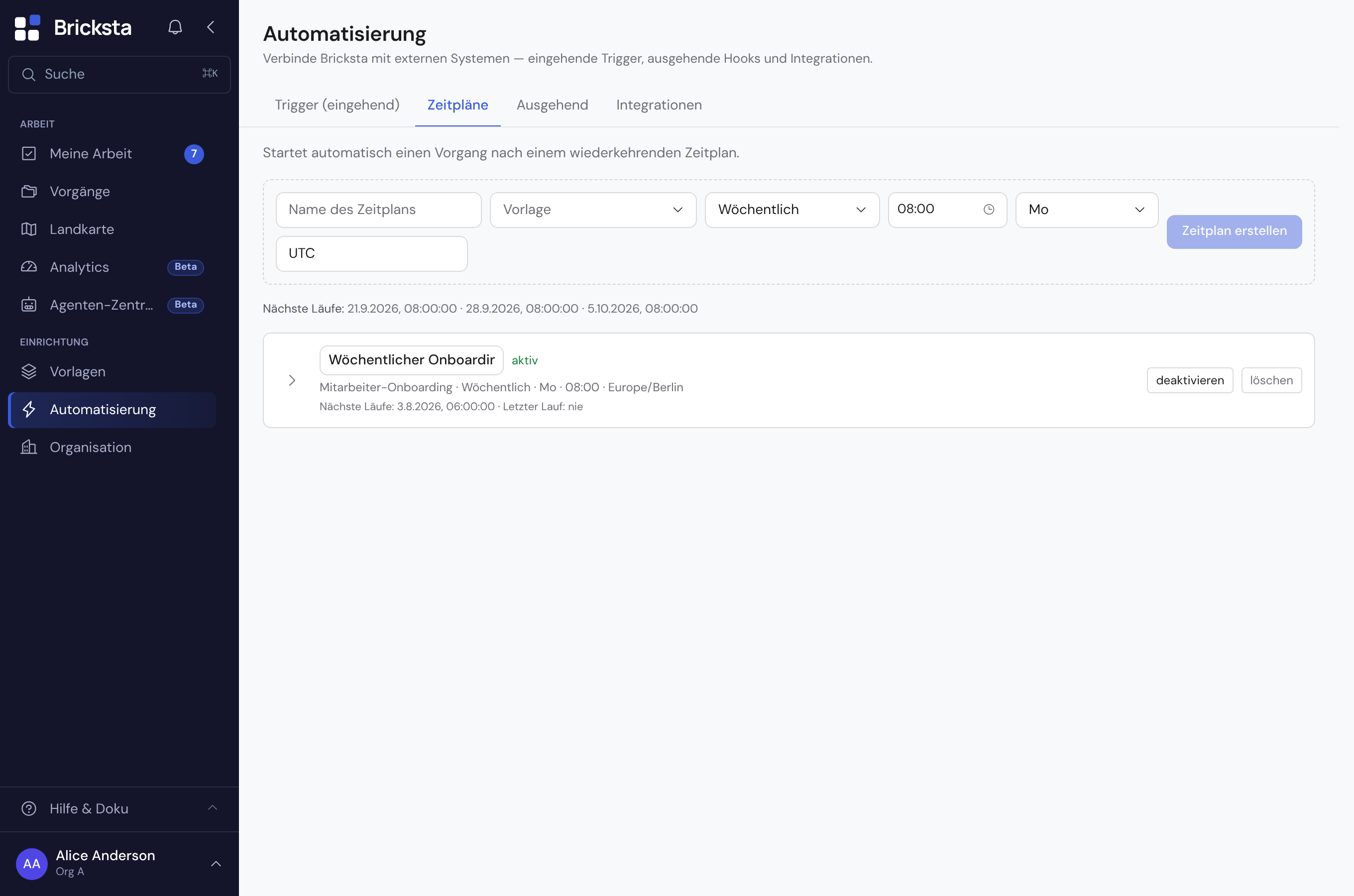
- 1Öffne Automatisierung → Zeitpläne und klicke auf „Neuer Zeitplan“. Das Formular öffnet sich direkt am Knopf, am Handy als Blatt von unten.
- 2Gib dem Zeitplan einen Namen und wähle die Vorlage, aus der der Vorgang entsteht.
- 3Wähle den Rhythmus: täglich, wöchentlich, monatlich, vierteljährlich (im Januar, April, Juli und Oktober) oder jährlich — oder „Eigener Ausdruck“ für einen Cron-Ausdruck.
- 4Lege Uhrzeit und je nach Rhythmus Wochentag, Tag im Monat oder Monat fest und wähle die Zeitzone. Unter dem Rhythmus steht der Zeitplan als Satz, etwa „jeden Montag, 07:00“ — derselbe Satz wie später in der Liste.
- 5Prüfe die Vorschau: Sie zeigt die nächsten drei Termine in der Zeitzone des Zeitplans.
- 6Klicke auf „Zeitplan anlegen“. Er ist danach eingeschaltet.
Hat die Vorlage mehrere Workflows, die zu Beginn starten, wählst du zusätzlich, welche davon der Zeitplan startet — Workflows, die erst nach einem anderen beginnen, kommen dann von selbst. Arbeitet deine Organisation mit Kategorien, kannst du eine wählen; sonst gilt die Standard-Kategorie der Vorlage.
Ein Zeitplan braucht immer eine Vorlage — ohne eine aktive Vorlage lässt er sich nicht anlegen, und „Neuer Zeitplan“ bleibt deshalb gesperrt. Die Seite sagt dir das dann direkt: Lege zuerst unter Vorlagen eine an, danach steht sie hier zur Auswahl.

Einen Zeitplan ändern, pausieren oder löschen
Klicke auf einen Zeitplan in der Liste: Es öffnet sich dasselbe Formular. Jede Änderung wird sofort gespeichert, und zwar nur das Feld, das du geändert hast. Mit dem Schalter „Aktiv“ pausierst du einen Zeitplan, ohne ihn zu löschen. Das Lauf-Protokoll klappst du im Formular auf: Es zeigt, wann ein Vorgang entstanden ist und ob es dabei einen Fehler gab. Ein- und Ausschalten und Löschen erreichst du auch über das Menü ⋮ der Zeile; Löschen fragt immer nach. Bereits erzeugte Vorgänge bleiben beim Löschen erhalten.
Zeitpläne in der Vorlage
Auch im Vorlagen-Editor siehst du, ob eine Vorlage nach Zeitplan startet. Öffne in der Liste beim Workflow den Knopf „Ablauf“: Unter „Startet“ steht nach dem Satz „Außerdem legt ein Zeitplan neue Vorgänge an:“ jeder Zeitplan dieses Workflows mit Rhythmus und nächstem Lauf — oder „aus“ bzw. „läuft nicht“ mit dem Grund. Startet ein Zeitplan nur bestimmte Workflows, steht darunter „startet nur …“ mit ihren Namen. Ein Klick öffnet dasselbe Formular wie auf der Seite Zeitpläne. Mit „Zeitplan einrichten“ legst du an einem Workflow, der zu Beginn startet, einen neuen an; die Vorlage steht dann schon fest, und hat sie mehrere solche Workflows, ist dieser vorgewählt. Das geht nur bei einer aktiven Vorlage. Ein Workflow, den du im Entwurf neu hinzufügst, zählt für den Zeitplan erst nach dem Veröffentlichen — bis dahin steht ein Zeitplan, der nur ihn startet, gelb. Startet ein Workflow außerdem nach Zeitplan, trägt der Knopf „Ablauf“ eine Uhr.
Im Flow-Diagramm trägt derselbe Workflow oben rechts am Rahmen ein Schild mit Uhr: bei einem Zeitplan sein Rhythmus in Kurzform, etwa „am 1., 08:00“, bei mehreren „2 Zeitpläne“. Ausgeschaltete Zeitpläne zählen dabei nicht mit. Gelb heißt: ein Zeitplan läuft gerade nicht. Ein Klick öffnet das Formular, bei mehreren zuerst eine Liste, aus der du einen wählst. Ist der Rahmen schmal, zeigt das Schild nur die Uhr, bei mehreren Zeitplänen die Uhr und die Anzahl. Die Hilfe des Diagramms erklärt das Zeichen.
Im BPMN-Bild steht jeder eingeschaltete Zeitplan als eigener Startkreis mit Uhr dicht beim Start, abwechselnd darüber und darunter — das Zeit-Startereignis; ausgeschaltete Zeitpläne fehlen. Seine Linie führt direkt in den Workflow, den er startet, bei mehreren über eine eigene parallele Raute. Startet er dasselbe wie der Start von Hand, laufen beide zuerst in eine gemeinsame Raute (×, einer der Starts) und erst dann weiter — so kreuzen sich die Linien nicht, und sie treffen sich symmetrisch. In der Ansicht nach Zuständigkeit gibt es keine Workflow-Rahmen: dort führt die Linie zu den ersten Aufgaben des Workflows, und der Kreis steht innerhalb einer Bahn, nie auf ihrer Grenze. Kann der Zeitplan gerade nicht laufen, ist der Kreis gelb wie das Schild im Flow. Steht keiner seiner Workflows im Bild, fehlt der Kreis, und ein Hinweis nennt den Zeitplan. Ein Klick auf den Kreis öffnet dasselbe Formular. In der exportierten BPMN-Datei trägt der Startkreis den Rhythmus als Cron-Ausdruck mit Sekundenfeld vorn, wie Camunda 8 ihn liest, und als Anmerkung Name, Zeitzone und den Ausdruck, wie Bricksta ihn speichert. Camunda 8 wertet den Ausdruck in UTC aus, die Zeitzone steht nur in der Anmerkung: ein Zeitplan um 08:00 deutscher Zeit liefe dort um 08:00 UTC, also eine Stunde später, im Sommer zwei. Für Camunda 7 und ähnliche Werkzeuge ist der Ausdruck nicht gedacht — sie erwarten eine andere Schreibweise und lehnen ihn ab oder führen ihn an einem anderen Tag aus. Importierst du eine BPMN-Datei mit Zeit-Start, legt Bricksta daraus keinen Zeitplan an: die Vorschau nennt ihn, und du richtest ihn danach in der Vorlage ein.
Wenn ein Zeitplan nicht laufen kann
Bricksta prüft laufend, ob ein eingeschalteter Zeitplan zum nächsten Termin einen Vorgang anlegen könnte. Geht das nicht, steht er gelb mit „läuft nicht“ in der Liste, und das Formular nennt den Grund: die Vorlage ist inaktiv oder wurde noch nie veröffentlicht, die Person, in deren Auftrag er läuft, ist kein aktives Mitglied mehr oder hat die nötigen Rechte nicht, die Kategorie ist inaktiv, oder keiner der gewählten Workflows ist in der veröffentlichten Version der Vorlage. Behebst du die Ursache, läuft der Zeitplan beim nächsten Termin wieder. Ist nur ein einzelner Termin ausgefallen, steht das als graue Info im Formular — der Zeitplan selbst ist dann in Ordnung.
Zeitpläne zu verwalten setzt das Recht zur Vorlagen-Verwaltung (template.manage) voraus. Die Vorgänge legt der „Zeitgeber“ an, nicht eine Person; er tut nur, was das Mitglied, in dessen Auftrag der Zeitplan läuft, selbst dürfte. Deshalb muss dieses Mitglied Vorgänge anlegen dürfen (case.create) — Bricksta prüft das beim Speichern, beim Wiedereinschalten und vor jedem Lauf —, und jeder Lauf prüft, ob es den Workflow wählen darf (workflow.select). Einen Zeitplan, der im Auftrag einer anderen Person läuft, kannst du umbenennen, ausschalten und löschen; Rhythmus, Zeitzone, Kategorie, Workflows und das Einschalten ändern nur Admins oder diese Person. Die Vorlage eines Zeitplans steht nach dem Anlegen fest. Im Verlauf des Vorgangs steht „Zeitgeber“. Verpasste Termine (etwa nach einer Störung) werden nicht nachgeholt: es entsteht ein Vorgang, dann gilt der nächste reguläre Termin.