Auf dieser Seite
So geht's: Eine Vorlage mit KI erzeugen
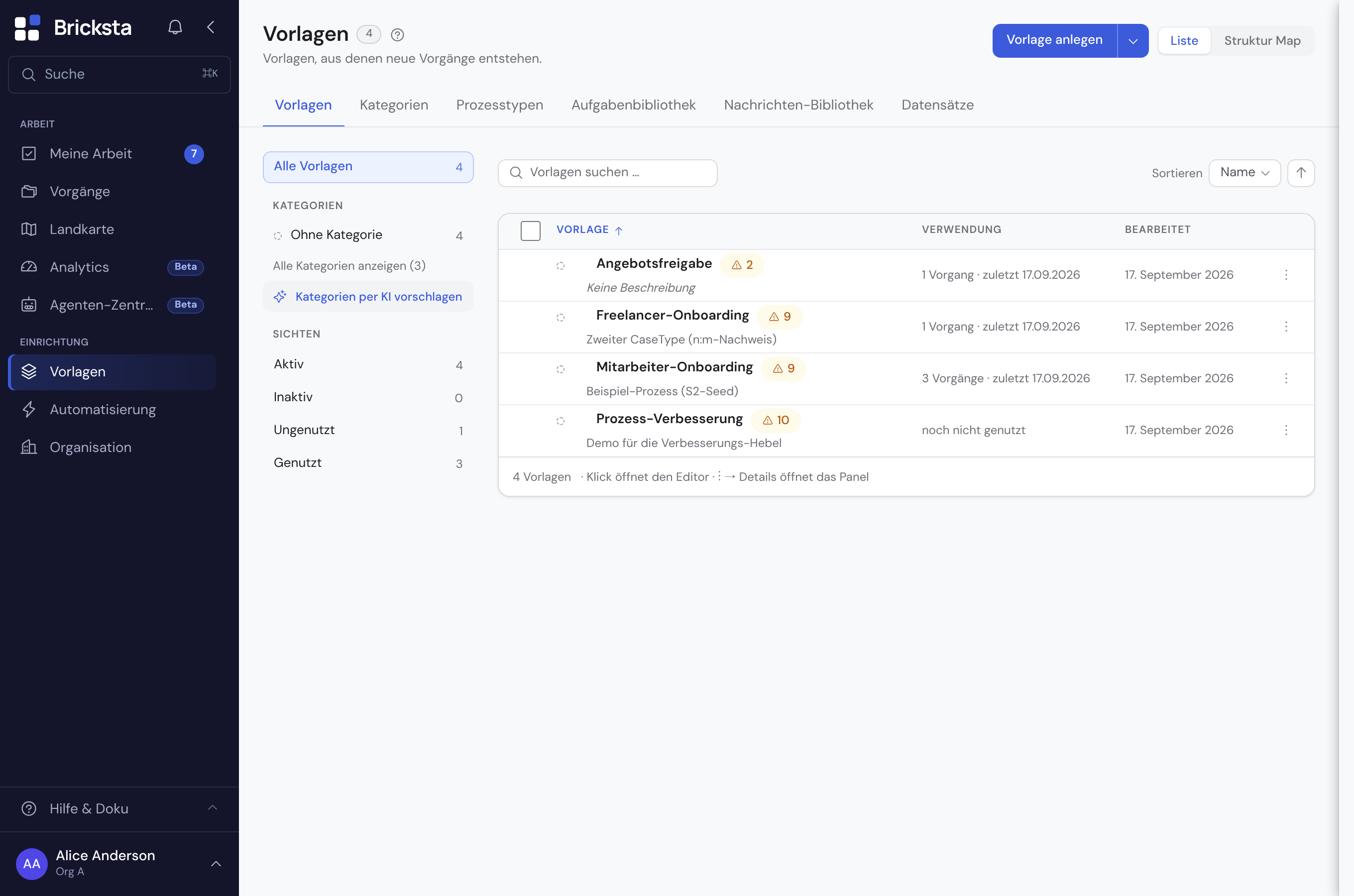
- 1Klicke in der Vorlagen-Liste auf Vorlage anlegen und wähle Mit KI beschreiben.
- 2Beschreibe deinen Ablauf in ein, zwei Sätzen. Oder hänge über Dokumente oder BPMN anhängen vorhandene Unterlagen an.
- 3Lege bei Bedarf unter Optionen eine Frist je Aufgabe fest.
- 4Klicke auf Generieren. Die Vorlage baut sich im Hintergrund sichtbar auf.
- 5Ist sie fertig, öffnet sie sich im Editor. Prüfe sie dort und passe sie an.
Wie viele Generierungen dir in diesem Monat bleiben, steht auf der Karte Mit KI beschreiben. Unter Deine letzten Beschreibungen übernimmst du einen früheren Text mit Text erneut verwenden.
Unterlagen und BPMN-Export anhängen
Du musst den Ablauf nicht abtippen. Bricksta wertet Prozessbeschreibungen (PDF, Word), Screenshots, Diagramme, Tabellen oder einen BPMN-Export aus. Eine Datei oder ein Bild fügst du auch direkt mit Strg+V ein; ein Zusatztext ist optional.
| Beim BPMN-Export | Was passiert |
|---|---|
| Aufgaben, Reihenfolge, Verzweigungen | Bricksta übernimmt sie originalgetreu. |
| Ergänzungen der KI | Wie viel die KI ergänzen darf, steuerst du unter Optionen → BPMN-Anreicherung. |
| Vor der Erstellung | Bricksta zeigt die erkannte Struktur (Aufgaben, Verzweigungen, Rollen) zur Bestätigung. |
| Mehrere Prozesse im Modell | Du wählst, aus welchen je eine eigene Vorlage entsteht. |
| Nicht übernommene Elemente | Etwa Nachrichtenflüsse oder Mehrfach-Instanzen: Die Bestätigung nennt sie mit Anzahl. |
| Datei mit DOCTYPE-Angabe | Wird aus Sicherheitsgründen abgelehnt. Exportiere sie ohne. |
Fristen setzen und abbrechen
| Fall | Was gilt |
|---|---|
| Frist je Aufgabe | Keine, 1 Tag, 3 Tage, 1 Woche oder Eigene (1 bis 365 Tage). Jede Aufgabe ohne eigene Frist bekommt diesen Wert. Automatische Schritte bekommen keine. |
| Abbrechen | Es entsteht keine Vorlage. Der Lauf zählt trotzdem auf das Monatskontingent. |
| Seite verlassen oder Verbindung weg | Der Lauf bleibt stehen. Die Vorlagen-Seite bietet ihn dir 24 Stunden lang zum Weiterbauen an, ohne neuen Lauf. |
Eine bestehende Vorlage verfeinern
- 1Öffne die Vorlage im Editor und klicke auf Mit KI bearbeiten.
- 2Beschreibe die Änderung, etwa „Phase Prüfung optional machen“. Dokumente oder einen BPMN-Export kannst du anhängen.
- 3Prüfe die farbigen Markierungen und die Bilanz im Band über der Struktur.
- 4Bestätige mit Als gelesen markieren. Danach veröffentlichst du den neuen Stand.
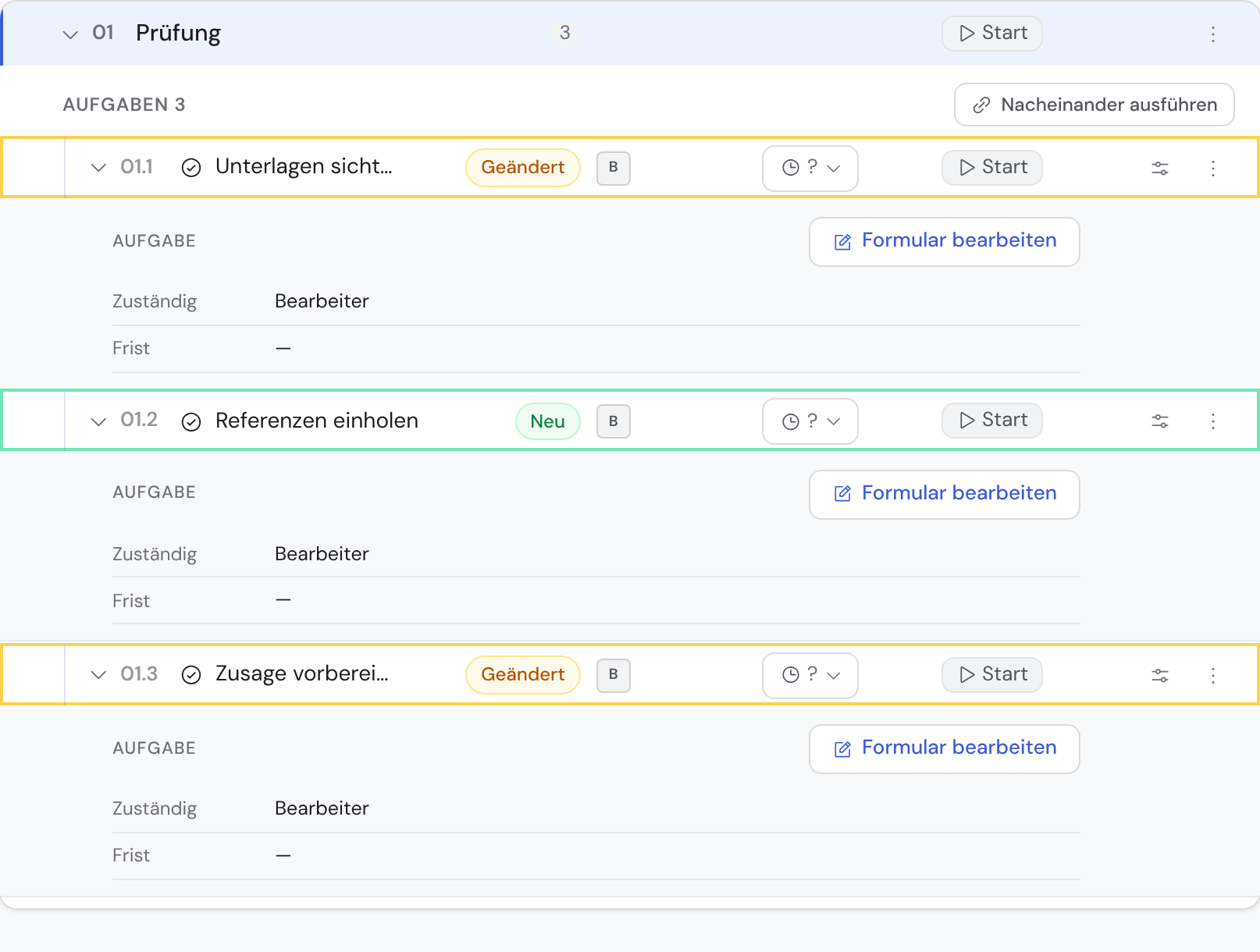
- 1Geändert: bernsteinfarbener Rahmen
- 2Neu: grüner Rahmen
Die KI arbeitet in derselben Vorlage weiter und baut nichts neu. Was du von Hand eingestellt hast, bleibt erhalten: Freigaben, Zuständige, Fristanker, Datei-Beschränkungen, Dokumente, Feld-Zuordnungen und Options-Farben.
Was hat die KI geändert?
| Markierung | Bedeutung |
|---|---|
| Grün, Neu | Die KI hat den Baustein angelegt. |
| Bernstein, Geändert | Die KI hat den Baustein geändert. |
| Bernstein, zwei Positionen (etwa „5 → 1“) | Die KI hat den Baustein nur verschoben. |

- 1Bilanz der Änderung
- 2Begründungen der KI aufklappen
- 3Als gelesen markieren
Solange das Band steht, lässt Bricksta kein Löschen an der Struktur zu. Umbenennen und Einstellungen ändern gehen weiter. So korrigierst du einen Vorschlag, während du ihn beurteilst.

Beim Umsortieren begründet die KI jede Position. Lies gerade die zu unveränderten Positionen: Trägt ein Satz fachlich nicht, hat die KI die Reihenfolge nur für richtig gehalten. Ändert die KI nichts, sagt das Band „keine Änderung nötig“.
Was die KI beim Verfeinern nicht tut
| Fall | Was gilt |
|---|---|
| Bausteine entfernen | Die KI löscht nichts. Was sie weglässt, nennt das Band unter von der KI weggelassen. Löschen kannst du es nach Als gelesen markieren. |
| Reihenfolge gegen eine Abhängigkeit | Ein Schritt mit Abhängigkeit bleibt stehen. Sag der KI „B soll erst nach A laufen“ oder nutze Nacheinander ausführen. |
| Unvollständige Reihenfolge | Meldet die KI nicht für alle Workflows eine Position, bricht Bricksta ab. Die Vorlage bleibt unverändert. |
| Schritte im Namen einer anderen Person | Die KI ändert sie nur, wenn du es selbst dürftest. Sonst lässt sie sie aus, und das Band nennt sie. |
Nacharbeitsschleifen und Rücksprünge
- Beschreibst du eine Schleife wie „bei Ablehnung zurück zur Angebotserstellung“, legt die KI den Rücksprung an. Ohne Angabe gelten drei Korrekturrunden.
- Ein Rücksprung in einen früheren Workflow ist möglich. Das Band nennt dann die betroffenen Workflows und wie viele Phasen er zurücksetzt.
- Einen unzulässigen Rücksprung (nach vorn, auf sich selbst) legt die KI nicht an. Das Band nennt ihn, damit du entscheidest.
- Abgeschaltete Rücksprünge lässt die KI aus. Rücksprünge innerhalb einer Phase hängen an der Freigabe; die stellst du im Editor ein.