Auf dieser Seite
- So geht's: sehen, was zu tun ist, und es erledigen
- Aufbau der Seite
- Die Reiter
- Kennzahlen neben dem Titel
- Wann ein Vorgang überfällig ist
- „Braucht Aufmerksamkeit“ und „Läuft“
- Nächste Aufgabe und „Geplant ab“
- Die Zeile
- Ergebnis beendeter Vorgänge
- Sortieren und Nachladen
- Mehrere Vorgänge auf einmal bearbeiten
- Favoriten
- Wenn etwas nicht stimmt
So geht's: sehen, was zu tun ist, und es erledigen
- 1Öffne „Vorgänge“. Die Liste zeigt die Vorgänge der aktiven Organisation, nach Handlungsbedarf gruppiert.
- 2Wähle oben einen Reiter, etwa „Alle laufenden“, „Meine Vorgänge“ oder „Überfällig“. Jeder feste Reiter zeigt seine Anzahl.
- 3Lies die Gruppe „Braucht Aufmerksamkeit“: Jede Zeile nennt ihren Grund als Marke, etwa „12 Tage überfällig“, direkt bei der nächsten Aufgabe.
- 4Ändere Frist oder Verantwortliche:n direkt in der Zeile: Beide sind Chips, ein Klick öffnet die Auswahl.
- 5Für alles Weitere öffnest du den Vorgang mit „Öffnen“ — oder mit „Zuständigkeit klären“, wenn es Aufgaben gibt, die niemand erledigen darf.
Aufbau der Seite
Unter „Vorgänge“ siehst du die Vorgänge, die du sehen darfst — als nach Handlungsbedarf gruppierte Liste oder als Live Map. Ein Klick auf eine Kategorie in der Live Map wechselt in die Liste, gefiltert auf diese Kategorie. Die Liste zeigt immer nur die aktive Organisation.
| Zeile im Kopf | Was dort steht |
|---|---|
| 1 · Titel | Der Titel mit den Kennzahlen, „Vorgang anlegen“ und ganz außen der Umschalter Liste/Live Map — er bleibt beim Wechsel der Ansicht an seinem Platz. |
| 2 · Reiter | Nur die Sichten-Reiter: die festen Reiter und deine gespeicherten Sichten. |
| 3 · Werkzeuge | Die Werkzeuge der Sicht: Suche, „Filter“ und „Darstellung“. |
„Vorgang anlegen“ öffnet das Fenster „Vorgang anlegen“ mit der Vorlagenauswahl; wie es danach weitergeht, steht in „Einen Vorgang anlegen“.
Vorgänge und Meine Arbeit aktualisieren sich in Echtzeit: Arbeitet jemand anderes am selben Vorgang, siehst du die Änderung, ohne die Seite neu zu laden.
Die Reiter
Über die Reiter wechselst du zwischen „Alle laufenden“, „Meine Vorgänge“, „Überfällig“, „Ohne Verantwortliche:n“, „Abgeschlossen“, „Abgebrochen“, „Alle Vorgänge“ und deinen gespeicherten Sichten; jeder feste Reiter zeigt seine Anzahl. Passen nicht alle Reiter in die Zeile, liegen die übrigen unter „N weitere“; die gewählte Sicht bleibt immer in der Zeile.
| Reiter | Was er zeigt |
|---|---|
| „Überfällig“ | Laufende, nicht blockierte Vorgänge, deren eigene Frist oder die Frist einer offenen Aufgabe vor heute liegt (Regel siehe unten). |
| „Ohne Verantwortliche:n“ | Vorgänge ohne Verantwortliche:n — auch Entwürfe und beendete, die in der Liste nicht den Grund „Nicht zugewiesen“ tragen. |
| „Abgeschlossen“ | Nur Vorgänge, die erledigt wurden. Sie zählen nicht zu den laufenden. |
| „Abgebrochen“ | Abgebrochene Vorgänge; sie stehen nur hier, nicht unter „Abgeschlossen“, und zählen nicht zu den laufenden. |
| „Alle Vorgänge“ | Jeden Vorgang, den du sehen darfst — laufende, abgeschlossene und abgebrochene zusammen. |
Die Liste merkt sich, welchen Reiter, welche Filter und welche Darstellung du zuletzt gewählt hast: Gehst du woanders hin und kommst über „Vorgänge“ zurück, steht sie wieder so da — je Organisation und in diesem Browser. Der Suchbegriff wird nicht gemerkt, und ein Link mit eigener Ansicht geht vor. Eigene Sichten speichern und teilen: siehe „Sichten, Filter und Teilen“.
Kennzahlen neben dem Titel
Neben dem Titel stehen die Kennzahlen als Zahlen: Aufgaben, die niemand erledigen darf, ohne Bewegung über drei Tage und diese Woche erledigt — beim Stapeln nach einem Feld dazu Handlungsbedarf (siehe „Summen, Stapeln und Zielverfolgung“). Sie zählen in der gewählten Sicht, mit ihren Filtern (Vorlage, Phase, Suche …), genau wie die Zahlen an den Reitern.
„Aufgaben, die niemand erledigen darf“ meint eine Aufgabe ohne berechtigte Person — nicht zu verwechseln mit einem Vorgang ohne Verantwortliche:n. Es stehen nur Zahlen über 0 da; ist alles 0, steht dort „Alles im Plan“. Solange die Zahlen laden, steht ein Platzhalter — nie „Alles im Plan“ vor der Prüfung.
Ein Klick auf eine Zahl filtert die Liste auf genau diese Vorgänge und behält dabei die Filter der Sicht, ein zweiter hebt den Filter auf. Überfällige Vorgänge findest du im Reiter „Überfällig“.
Wann ein Vorgang überfällig ist
Überfällig ist ein laufender, nicht blockierter Vorgang, sobald seine eigene Frist oder die Frist einer seiner offenen Aufgaben vor heute liegt — maßgeblich ist der Kalendertag in Berlin. Wartende, übersprungene und erledigte Aufgaben zählen nicht. Das gilt für den Reiter „Überfällig“ und den Grund in der Zeile gleichermaßen.
„Braucht Aufmerksamkeit“ und „Läuft“
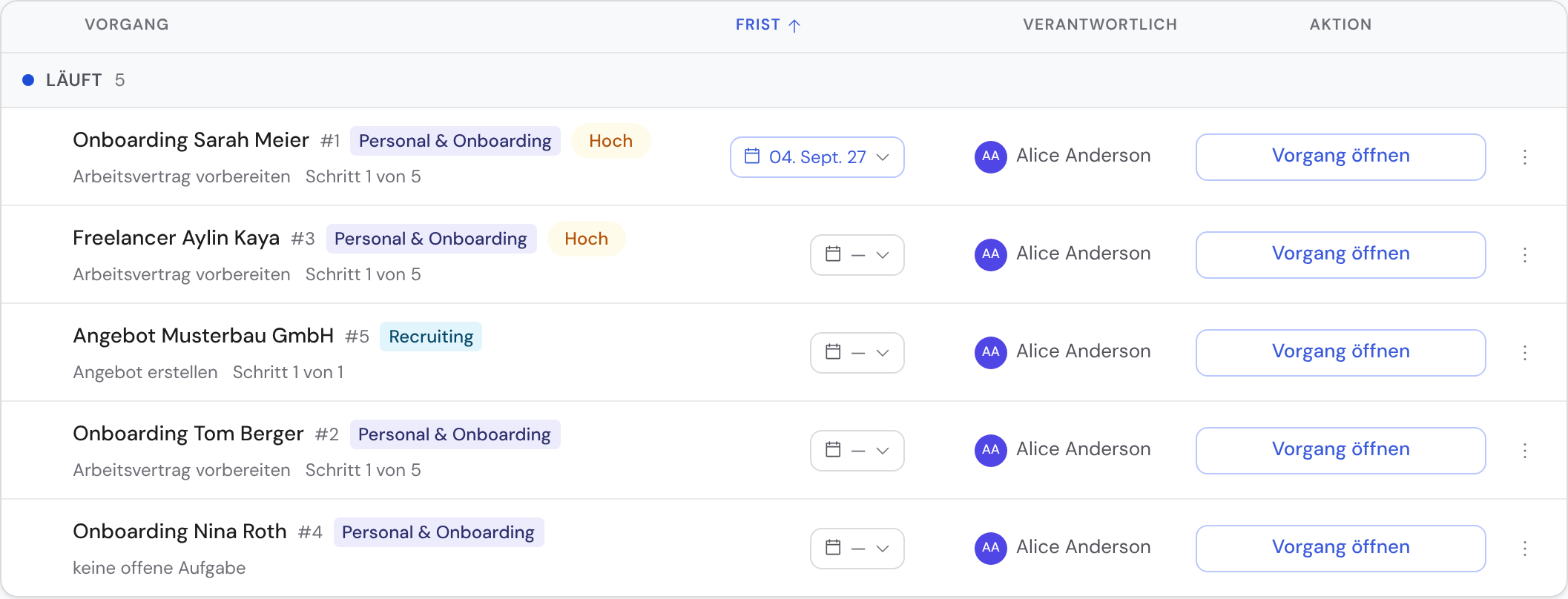
Unter dem Kopf sind die Vorgänge in zwei Gruppen geteilt: „Braucht Aufmerksamkeit“ und „Läuft“. In der Aufmerksamkeits-Gruppe nennt jede Zeile den Grund als Marke — Symbol und Text, etwa „12 Tage überfällig“ — direkt bei der nächsten Aufgabe, damit sofort klar ist, was zu tun ist.
| Grund | Farbe | Bedeutung |
|---|---|---|
| „Ablauf gestoppt — Vorfall offen“ | Rot | Ein Vorfall hält den Ablauf an, etwa weil eine Prüfschleife ihre Rundengrenze erreicht hat. Steht über allen anderen Gründen: „überfällig“ sagt, dass etwas zu spät ist, ein offener Vorfall sagt, warum sich nichts mehr bewegt. |
| Überfällig, etwa „12 Tage überfällig“ | Rot | Die eigene Frist oder die Frist einer offenen Aufgabe liegt vor heute. |
| Blockiert | Rot | Der Vorgang ist blockiert. |
| Zuständigkeit unklar | Bernstein | Es gibt Aufgaben, die niemand erledigen darf. |
| „Nicht zugewiesen“ | Bernstein | Ein laufender Vorgang ohne Verantwortliche:n. Ein Klick auf die Spalte „Verantwortlich“ öffnet die Personenauswahl. Entwürfe und beendete Vorgänge ohne Verantwortliche:n stehen hier nicht. |
| Ohne Bewegung (Stillstand) | Bernstein | Im Vorgang bewegt sich nichts mehr. |
Als Vorfall zählen nur Vorfälle, die den Ablauf wirklich anhalten. Eine bloße Warnung, etwa ein fehlgeschlagener Eintrag in einem Fremdsystem, lässt den Vorgang weiterlaufen und färbt die Zeile nicht.
Die Gruppe ordnet „Dringendes zuerst“: erst ein offener Vorfall, dann Überfälliges, Blockiertes, unklare Zuständigkeit, nicht Zugewiesenes und zuletzt Stillstand; innerhalb desselben Grundes steht der mit den meisten Tagen oben — über die ganze Liste, auch über das portionsweise Nachladen hinweg.
Der Gruppenkopf sagt das („Dringendes zuerst“) und zählt rechts die Gründe, etwa „2 überfällig · 2 ohne Bewegung“; die Zählung steht erst, wenn alle Vorgänge der Gruppe geladen sind. Die gewählte Sortierung gilt für die Gruppe „Läuft“.
Nächste Aufgabe und „Geplant ab“
Hinter dem Titel steht die nächste Aufgabe („Nächste: …“). Sind mehrere Aufgaben gleichzeitig offen — etwa in zwei parallel laufenden Abläufen —, ist es die mit der frühesten Frist; bei gleicher oder fehlender Frist die aus dem Ablauf, der in der Vorlage weiter vorn steht.
Ist gerade keine Aufgabe offen, weil die nächste erst später erscheint („Erscheint ab“ oder Warten auf eine Aufgabe im übergeordneten Vorgang), heißt der Status „Geplant ab 28. Okt.“ (ohne Datum nur „Geplant“), und „Nächste“ nennt die Aufgabe. Den Grund zeigt der Status beim Überfahren.
Die Zeile
Jede Zeile zeigt Titel und Nummer, Kategorie und Priorität, den Favoriten-Stern und rechts die Frist, die Verantwortlichkeit und den Knopf „Öffnen“ — gibt es Aufgaben, die niemand erledigen darf, steht dort stattdessen „Zuständigkeit klären“.
Frist und Verantwortliche:n änderst du direkt in der Zeile: Beide sind Chips, ein Klick öffnet die Auswahl — dieselben Chips wie unter „Meine Arbeit“. Hat der Vorgang noch keine Frist, steht dort der Knopf „Frist“ mit Kalender; ein Klick öffnet dieselbe Auswahl.

| Frist | Was du siehst |
|---|---|
| Überfällig | Rot — maßgeblich ist der Kalendertag in Berlin, egal in welcher Zeitzone dein Rechner läuft. |
| In den nächsten zwei Tagen fällig | Bernstein. |
| In einem anderen Jahr | Tag und Monat mit Jahreszahl. |
| Sonst | Tag und Monat. |
Über das ⋯-Menü setzt du den Favoriten oder kopierst den Link; als Org-Admin:in löschst du den Vorgang dort ebenfalls.
Ergebnis beendeter Vorgänge
Bei abgeschlossenen Vorgängen kommt das Ergebnis dazu — ein Abzeichen wie „Gewonnen“ oder „Verloren“, das sagt, wie der Vorgang ausgegangen ist. Welche Ergebnisse es gibt, legt die Vorlage fest; grün, rot oder grau richtet sich nach ihrer Wertung. Über „Filter“ blendest du die Liste auf ein bestimmtes Ergebnis ein, etwa alle verlorenen Angebote.
Bei einem beendeten Vorgang steht in der Spalte „Frist“, wie und wann er endete: oben das Ergebnis (etwa „Zugesagt“), darunter „erledigt 14. Okt.“ bzw. „abgebrochen 2. Okt.“ — die Titelzeile trägt dann nur den Titel.
Ist ein Vorgang beendet, aber niemand hat festgehalten, wie er ausging, steht stattdessen „Ergebnis fehlt“ in der Zeile. Du trägst es im Vorgang selbst nach, siehe „Abschluss, Kind-Vorgänge und Zahlungen“.
Sortieren und Nachladen
Über der Liste steht eine Kopfzeile mit den Spalten „Vorgang“, „Frist“ und „Verantwortlich“. Ein Klick auf einen dieser Spaltenköpfe sortiert danach, ein zweiter dreht die Richtung um. Bei „Verantwortlich“ wird nach dem angezeigten Namen sortiert; Vorgänge ohne Verantwortliche:n stehen in beiden Richtungen am Ende.
Solange darunter „Braucht Aufmerksamkeit“ steht, zeigt der Kopf keinen Sortierpfeil — die Gruppe ordnet nach Dringlichkeit. Nach „Erstellt“, „Priorität“ oder jedem anderen Feld sortierst du im Fenster „Darstellung“ der Werkzeugzeile, dort auch die Richtung — die Wörter folgen dem Feld, bei der Frist etwa „Früheste zuerst“ und „Späteste zuerst“. „Zurücksetzen“ unten im Fenster stellt Frist, früheste zuerst und Stapeln nach „Aufmerksamkeit“ wieder her; deine Filter bleiben dabei stehen. Unter „Meine Arbeit“ sortierst du ebenfalls dort, allerdings über andere Felder — „Erstellt“ gibt es dort nicht.
Zeigt die Liste nur Vorgänge einer einzigen Vorlage, stehen deren Spalten der Übersicht als eigene Spalten in der Zeile, dazu die Spalte „Nächste Aufgabe“ — sie entfällt, wenn kein Vorgang der Gruppe noch eine offene Aufgabe hat, etwa in der Sicht „Abgeschlossen“. Mehr zu diesen Spalten, zum Stapeln und zu Summen: siehe „Summen, Stapeln und Zielverfolgung“.
Beim Scrollen bleiben die Kopfzeile und der jeweilige Gruppenkopf oben stehen. Lange Listen lädt Bricksta portionsweise: Es beginnt mit den ersten Zeilen und hängt beim Scrollen automatisch die nächsten an; am Ende der Liste steht zusätzlich ein Knopf „Weitere … laden“. Die Zahl am Gruppenkopf nennt trotzdem immer den vollständigen Bestand.
Mehrere Vorgänge auf einmal bearbeiten
Mehrere Zeilen wählst du per Häkchen (mit Umschalt einen ganzen Bereich) und bearbeitest sie gemeinsam über die Aktionsleiste. Jede Sammelaktion lässt sich per „Rückgängig“ widerrufen.
| Aktion in der Aktionsleiste | Wer | Wirkung |
|---|---|---|
| Verantwortlich ändern | Alle | Setzt die Verantwortlichkeit für alle gewählten Vorgänge. |
| Frist setzen | Alle | Setzt die Frist für alle gewählten Vorgänge. |
| Favoriten | Alle | Markiert die gewählten Vorgänge als Favoriten; sind alle schon Favoriten, steht dort „Aus Favoriten entfernen“. |
| CSV exportieren | Alle | Exportiert die gewählten Vorgänge als CSV. |
| „Löschen“ | Org-Admin:in | Löscht die gewählten Vorgänge. Hängen Folge-Vorgänge daran, fragt Bricksta wie beim einzelnen Vorgang, ob sie mitgelöscht werden. |
Die ganze Liste exportierst du mit „CSV exportieren“ im Fenster „Darstellung“; welche Spalten der Export mitnimmt, steht in „Summen, Stapeln und Zielverfolgung“. Arbeiten mehrere gleichzeitig, sammelt Bricksta fremde Änderungen in einer Pille „Aktualisierungen verfügbar · Neu laden“, statt die Liste unter deinem Cursor umzusortieren.
Favoriten
Markiere einen Vorgang mit dem Stern als persönlichen Favoriten. Deine Favoriten erreichst du jederzeit über „Nur Favoriten“ im Fenster „Filter“ unter „Vorgänge“ und als Schnellzugriff-Leiste oben auf der Seite „Meine Arbeit“. Wird ein Vorgang abgeschlossen, wird er automatisch aus den Favoriten entfernt.
Wenn etwas nicht stimmt
| Fall | Was du siehst | Warum und was du tun kannst |
|---|---|---|
| Eine Zusatzangabe lässt sich nicht laden (Fortschritt, Blockiert-Zustand, Aufgaben, die niemand erledigen darf) | Ein Hinweis über der Liste. Was daraus abgeleitet wird, verschwindet: die betroffene Kennzahl, der nächste Schritt, die Zahl der erledigten Aufgaben, das Blockiert-Kennzeichen. Ein aktiver Filter darauf wird aufgehoben, damit die Liste nicht wortlos leer läuft. | Absicht: Ohne die Daten wäre jede Aussage geraten, und eine geratene Zahl sieht aus wie ein Befund. Zeigst du mit der Maus auf den Hinweis, steht dort, welche Angaben fehlen. Die Vorgänge selbst sind vollständig und normal bedienbar. |
| Die Vorgangsliste selbst scheitert | Der Bereich unter dem Hinweis bleibt leer — dort steht weder „Noch keine Vorgänge“ noch „Keine Treffer“. | Absicht: Wie viele Vorgänge es gibt, ist in diesem Moment unbekannt, und beide Sätze wären eine Behauptung darüber. Der Hinweis über der Liste trägt den Fall allein, mit dem Knopf „Erneut versuchen“. |
| Das Nachladen scheitert | Der Hinweis über der Liste; die schon geladenen Vorgänge bleiben stehen. | Sie sind ja gelesen — nur was danach kam, ist unbekannt. |
| Ein Link führt zu einem Vorgang aus einer anderen deiner Organisationen, etwa aus einer Benachrichtigungsmail | Zuerst ein Hinweis mit beiden Namen. | Bricksta wechselt die Organisation erst auf deinen Klick; siehe „Einstellungen und Konto“, Abschnitt „Aktive Organisation“. |