Auf dieser Seite
So geht's: Eine Verbesserungschance umsetzen
- 1Öffne Analytics oder die Werkstatt einer Vorlage und gehe zu Top-Verbesserungschancen.
- 2Lies die Zeile: das Problem, die Fallzahl n, die Konfidenz und die Schätzung der Wirkung.
- 3Klicke auf den blauen Hebel, etwa Optional machen oder Freigabe verlangen.
- 4Prüfe im Dialog die Änderung und bestätige sie. Sie geht in den Entwurf der Vorlage.
- 5Veröffentliche die Vorlage. Erst dann gilt die Änderung für neue Vorgänge.
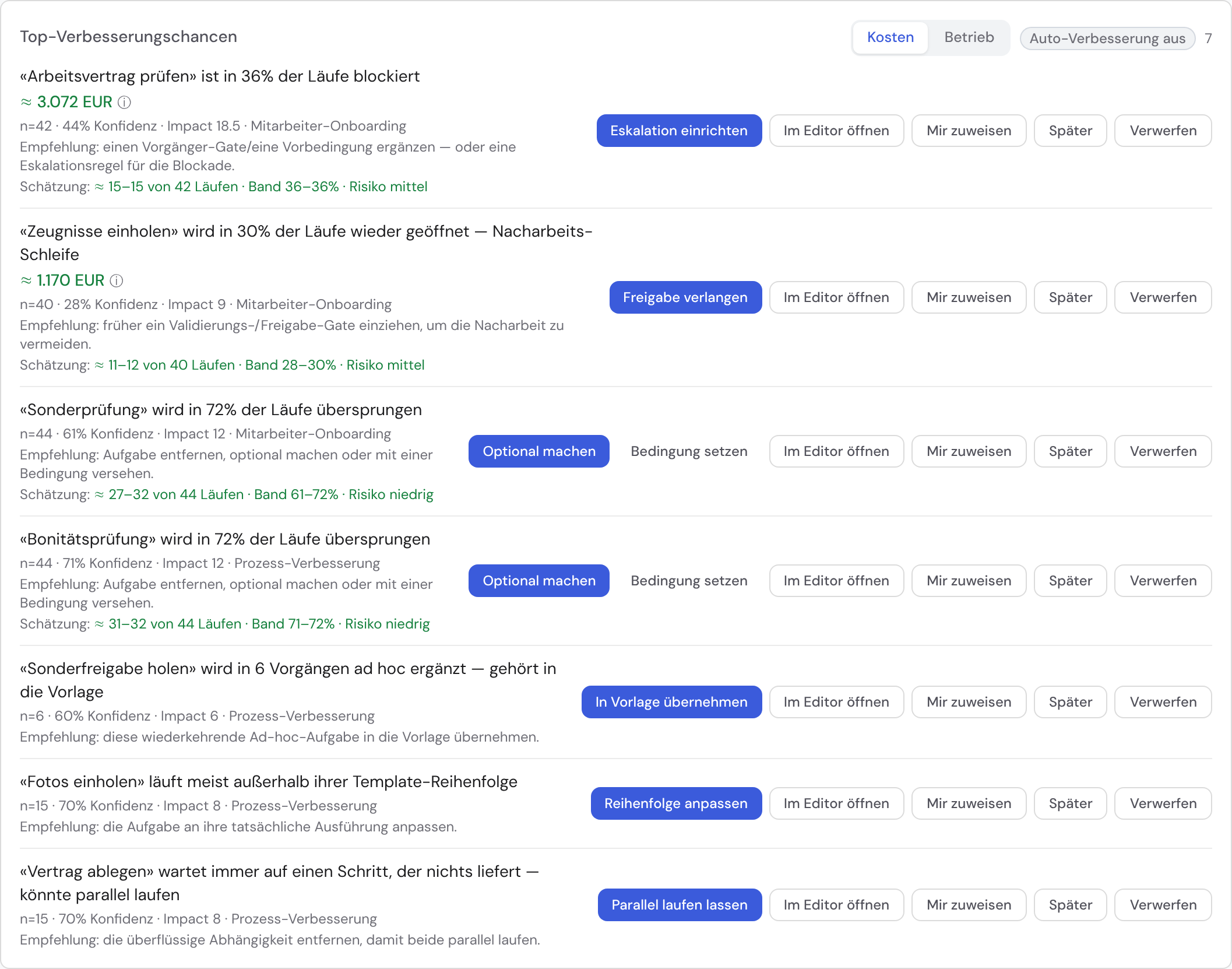
- 1Geldwert, wenn Kostensätze hinterlegt sind
- 2Fallzahl n, Konfidenz und Impact
- 3Der Hebel, hier Eskalation einrichten
- 4Sortierung Kosten oder Betrieb
Welche Chancen erkennt Bricksta?
| Chance | Was dahinter steckt | Hebel |
|---|---|---|
| Übersprungene Aufgabe | Sie wird in den meisten Läufen übersprungen. | Optional machen, Bedingung setzen |
| Blockade-Hotspot | Sie ist auffällig oft blockiert. | Eskalation einrichten |
| Nacharbeits-Schleife | Sie wird oft wieder geöffnet. | Freigabe verlangen |
| Neuzuweisungs-Karussell | Sie wird immer wieder neu zugewiesen. | Zuständigkeit festlegen |
| Unzugewiesene Altlast | Ausführbare Aufgaben liegen ohne Zuständigkeit und altern. | Beheben |
| Fehlende Frist | Sie läuft chronisch ohne Frist. | Eine Default-Frist setzen |
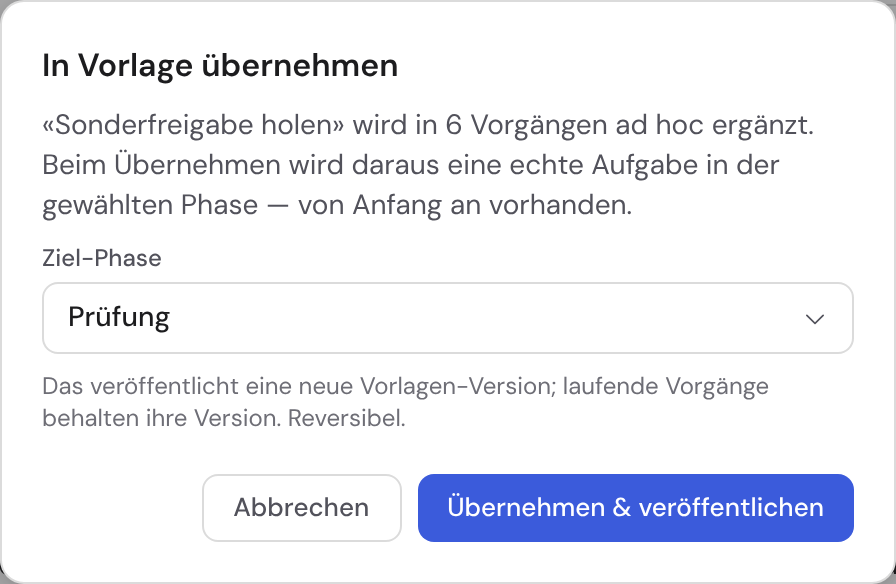
| Wiederkehrende Ad-hoc-Aufgabe | Sie wird ständig von Hand ergänzt. | In Vorlage übernehmen |
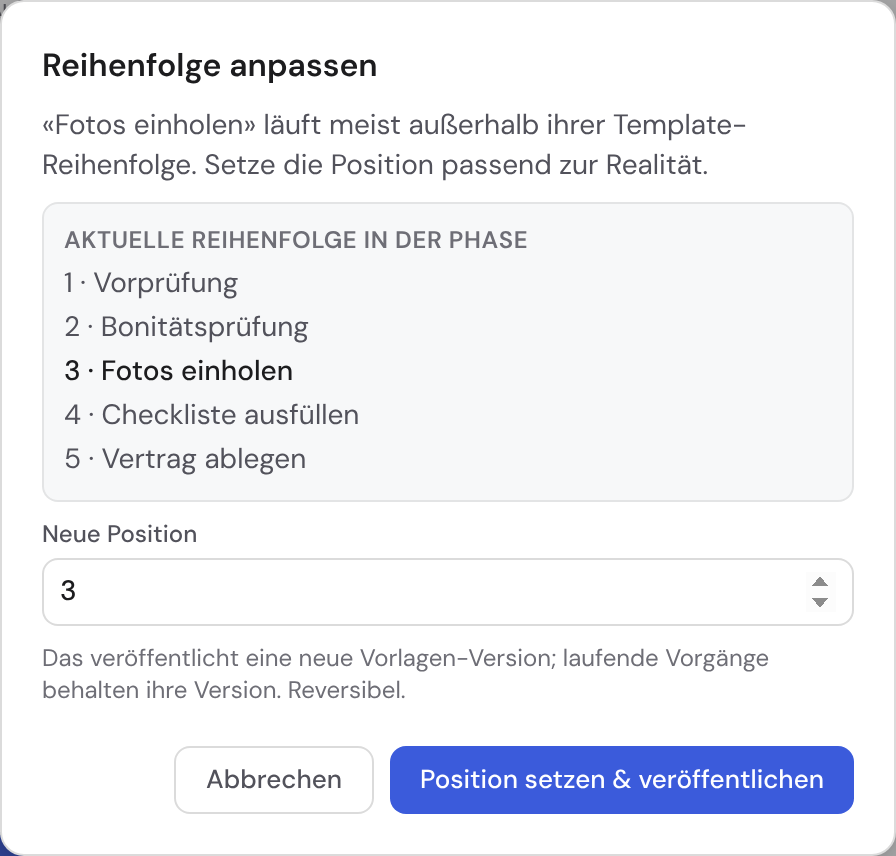
| Falsche Reihenfolge | Sie läuft meist an anderer Stelle als geplant. | Reihenfolge anpassen |
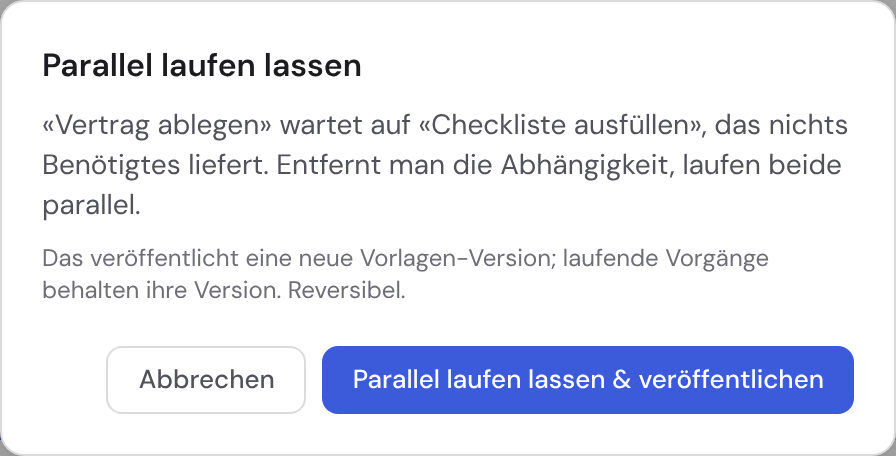
| Unnötige Abhängigkeit | Sie wartet auf einen Schritt, der ihr nichts liefert. | Parallel laufen lassen |
| Toter Zweig | Ein bedingter Zweig wird nie genommen. | Im Editor öffnen |
| Rolle ohne Ausführungsrecht | Die zugewiesene Rolle darf die Aufgabe nicht abschließen. | Recht vergeben oder andere Rolle wählen |
| Unbesetzte Rolle | Im Vorgang hat niemand die Rolle. | Rolle unter Beteiligte besetzen |
| Schlüsselperson, Kapazitäts-Schieflage | Eine Person trägt fast alles. | Nur als Hinweis, ohne Namen |
Mit Verbesserungen suchen in der Werkstatt lässt du zusätzlich die KI nach Mustern suchen. Sie bekommt nur zusammengefasste Kennzahlen. Ihre Vorschläge tragen das Abzeichen „KI“ und eine Begründung.
Wie verlässlich ist eine Chance?
| Angabe | Bedeutung |
|---|---|
| n | In wie vielen Läufen das Muster gemessen wurde. Unter einer Mindestzahl erscheint keine Chance. |
| Konfidenz | Eine vorsichtige Bewertung: 100 % bei 3 Fällen schlägt nicht 80 % bei 200 Fällen. |
| Impact | Danach sortiert die Liste: was am meisten kostet, nicht was zufällig auffällt. |
| Schätzung | Die erwartete Wirkung als Band, etwa „≈ 25–28 von 40 Läufen“. Das ist kein Ist-Wert. |
| ≈ EUR | Der Geldwert, wenn Kostensätze hinterlegt sind (siehe unten). |
Einen Hebel anwenden
Jeder Hebel öffnet einen Dialog mit der konkreten Änderung. Laufende Vorgänge bleiben unberührt, und du kannst jede Anwendung zurücknehmen. Ist die Vorlage gelöscht, trägt der Hebel „(gelöschte Vorlage)“ und du verwirfst die Chance.
Beispiel: Eine Bedingung setzen
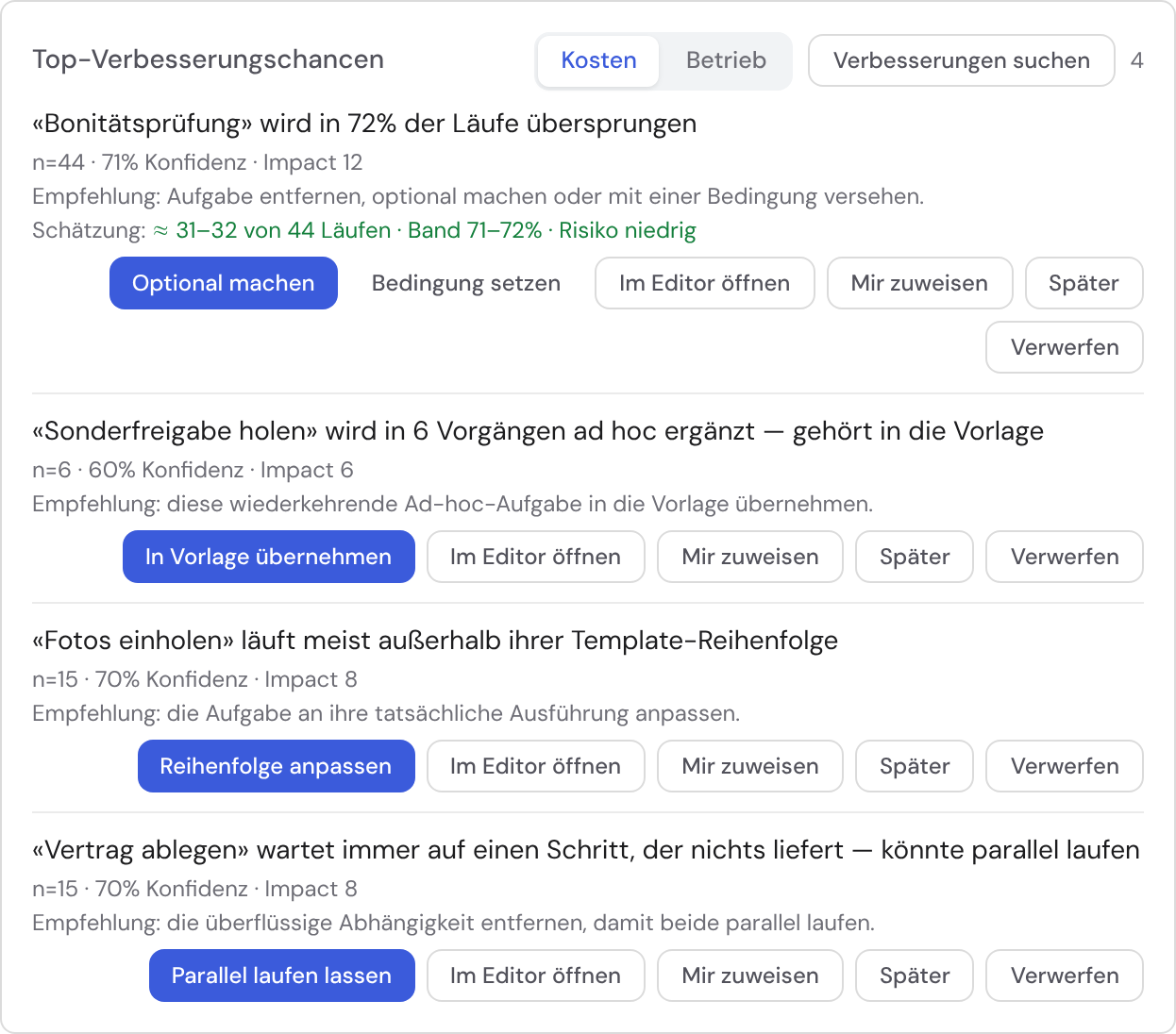
- 1Klicke bei einer oft übersprungenen Aufgabe auf Bedingung setzen.
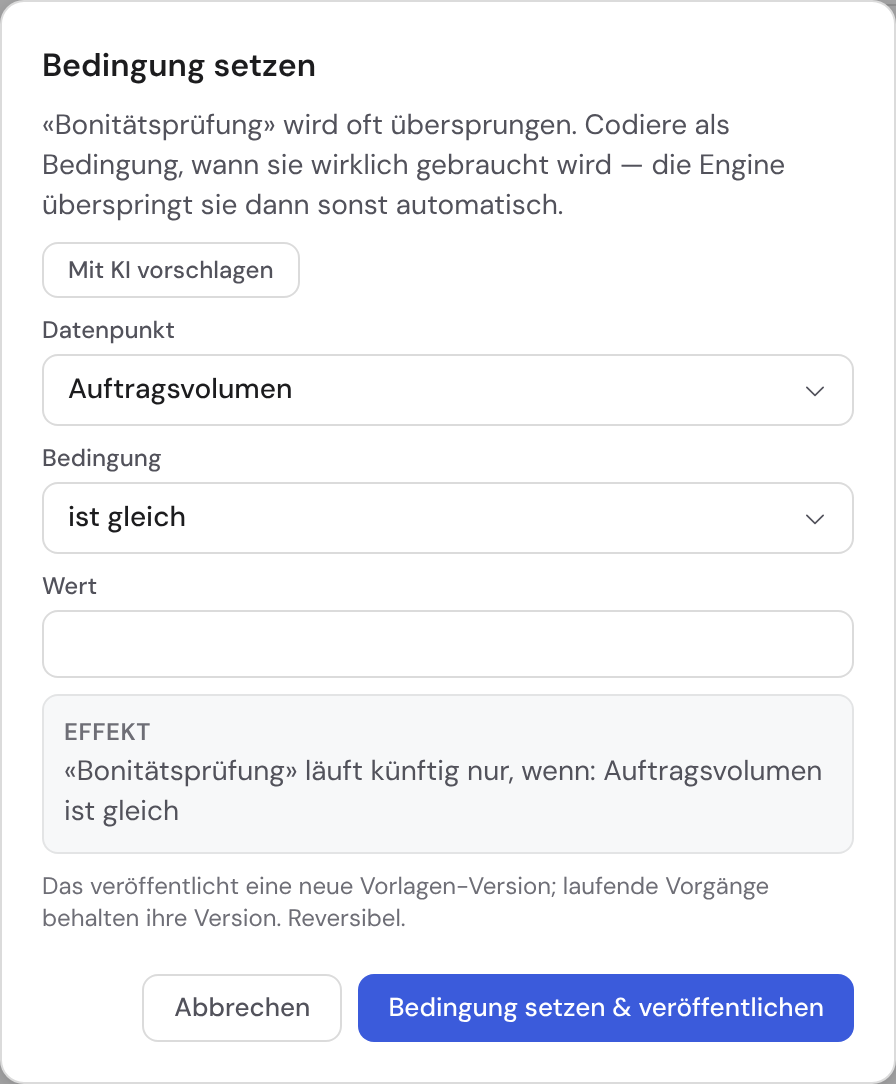
- 2Wähle Feld, Bedingung und Wert. Die Zeile Effekt zeigt die fertige Regel im Klartext.
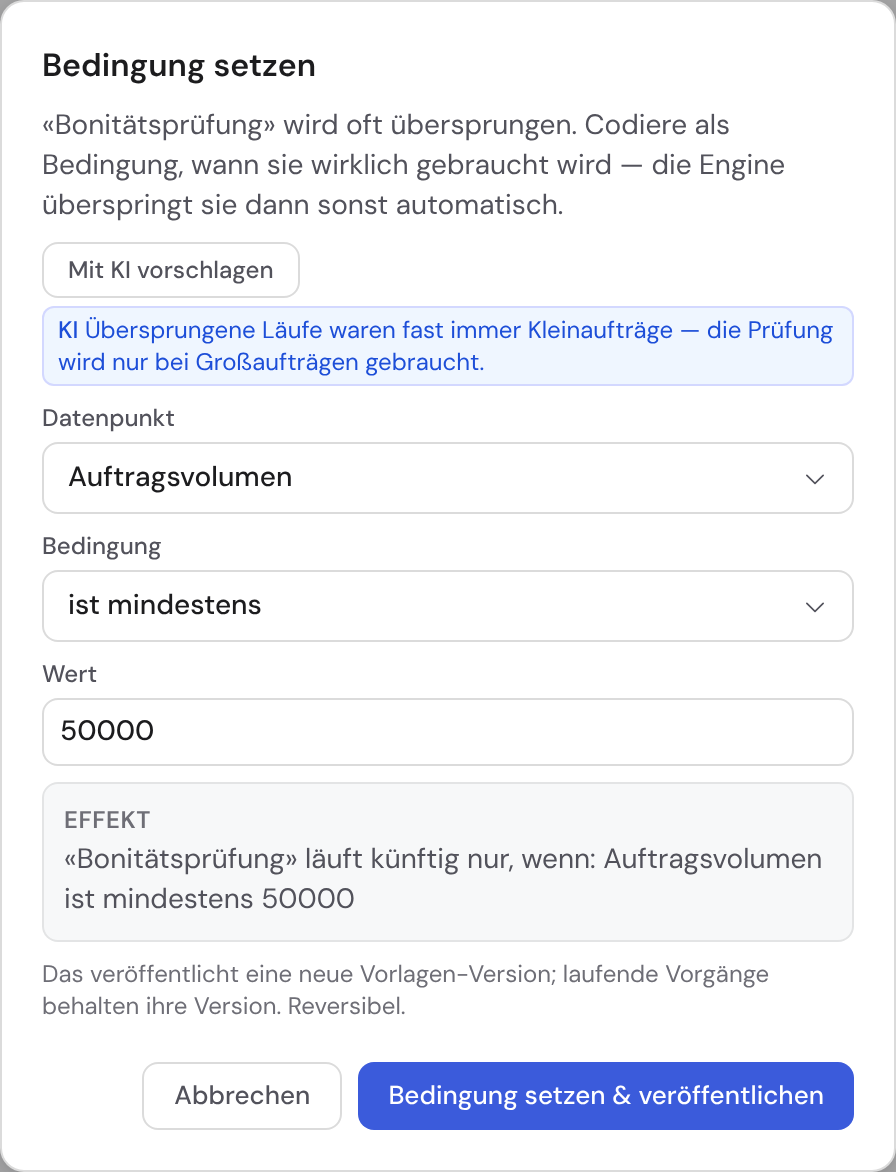
- 3Oder klicke auf Mit KI vorschlagen: Bricksta füllt die Felder vor und begründet den Vorschlag.
- 4Bestätige. Die Aufgabe läuft dann nur noch, wenn die Bedingung erfüllt ist.
Was du bei Bedingungen beachten musst
- Steht „wird Pflichtfeld“ am Feld, macht deine Wahl es zum Pflichtfeld.
- Ein Feld, das erst nach der Aufgabe erfasst wird, lehnt Bricksta ab. Nimm ein Feld aus einem früheren Schritt.
- Den KI-Vorschlag leitet Bricksta aus bisherigen Läufen ab. Bestätigen musst du selbst.
Die übrigen Hebel
| Hebel | Was du im Dialog tust |
|---|---|
| In Vorlage übernehmen | Die Ziel-Phase wählen, in der die Aufgabe künftig steht. |
| Reihenfolge anpassen | Die neue Position in der Phase setzen. |
| Parallel laufen lassen | Bestätigen, dass die überflüssige Abhängigkeit wegfällt. |
| Optional machen | Bestätigen. Ein Überspringen blockiert die Folgeaufgaben nicht mehr. |
| Freigabe verlangen | Bestätigen. Vor dem Abschluss steht dann eine Freigabe. |
| Zuständigkeit festlegen | Die feste Rolle für die Aufgabe wählen. |
| Eskalation einrichten | Nichts weiter: Es entsteht eine Eskalationsregel, keine Vorlagenänderung. |
| Im Editor öffnen | Für Chancen ohne eigenen Hebel. Du änderst die Vorlage im Editor. |
Chancen verteilen und verfolgen
| Knopf | Was geschieht |
|---|---|
| Mir zuweisen | Du übernimmst die Chance. Der Umschalter Alle / Meine zeigt nur deine. |
| Zurückstellen | Die Chance tritt vorerst zurück. |
| Verwerfen | Die Chance verschwindet aus der Liste. |
| Beheben | Bei unzugewiesenen Aufgaben: Du weist sie im selben Fenster einzeln oder alle auf einmal zu. |
Einmal pro Woche kommt eine Zusammenfassung der offenen Chancen, in der App und per E-Mail. Zugewiesene Chancen gehen an ihre Zuständigen, die übrigen an alle mit Zugriff auf die Auswertung.
Chancen in Euro bewerten
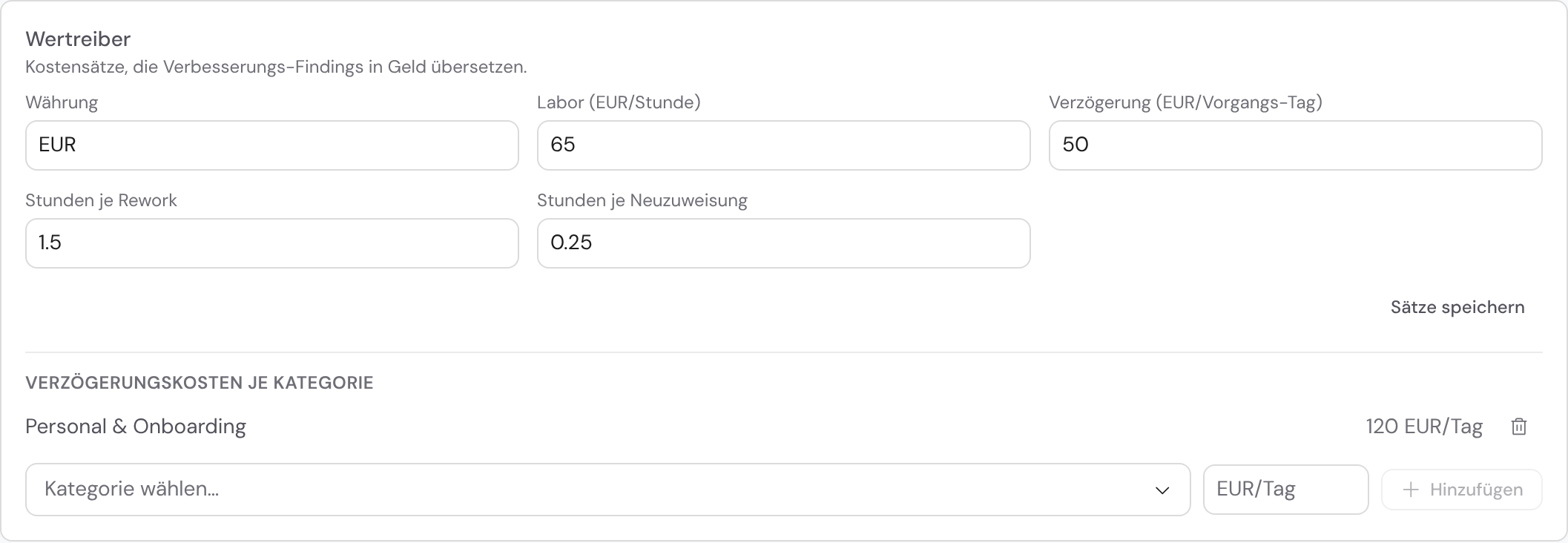
Hinterlegst du unter Wertreiber Kostensätze, bekommt jede Chance einen Geldwert. Jeder Betrag ist Menge mal Satz, das Info-Symbol zeigt die Zerlegung. Dafür brauchst du das Recht Organisation verwalten.
| Satz | Wofür er zählt |
|---|---|
| Währung | Zum Beispiel EUR. |
| Labor (EUR/Stunde) | Nacharbeit und Neuzuweisung: Anzahl mal Stunden mal Satz. |
| Verzögerung (EUR/Vorgangs-Tag) | Blockaden, unzugewiesene Arbeit und Schieflagen. Dringende Vorgänge zählen mehr. |
| Stunden je Rework, Stunden je Neuzuweisung | Der angenommene Aufwand je Ereignis. |
| Verzögerungskosten je Kategorie | Ein eigener Tagessatz für eine Kategorie. |
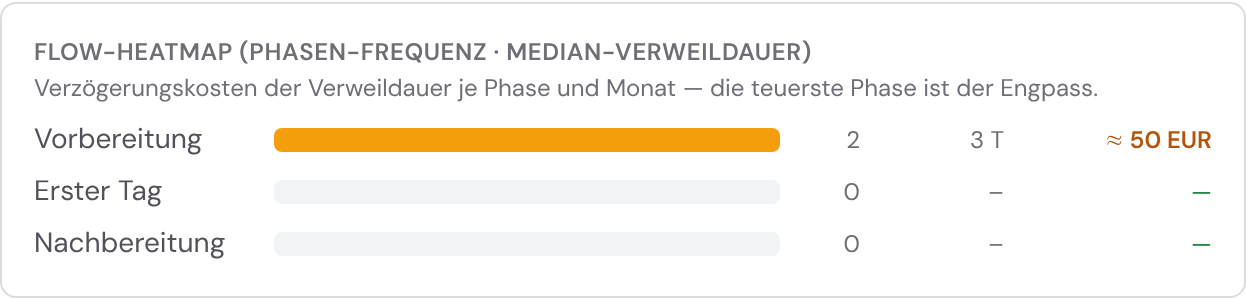
Mit Sätzen sortiert die Liste nach Euro. Kosten und Betrieb schalten die Sortierung um. In der Flow-Heatmap trägt jede Phase ihre Verzögerungskosten je Monat, die teuerste ist der Engpass.
Aufräum-Hinweise wie übersprungene Aufgabe, toter Zweig oder fehlende Frist bekommen bewusst keinen Euro-Wert. Sie haben keine echte Kostenbasis.
Verbesserungen automatisch anwenden
Schaltest du Auto-Verbesserung und den Autopilot ein, setzt Bricksta fehlende Default-Fristen selbst. Solche Änderungen stehen als „von Autopilot“ im Verlauf. Strukturelle Änderungen an der Vorlage bleiben immer bei dir.