Auf dieser Seite
- Die Vorlagen-Liste
- Der Aufbau einer Vorlage
- Reihenfolge und Abhängigkeiten
- Die Vorlage prüfen
- Definitionen löschen — laufende Vorgänge bleiben unberührt
- Struktur wiederverwenden: duplizieren, kopieren, mehrfach auswählen
- Aufgaben-Typ: von einer Person oder automatisch
- Aufgaben, die extern erledigt werden
- Was eine Aufgabe erfasst — das Formular
- Einstellungen, die fast jedes Feld hat
- Die Feldtypen im Detail
- Zahlen, Bewertungen und Skalen
- Datum und Ja/Nein
- Auswahlfelder
- Nachweise und Unterschrift
- Struktur und Hinweise
- Berechnete und wiederholbare Felder
- Werte aus dem Vorgang und aus Fremdsystemen
- Optionen bei Auswahlfeldern
- Validierung und Format
- Bedingte Sichtbarkeit und Pflicht
- Ein Feld in mehreren Aufgaben führen
- Kategorie und Struktur Map
- Vorlage automatisch generieren
- Bestehende Vorlagen verfeinern und veröffentlichen
- Der Verlauf einer Vorlage
- Eine Vorlage teilen
- Gute Vorlagen
Die Vorlagen-Liste
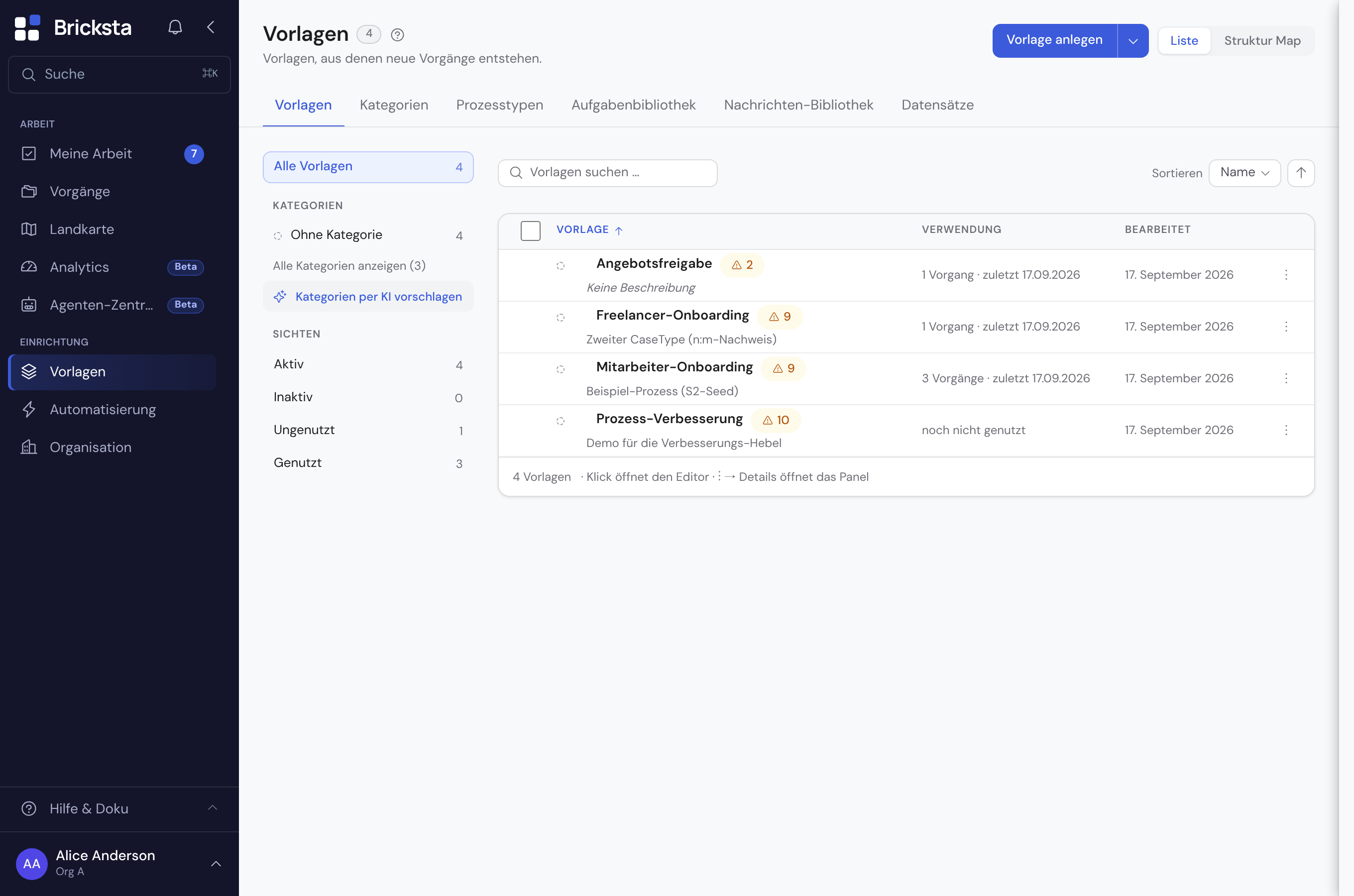
Unter Vorlagen findest du alle Baupläne deiner Organisation. Jede Zeile nennt Kategorie, Verwendung und Änderungsstand. Ein Klick auf die Zeile öffnet den Vorlagen-Editor — das ist die Hauptaktion dieser Übersicht; damit das sichtbar ist, unterlegt sich die Zeile beim Überfahren mit der Maus, genau wie in Vorgänge und Meine Arbeit. Hat eine aktive Vorlage bei der Prüfung Auffälligkeiten, trägt ihre Zeile ein farbiges Kennzeichen mit der Anzahl: rot bedeutet Fehler — aus dieser Vorlage lässt sich derzeit kein Vorgang anlegen; gelb bedeutet Hinweise — Vorgänge entstehen, aber etwas darin läuft nicht wie beabsichtigt. Ein Klick auf das Kennzeichen öffnet die Vorlage direkt mit der fertigen Prüfliste. Am Rechner steht dort nur die Zahl, der Wortlaut erscheint beim Überfahren mit der Maus; auf Tablet und Telefon steht er ausgeschrieben da. Das Kennzeichen sehen nur Personen, die Vorlagen verwalten dürfen. Über „Vorlage anlegen“ öffnest du eine kurze Auswahl mit zwei Wegen: „Leer starten“ baut die Vorlage von Hand auf, „Mit KI beschreiben“ erzeugt eine komplette aus einer Beschreibung. Das ⋮-Menü jeder Zeile bündelt alle weiteren Aktionen: „Details“ öffnet ein Panel mit den Eckdaten der Vorlage, „Bearbeiten“ führt in den Editor (dasselbe wie der Zeilenklick), „Vorgang anlegen“ startet einen Vorgang aus der Vorlage — für den häufigen Fall führt auch der Weg über Vorgänge dorthin. „Duplizieren“ legt eine vollständige Kopie der Vorlage samt Workflows, Phasen, Aufgaben und Feldern an. Die Kopie übernimmt dabei den Aktiv-Zustand des Originals — die Kopie einer deaktivierten Vorlage ist also ebenfalls deaktiviert. Sie erscheint direkt unter dem Original und ist sofort umbenennbar (die Bezeichnung ist markiert, du tippst gleich den neuen Namen); fällt sie durch einen gerade stehenden Filter, siehst du ihre Zeile nicht — dann meldet eine kurze Einblendung, dass die Kopie angelegt wurde. „Deaktivieren“ blendet die Vorlage aus der Anlage aus, „Löschen“ entfernt sie. Für Duplizieren, Deaktivieren und Löschen brauchst du das Recht, Vorlagen zu verwalten.
Die Liste zeigt die Vorlagen der aktiven Organisation. Öffnest du den Link zu einer Vorlage aus einer anderen deiner Organisationen, erscheint zuerst ein Hinweis mit beiden Namen und einem Wechsel-Knopf — erst danach lässt sie sich bearbeiten. Ohne den Wechsel liefe jede Änderung gegen die falsche Organisation; siehe Einstellungen und Konto, Abschnitt Aktive Organisation.
Wächst die Liste, grenzt du sie über die Filter nach Kategorie, Status und Verwendung ein. Rechts in der Filterleiste steht zusätzlich ein Suchfeld: Es durchsucht Name und Beschreibung der Vorlagen, und der Treffer wird in der Zeile hervorgehoben. Über „Filter zurücksetzen“ leerst du Filter und Suche gemeinsam wieder. Über „Sortieren“ ordnest du die Liste nach Name, Erstelldatum, Änderungsstand oder Verwendung; der Pfeil daneben kehrt die Reihenfolge um (auf- oder absteigend).

Der Aufbau einer Vorlage
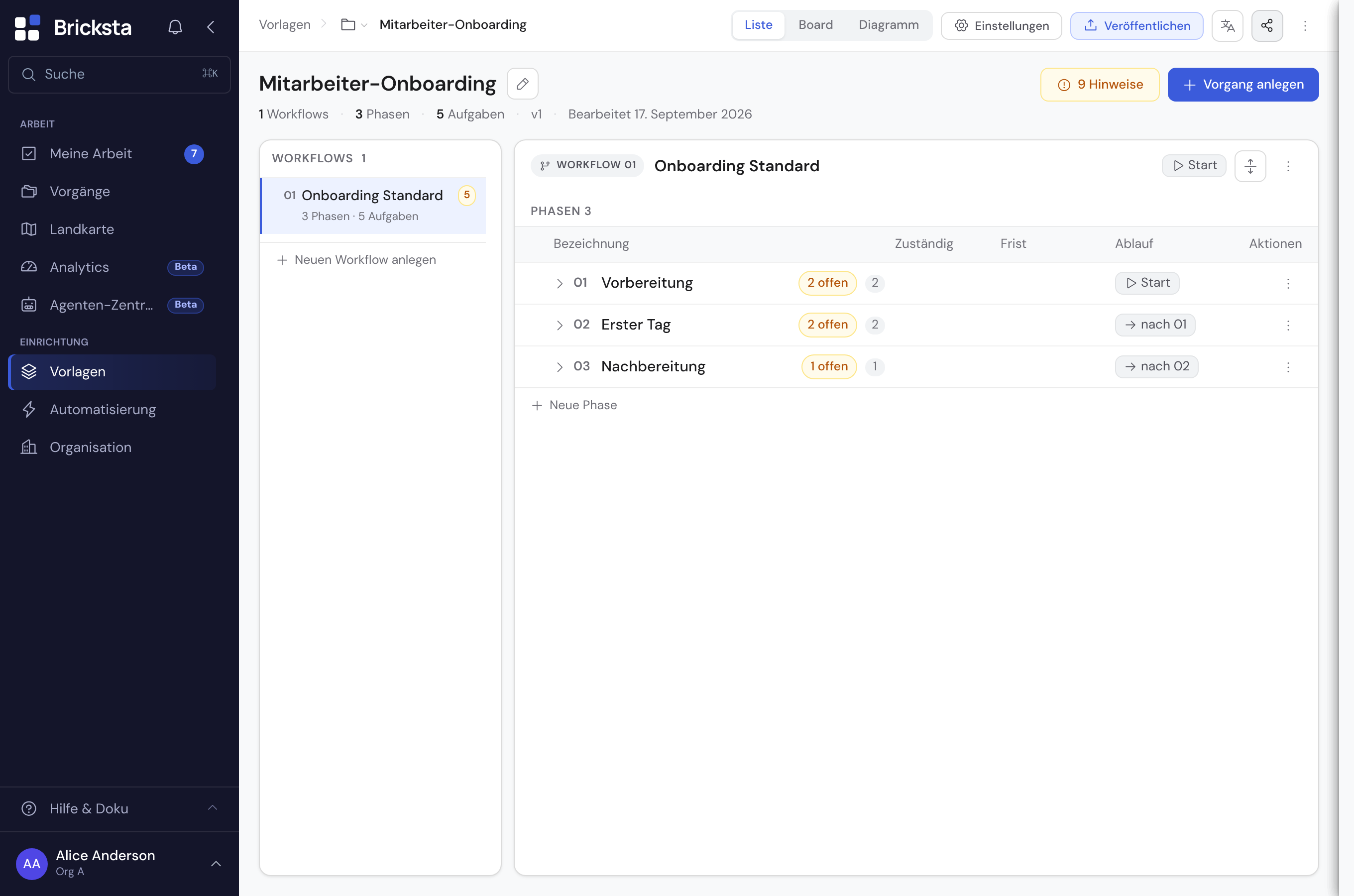
Eine Vorlage gliedert einen Ablauf in drei Ebenen. So bleibt auch ein umfangreicher Prozess übersichtlich und lässt sich klar strukturieren.
- Workflow
- Ein zusammenhängender Strang des Ablaufs. Eine Vorlage kann mehrere Workflows enthalten, die auch parallel laufen können.
- Phase
- Ein Abschnitt innerhalb eines Workflows — er bündelt Aufgaben, die inhaltlich zusammengehören (z. B. Vorbereitung oder Abschluss).
- Aufgabe
- Der einzelne Arbeitsschritt. Jede Aufgabe hat eine Zuständigkeit und kann Felder erfassen, die im Ablauf weitergereicht werden. Im Aufgaben-Dialog steht unter dem Namen eine Beschreibung: Sie erklärt in eigenen Worten, worum es geht, und wird später jeder Person angezeigt, die die Aufgabe bearbeitet — im Aufgabenblatt unter „Meine Arbeit“ und in der Aufgabenzeile des Vorgangs. Sie ist freiwillig; lässt du sie leer, erscheint dort nichts. Hat eine KI-Verfeinerung eine Beschreibung geschrieben, kannst du sie hier ändern oder löschen.
So legst du die Struktur an: Am Ende jeder Liste steht ein „+“ für die passende Ebene — „Neuen Workflow anlegen“ unten in der Workflow-Leiste links, „Neue Phase“ unter den Phasen und „Neue Aufgabe“ in einer aufgeklappten Phase. Nach dem Klick ist die Bezeichnung des neuen Eintrags sofort markiert: Du tippst direkt den Namen und bestätigst mit Enter (oder einem Klick daneben). Eine bestehende Bezeichnung änderst du später über das Stift-Symbol, das beim Überfahren direkt hinter dem Namen erscheint.
Im Editor stehen oben die Identität der Vorlage (Name und Icon) und die zentralen Aktionen. Der Name steht als Überschrift über dem Editor und lässt sich dort direkt ändern: Das Stift-Symbol daneben öffnet ein Eingabefeld, Enter (oder ein Klick daneben) übernimmt, Escape verwirft. Die Standardwerte, die du typischerweise einmal setzt — Kategorie, Frist, Priorität, Ablauf-Typ, Auto-Start, Sichtbarkeit und DSGVO-Aufbewahrung — liegen zusammen mit der Beschreibung gebündelt hinter dem Button „Einstellungen“ im Tab „Standardwerte“. „Veröffentlichen“ prüft die Vorlage automatisch vorab. Daneben steht der Prüf-Knopf, der immer sichtbar ist und den ernstesten gefundenen Zustand trägt: rot mit der Zahl der Fehler, gelb mit der Zahl der Hinweise, grün als „Geprüft“, wenn nichts offen ist. Er ist der einzige Weg zur Prüfung — im Drei-Punkte-Menü gibt es dafür keinen zweiten Eintrag mehr. So bleibt der Kopf schlank und die eigentliche Struktur aus Workflows und Phasen im Fokus.
Die Frist — sowohl die Standard-Frist der Vorgangsart bei den Eckdaten als auch die Frist je Aufgabe — liest sich als Satz und ist relativ: Du legst einen Abstand fest („Fällig 3 Tage …”) und einen Anker, ab dem er zählt. Anker einer Aufgabe: das Öffnen der Aufgabe selbst (im Satz „nach dem Öffnen dieser Aufgabe”), das Anlegen des Vorgangs („nach dem Anlegen des Vorgangs”), das Öffnen einer vorausgehenden Aufgabe durch den Ablauf („nach dem Öffnen von …”), der Abschluss einer vorausgehenden Aufgabe, einer früheren Phase oder eines früheren Workflows („nach Abschluss von …”) oder ein „Datumsfeld” des Vorgangs. Als Phasen- oder Workflow-Anker stehen nur im Ablauf frühere Phasen bzw. Workflows zur Wahl. Beim Datumsfeld-Anker kannst du auch „vor” dem Datum fällig stellen (z. B. zwei Tage vor dem Liefertermin). Die Vorgangs-Standardfrist kennt die Anker „nach dem Anlegen des Vorgangs” und „Datumsfeld”.
Ankert eine Frist am Öffnen oder Abschluss einer vorausgehenden Aufgabe, am Abschluss einer früheren Phase oder eines früheren Workflows oder an einem noch leeren Datumsfeld, steht sie zunächst aus und wird automatisch berechnet, sobald der Anker eintritt — die Aufgabe öffnet bzw. abschließt, die Phase bzw. der Workflow schließt ab oder das Datum wird gesetzt. Ändert sich ein angekertes Datumsfeld später, zieht die Frist automatisch nach.

Die DSGVO-Aufbewahrung in den Vorlagen-Einstellungen (Tab „Standardwerte“) legt fest, wie lange abgeschlossene Vorgänge dieser Vorlage aufbewahrt und danach automatisch anonymisiert oder gelöscht werden. Der eigene Artikel „Datenschutz und Aufbewahrung (DSGVO)“ erklärt Fristen und die unwiderruflichen Folgen im Detail.
Reihenfolge und Abhängigkeiten
Über den Umschalter „Liste / Diagramm“ wechselst du in die grafische Ansicht. Kopf und Aktionen („Einstellungen“, „Veröffentlichen“, Teilen und Drei-Punkte-Menü) sitzen in beiden Ansichten am selben Ort und sind gleich bedienbar — die Diagramm-Ansicht gibt dem Ablauf einfach den vollen Platz. Das Diagramm zeigt den Ablauf als Graph — mit dem Ebenen-Umschalter „Phasen / Aufgaben“ blendest du zwischen der groben und der feinen Ebene um. Du bestimmst, welcher Schritt auf welchen folgt: Eine Abhängigkeit verbindet einen Vorgänger mit einem Nachfolger.
Beide Ansichten zeigen dieselbe Stelle deiner Arbeit: Wechselst du aus der Liste ins Diagramm, rückt das Diagramm genau das Objekt in den Mittelpunkt, mit dem du gerade beschäftigt warst, und stellt die Ebene passend ein — bei einer Aufgabe die Aufgaben-Ebene, sonst die Phasen-Ebene. Es gilt in dieser Reihenfolge: eine markierte Phase oder Aufgabe (auch wenn du inzwischen weitergescrollt hast), sonst eine aufgeklappte, sichtbare Aufgabe, sonst das, was gerade oben in der Liste steht. Angehakte Workflows in der linken Spalte zählen bewusst nicht mit — die Haken dort wählen Ziele für Sammelaktionen aus und sagen nichts darüber, wo du gerade hinsiehst. Umgekehrt führt der ↗-Knopf an einem Knoten zurück in die Liste — zu genau diesem Objekt, aufgeklappt und kurz hervorgehoben. Was du aufgeklappt hattest, bleibt beim Wechsel aufgeklappt; du kommst also in die Liste zurück, wie du sie verlassen hast.

- Im laufenden Vorgang wird ein Schritt erst freigegeben, wenn seine Vorgänger erledigt sind — so ergibt sich der Ablauf von selbst, ohne dass jemand ihn manuell steuert.
- Aufgaben werden nur innerhalb derselben Phase verbunden, Phasen nur innerhalb desselben Workflows.
- Ohne Abhängigkeit stehen Schritte parallel — sie können gleichzeitig bearbeitet werden.
- Eine Abhängigkeit kann an eine Bedingung geknüpft sein — die Kante wird dann gestrichelt dargestellt und trägt den steuernden Datenpunkt (z. B. „Budget freigegeben? ist Ja“). Fährst du mit der Maus über die Bedingung, zeigt sie zusätzlich ihre Herkunft: welche Aufgabe in welcher Phase diesen Wert liefert — auch wenn das eine frühere Phase ist als die, an der die Kante hängt. Stammt der Datenpunkt aus einem Auswahlfeld, bietet dir der Erwartungswert dessen Optionen direkt zur Auswahl an; einen eigenen Wert kannst du weiterhin eintippen. Passt ein eingetragener Wert zu keiner Option des Feldes, markiert der Editor das — eine solche Bedingung würde sonst nie zutreffen.
- Das Diagramm ordnet die Schritte automatisch an (Auto-Layout), damit die Struktur auch bei vielen Aufgaben lesbar bleibt.
- Läuft ein Schritt auf eine Verzweigung zu — also auf mehrere Nachfolger, von denen später „genau eine“ weitergeht —, steht das jetzt an dem Schritt, an dem die Entscheidung fällt: „entweder Kontakt manuell oder Kontakt CRM“. Bisher war diese Regel nur am Ziel der Verzweigung zu sehen, also dort, wo die Wege wieder zusammenlaufen. Beim Überfahren steht dabei, was daraus folgt: Es geht auf genau einem dieser Wege weiter, die anderen entfallen.
- Eine Rücksprung-Verbindung wird als gestrichelte Kante gezeichnet, die entgegen der Leserichtung zurückzeigt. Sie ist keine Abhängigkeit: Sie sagt nicht „warte auf …“, sondern „geh im Fall einer Ablehnung dorthin zurück“. Deshalb ändert sie auch die Reihenfolge der Liste nicht — die Arbeit dazwischen wird bei einem Rücksprung entwertet und kommt vorbefüllt in einer neuen Runde zurück. Angelegt wird sie im Diagramm, indem Sie eine Verbindung rückwärts ziehen — vom späteren Schritt auf den früheren. Als Abhängigkeit wäre das ein Kreis und deshalb nicht erlaubt; Bricksta fragt an dieser Stelle stattdessen, ob daraus ein Rücksprung werden soll, und nennt dabei die Folge. Erst wenn Sie bestätigen, entsteht die Verbindung. Zum Entfernen löschen Sie die Kante wie jede andere.
Die Liste zeigt Workflows, Phasen und Aufgaben in AUSFÜHRUNGSREIHENFOLGE: Was auf etwas wartet, steht darunter. Diese Reihenfolge wird aus den erfassten Abhängigkeiten abgeleitet — welcher Schritt worauf wartet, steht in der Spalte „Ablauf“ jeder Zeile. Wo keine Abhängigkeit etwas vorgibt, entscheidet die Reihenfolge, die du selbst festgelegt hast; Schritte ohne Abhängigkeit laufen parallel. Umordnen — per Ziehen oder „Nach oben“/„Nach unten“ im ⋮-Menü — ist deshalb mehr als eine Anzeige-Entscheidung: Schiebst du einen Schritt über etwas, worauf er wartet, versteht Bricksta das als „der soll künftig vorher laufen“ und dreht die betroffene Abhängigkeit um. Es sagt dir, welche — bei mehreren fragt es vorher nach, und die Umkehr lässt sich direkt wieder zurücknehmen. Würde die Umkehr einen Kreis schließen, lehnt Bricksta die Bewegung ab, statt einen Ablauf zu bauen, der nie anliefe. Verschiebst du dagegen etwas, das auf nichts wartet, ändert sich nur die Anzeige und keine Abhängigkeit. Ziehst du eine aufgeklappte Phase, klappt sie für die Dauer der Bewegung zu — sonst hielte die Liste den Platz des ganzen Blocks frei und die übrigen Phasen rutschten aus dem Bild, sodass du kein Ziel mehr siehst. Sobald du loslässt, steht sie wieder offen da; auch wenn du den Zug mit Escape abbrichst oder ins Leere loslässt. Um aus parallelen Schritten schnell eine durchgehende Reihenfolge zu machen, nutzt du die Schaltfläche „Nacheinander ausführen“ — sie steht im Kopf jeder Ebene: Workflows, Phasen und Aufgaben (bei den Workflows als Symbol in der linken Leiste bzw. im ⋮-Menü). Legt eine Rückwärts-Abhängigkeit bereits einen Teil der Reihenfolge fest, sodass keine durchgehende Kette möglich ist, weist ein kurzer Hinweis darauf hin. Bilden die Abhängigkeiten einen Zyklus (keine auflösbare Reihenfolge), weist eine Warnung an der Sektion darauf hin. Eingeklappt bleibt eine Zeile schlank und zeigt nur den Zähler — die Abfolge liest du bereits an der Reihenfolge ab. Klappst du ein Objekt auf, nennt der Abhängigkeits-Editor darunter, worauf es folgt: Der Vorgänger-Name ist dort ein Sprunglink — er nennt die Kategorie des Vorgängers (Workflow, Phase oder Aufgabe) samt Name, und ein Klick öffnet und markiert das genannte Objekt.
Soll eine Aufgabe in eine andere Phase, ziehst du sie einfach dorthin. Beim Ziehen hängt eine Kopie der Zeile am Zeiger, und in der Zielphase geht genau dort eine Lücke auf, wo die Aufgabe landen wird — was du siehst, ist also das Ergebnis. Wo genau sie landet, bestimmst du mit dem Ziel: Lässt du sie über einer Aufgabe der Zielphase los, reiht sie sich HINTER dieser Aufgabe ein; lässt du sie über der Kopfzeile einer aufgeklappten Phase los, wird sie deren erste Aufgabe — das ist der Weg an die erste Stelle; über einer zugeklappten Phasenzeile hängt sie hinten an. Ein Umzug in eine andere Phase hat drei Folgen, auf die Bricksta vorab hinweist: Ablauf-Verknüpfungen zwischen Aufgaben gelten immer nur innerhalb einer Phase und werden deshalb gelöst (die Aufgabe startet in der Zielphase als eigenständiger Schritt); Fristen, die an einer Aufgabe oder Phase der bisherigen Umgebung ankern, verlieren ihren Anker; und ist die Aufgabe an ein Eingangsformular gebunden, bricht diese Bindung, sobald sie die erste Phase verlässt. Trifft eines davon zu, fragt Bricksta vor dem Umzug nach und nennt die Anzahl. Denselben Umzug — auch über Workflow-Grenzen hinweg — findest du weiterhin als „In andere Phase verschieben“ im Aufgaben-Dialog und als Sammelaktion in der Auswahl-Leiste; beide Wege fragen genauso nach.
Brauchst du einen Baustein in einer Vorlage gerade nicht, musst du ihn nicht löschen: Über „Aufgabe deaktivieren“ im ⋮-Menü schaltest du ihn still. Dasselbe gilt für ganze Phasen und Workflows — im jeweiligen ⋮-Menü findest du „Phase deaktivieren“ bzw. „Workflow deaktivieren“; hast du mehrere Bausteine derselben Ebene ausgewählt, schaltet „Deaktivieren“ in der Auswahlleiste sie gemeinsam still. Deaktivierte Bausteine bleiben mit einem „Inaktiv“-Kennzeichen gedämpft in der Vorlage sichtbar und lassen sich jederzeit über „… aktivieren“ wieder scharfschalten. In einem neuen Vorgang läuft ein deaktivierter Baustein mit, wird aber übersprungen, sobald er an der Reihe wäre: Du siehst die Phase oder Aufgabe im Ablauf stehen, deutlich als übersprungen gekennzeichnet, und der Vorgang geht weiter. Wichtig ist dabei die Reihenfolge — was hinter einer übersprungenen Phase liegt, startet erst dann, wenn die Phase davor fertig ist, und nicht schon vorher. Ein inaktiver Workflow wird dagegen gar nicht erst gestartet und auch nicht mehr zur Auswahl angeboten; Workflows wählst du je Vorgang aus, dort heißt „deaktiviert“ schlicht „nicht wählbar“. Bereits laufende Vorgänge bleiben unberührt — sie behalten den Stand, den die Vorlage bei ihrem Start hatte; auch ein späteres Reaktivieren wirkt nur auf neue Vorgänge, nicht rückwirkend auf laufende.

Die Vorlage prüfen
Der Prüf-Knopf im Kopf öffnet die Befundliste. Sie ist nach Schweregrad geteilt, weil beides Verschiedenes bedeutet: Ein Fehler heißt, dass aus dieser Vorlage derzeit kein Vorgang entsteht — er blockiert das Veröffentlichen. Ein Hinweis heißt, dass Vorgänge entstehen, aber etwas darin unvollständig läuft; er blockiert nichts. Innerhalb jedes Schweregrads sind die Befunde nach Workflow gruppiert, jede Gruppe nennt ihre Anzahl und lässt sich auf- und zuklappen — so siehst du sofort, wo die Arbeit liegt, ohne eine lange Liste durchzulesen. Hinter jedem Befund steht „Im Editor anzeigen“: Der Sprung wechselt in den betroffenen Workflow, klappt die Phase auf und hebt die Stelle hervor. Die Liste bleibt dabei offen — sie ist dein Arbeitsvorrat, während du die Punkte nacheinander abarbeitest.
In der Kopfzeile der Befundliste sitzt der Schalter „Nur betroffene Stellen zeigen“. Er blendet in der Struktur darunter alles aus, was keinen Befund hat, damit du dich beim Nacharbeiten nicht durch vollständige Phasen scrollen musst. Der Baum sagt dann in seiner Kopfzeile, welchen Ausschnitt du gerade siehst (etwa „13 von 81 Befunden in diesem Workflow“). Hat der gerade geöffnete Workflow gar keinen Befund, bleibt die Fläche nicht leer: Sie nennt, wie viele Befunde in wie vielen anderen Workflows liegen, und bietet einen Knopf zum nächsten betroffenen Workflow. Betreffen die Befunde dieses Workflows dagegen den Workflow selbst und keine einzelne Phase oder Aufgabe (etwa ein Workflow ohne Phasen oder ein Kreis zwischen Workflows), sagt die Fläche genau das — sie behauptet nicht „keine Befunde“, während die Kopfzeile darüber welche zählt; bearbeitet werden sie oben im Workflow-Kopf. Solange der Filter aktiv ist, lässt sich die Reihenfolge nicht per Ziehen ändern — die sichtbare Liste ist ein Ausschnitt, ein Ablegen darin hätte keine eindeutige Zielposition.
Zwei Befundarten betreffen einzelne Aufgaben und tauchen erfahrungsgemäß am häufigsten auf: „Zuständigkeit fehlt“ — die Aufgabe hat weder Rolle noch Person hinterlegt und bleibt im Vorgang unzugewiesen liegen, bis jemand sie von Hand übernimmt. Und „Frist fehlt“ — die Aufgabe bekommt beim Anlegen kein Fälligkeitsdatum, erscheint in keiner Fristenliste und mahnt nicht. Fehlt beides, meldet die Liste beide Punkte getrennt, damit dir beim Abarbeiten keiner entgeht. Automatische Schritte (Nachricht, Agent) brauchen keine Zuständigkeit — ihre Ausführung steckt in der Schritt-Konfiguration; eine Frist ist auch für sie sinnvoll. Bei Aufgaben, die extern erledigt werden, tritt an die Stelle der Zuständigkeit der Befund „Externe Aufgabe ohne externe Rolle“ (siehe oben). Einen dritten Befund gibt es für Agent-Aufgaben, und der ist ein FEHLER, kein Hinweis: „KI-Aufgabe ohne Anweisung“. Ist der Tab „KI“ leer, kann der Schritt nicht ausgeführt werden — er bricht beim ersten Versuch ab und bleibt als Zwischenfall liegen, während seine Phase offen bleibt. Deshalb blockiert er das Veröffentlichen, bis du eine Anweisung hinterlegst oder die Aufgabe auf eine andere Art stellst. Bereits veröffentlichte Vorlagen bleiben davon unberührt: aus ihnen entstehen weiterhin Vorgänge, und laufende Vorgänge laufen weiter — die Sperre greift erst, wenn du die Vorlage das nächste Mal veröffentlichst.
Definitionen löschen — laufende Vorgänge bleiben unberührt
Möchtest du einen Baustein dauerhaft entfernen statt nur stillzuschalten, löschst du ihn über „Löschen“ im ⋮-Menü — auf jeder Ebene (Workflow, Phase, Aufgabe) und ebenso für einzelne Felder. Bei einer Mehrfachauswahl löscht die untere Auswahl-Leiste mehrere Geschwister zusammen. Für das Löschen brauchst du das Recht, Vorlagen zu verwalten. Ein Baustein zu löschen entfernt ihn aus der Vorlage und aus allen künftig gestarteten Vorgängen; enthaltene Unterbausteine (z. B. die Felder einer Aufgabe) gehen mit. Der Bestätigungsdialog nennt den Baustein beim Namen — du siehst also vor dem Bestätigen, welche Aufgabe, Phase, welchen Workflow oder welche Vorlage du löschst. Bei einer Mehrfachauswahl listet er die betroffenen Bausteine auf; ab sechs zeigt er die ersten fünf und zählt den Rest.
Löschen berührt laufende Vorgänge nicht: Jeder Vorgang arbeitet mit dem Stand der Vorlage, der bei seinem Start festgehalten wurde (dem gepinnten Snapshot) — nicht mit der aktuellen Definition. Ein gelöschter Workflow, eine gelöschte Phase, Aufgabe oder ein gelöschtes Feld bleibt in bereits laufenden Vorgängen also voll funktionsfähig; nur neue Vorgänge kennen ihn nicht mehr. Der Bestätigungsdialog nennt diese Folge, bevor du löschst.
Ein Unterschied bleibt bewusst: Die ganze Vorlage lässt sich nur löschen, solange kein Vorgang auf sie verweist — gibt es bereits Vorgänge, deaktivierst du die Vorlage stattdessen. Einzelne Bausteine (Workflow, Phase, Aufgabe, Feld) kannst du dagegen jederzeit löschen, weil laufende Vorgänge sich über ihren gepinnten Snapshot tragen. Beim Versuch, eine noch genutzte Vorlage zu löschen, nennt die Meldung genau diesen Grund.
Anders als Duplizieren oder Einfügen lässt sich ein Löschen nicht mit „Rückgängig“ zurücknehmen. Bist du dir unsicher, ob du den Baustein später wieder brauchst, nimm bei Aufgaben lieber „Aufgabe deaktivieren“ — das ist reversibel und hält die Aufgabe gedämpft sichtbar.
Struktur wiederverwenden: duplizieren, kopieren, mehrfach auswählen
Große Vorlagen baust du selten von Grund auf neu — meist ähnelt eine Phase oder Aufgabe einer bestehenden. Dafür bietet jedes ⋮-Menü im Editor (auf Workflow-, Phasen- und Aufgaben-Ebene) zwei Wege. „Duplizieren“ legt eine vollständige Kopie samt allem Enthaltenen direkt daneben an — die Kopie erscheint markiert und ist sofort umbenennbar. „In Zwischenablage kopieren“ merkt sich den Teilbaum, damit du ihn an anderer Stelle einfügst — auch in einer anderen Vorlage. Beim Einfügen fragt Bricksta nach der Stelle: an einem Geschwister „Davor einfügen“ oder „Danach einfügen“, eine ganze Aufgabe ans Ende der Zielphase. Einen kopierten Workflow setzt du über das ⋮ eines vorhandenen Workflows ein („Davor einfügen“/„Danach einfügen“); ist die Zielvorlage noch leer, steht dort statt dessen der Knopf „Workflow einfügen“ direkt neben „Neuen Workflow anlegen“ — er erscheint, sobald ein Workflow in der Zwischenablage liegt. Referenzen, die in der Zielvorlage keinen Sinn ergeben (etwa eine Rolle aus einer anderen Organisation), lässt Bricksta beim Einfügen bewusst weg und nennt die Zahl im Hinweis.
Mehrere gleichartige Geschwister bearbeitest du in einem Rutsch. Markiere eines über die Auswahl-Box, die beim Überfahren einer Zeile erscheint (auf dem Handy dauerhaft) — danach zeigen alle Geschwister derselben Ebene ihre Box, und du wählst weitere dazu. Unten sammelt eine Leiste die Auswahl: „Duplizieren“, „Kopieren“ und „Löschen“ wirken auf alle ausgewählten Einträge zusammen. Die Auswahl bleibt bewusst auf eine Ebene begrenzt (nur Geschwister mit demselben Elternteil) — markierst du etwas auf einer anderen Ebene, beginnt eine neue Auswahl. Duplizieren und Einfügen lassen sich mit einem einzigen „Rückgängig“ vollständig zurücknehmen; Löschen fragt vorher zur Bestätigung.
Tastatur: Mit einer aktiven Auswahl kopierst du über ⌘/Strg + C, duplizierst über ⌘/Strg + D und fügst über ⌘/Strg + V hinter dem zuletzt gewählten Eintrag ein. In Textfeldern behält die normale Zwischenablage den Vorrang.
Aufgaben-Typ: von einer Person oder automatisch
Nicht jede Aufgabe wird von einem Menschen erledigt. Über „Aufgabe bearbeiten“ öffnest du die Aufgaben-Einstellungen; ganz oben wählst du den Aufgaben-Typ. Klappst du eine Aufgabe in der Liste auf, führt dich der Knopf rechts neben der Überschrift der Vorschau direkt in den passenden Bereich — „Formular bearbeiten“ landet also im Formular und nicht auf den Details. Noch schneller geht es über die Vorschau selbst: Ein Klick auf ein Feld öffnet die Einstellungen genau bei diesem Feld, statt bei dem, das zufällig oben steht. Links stehen die Bereiche der Aufgabe. „Details“ (Zuständigkeit, Freigabe, Frist, Priorität, Dokumente) gibt es nur bei „Mensch“ — an einer automatischen Aufgabe ist dort nichts zu setzen: ihre Zuständigkeit steckt in der Aktions-Einstellung, und eine Frist an ihr mahnt niemanden, weil Erinnerungen eine zuständige Person voraussetzen. Unter „Dokumente“ hängst du der Aufgabe Unterlagen an, die deine Organisation zentral pflegt — die Checkliste, das Merkblatt, die Preisliste. Gepflegt werden sie unter Organisation › Dokumente; hier wählst du nur aus, welche diese Aufgabe mitgibt. Wer die Aufgabe später bearbeitet, findet sie in der aufgeklappten Aufgabe unter „Aus der Organisation“, mit dem Kennzeichen „Organisation“ und ohne Bearbeiten- oder Löschen-Knopf — sie gehören nicht zu diesem Vorgang, und ein Löschen dort träfe alle anderen mit. Ersetzt du ein Dokument zentral, sehen auch bereits laufende Vorgänge sofort die neue Fassung. WELCHES Dokument eine laufende Aufgabe führt, steht dagegen seit ihrem Start fest: Änderst du die Auswahl in der Vorlage, gilt das für neue Vorgänge. Sichtbar ist es nur für Personen, die die Aufgabe ohnehin sehen dürfen. Dazu kommen die Felder, die die Aufgabe sammelt — bei „Mensch“ als „Formular“, bei „Agent“ als „Ausgabefelder“. Nur „Mensch“ hat zusätzlich „Auto-Mails“; „Nachricht“, „Termineinladung“ und „Benachrichtigung“ sammeln keine Felder und kommen mit „Nachricht“, „Termin“ bzw. „Hinweis“ aus. Neben jedem Bereich steht sein Stand — die Zahl der Felder, die Zahl der Auto-Mails, und ein Hinweis, wenn Zuständigkeit oder Frist noch fehlen. „Mensch“ ist die normale, von einer zuständigen Person bearbeitete Aufgabe. „Nachricht“ macht daraus einen automatischen Aktions-Schritt: Sobald er im Ablauf an der Reihe ist, verschickt Bricksta selbstständig eine E-Mail — mitten im Prozess, ohne manuellen Eingriff. In der aufgeklappten Aufgabenkarte siehst du dann Empfänger, Betreff und Inhalt statt der früheren Formular-Vorschau. „Termineinladung“ ist der eigene Typ für echte Kalendereinladungen: gleicher Versandweg wie „Nachricht“, aber mit Startdatum, Dauer, Ort und optionalem Teams-Link — und ohne Kanalwahl, denn Einladungen gehen über Microsoft Outlook raus. „Benachrichtigung“ ist der Typ für einen kurzen internen Hinweis: Er landet als Meldung im Teams-Feed der ausgewählten Mitglieder, zusammen mit einem Link zurück zum Vorgang. Dieser Weg stellt bauartbedingt nur EINE Zeile zu — deshalb gibt es dort kein Textfeld, sondern nur die Meldung selbst (höchstens 150 Zeichen), und als Empfänger sind ausschließlich interne Mitglieder wählbar. Zwischen „Nachricht“, „Termineinladung“ und „Benachrichtigung“ kannst du jederzeit wechseln; Empfänger, Betreff und Text bleiben dabei vollständig erhalten — ein Fehlklick in der Leiste kostet dich nichts. Trägt eine Benachrichtigung einen Empfänger, den Teams nicht erreicht (feste Adresse, Feld-Empfänger, Kontakt), wird er nicht gelöscht, sondern gelb markiert, und links im Bereichsmenü steht „Empfänger nicht erreichbar“; beim Prüfen der ganzen Vorlage taucht er ebenfalls auf. Übersprungen wird er erst beim Senden — und wenn der Schritt auf deine Freigabe wartet, sagt dir die Vorschau vorher, wie viele Empfänger dabei wegfallen, statt eine Adresse zu zeigen, die gar nicht angeschrieben wird. Nicht zu verwechseln: Unter Einstellungen › Benachrichtigungen legst du fest, wie DU persönlich über Ereignisse informiert wirst — das ist etwas anderes als diese Aufgabenart. „Agent“ macht die Aufgabe zu einem KI-Schritt: Du gibst eine Anweisung (mit {{feld}}-Bezug auf Vorgangsdaten), wählst die Betriebsart des Agenten und die Modell-Stufe. Es gibt drei Betriebsarten, und jede steht als Karte mit ihrer Erklärung da — du musst nichts aufklappen, um zu sehen, was sie tun: „Felder ausfüllen“ schreibt das Ergebnis in die Ausgabefelder dieser Aufgabe (die mit Merge-Schlüssel) — dazu gehören Zusammenfassen, Sentiment, Übersetzung und Klassifikation gleichermaßen; „E-Mail verfassen“ lässt die KI Betreff + Text texten, die dann über die Versand-Schicht an einen Empfänger gehen (wie bei „Nachricht“); „Aus Dokumenten lesen“ liest die Anhänge des Vorgangs (Bilder/PDF, Vision) und füllt daraus die Felder. Wie beim Senden gilt „automatisch“ oder „Ergebnis prüfen“.
- Auslösung
- „Vor Versand bestätigen“ legt die Nachricht einer Person zur Freigabe vor — sie sieht die vorbereitete Nachricht (Empfänger, Betreff, Text mit eingesetzten Werten) direkt an der Aufgabe im Vorgang und gibt sie mit „Senden & erledigen“ frei; „Automatisch senden“ verschickt sie ohne Zutun, sobald der Schritt erreicht ist.
- Ausführende Identität
- Unter wessen Namen der Schritt handelt. Die Feld-Rechte dieser Rolle gelten weiterhin — der Schritt darf nur, was diese Identität darf.
- Empfänger
- Du fügst einen oder mehrere Empfänger hinzu — beliebig gemischt aus den vier Arten. Über die Hinzufügen-Leiste wählst du je Eintrag die Art und den Wert; jeder hinzugefügte Empfänger erscheint als Chip, den du wieder entfernen kannst. Bei einer Kalendereinladung werden alle als Teilnehmer eingeladen, bei einer E-Mail stehen alle im Verteiler. Die vier Arten: eine feste E-Mail-Adresse, ein E-Mail-Feld des Vorgangs (dessen Wert beim Senden eingesetzt wird), ein internes Mitglied deiner Organisation oder ein Kontakt des Vorgangs in einer externen Rolle (z. B. Kunde). Mit dem Modus „Internes Mitglied“ wählst du eine Person aus deiner Organisation direkt aus der Liste; Bricksta setzt beim Versand ihre hinterlegte E-Mail-Adresse ein — praktisch, um Kolleginnen und Kollegen intern zu benachrichtigen oder zu einem Termin einzuladen, ohne die Adresse fest einzutippen. Angeboten werden alle aktiven Mitglieder der Organisation. Beim Empfänger-Modus „Aus einem Feld“ zeigt Bricksta alle Felder mit Merge-Schlüssel aus echten Vorgänger-Aufgaben dieses Schritts, aus denen sich eine Adresse gewinnen lässt: E-Mail-Felder, Mitglied-Felder und Kontakt-Felder. Bei einem Mitglied- oder Kontakt-Feld steht im Vorgang eine Person, nicht eine Adresse — Bricksta setzt beim Versand deren hinterlegte Adresse ein. So verschickst du z. B. an „den Projektleiter, der in Schritt 2 festgelegt wurde“, ohne ihn ein zweites Mal als Adresse erfassen zu müssen. Erlaubt das Feld mehrere Einträge (etwa ein Projektteam), wird jede ausgewählte Person ein eigener Empfänger. Im Dropdown sind die Felder nach Phase gruppiert; unter jedem Eintrag steht, aus welcher Aufgabe er stammt und ob es ein Mitglied- oder Kontakt-Feld ist. Parallele oder spätere Aufgaben werden nicht angeboten, weil deren Werte beim Versand noch fehlen können; ein bereits konfiguriertes Feld bleibt aber wählbar und ist als „spätere Aufgabe“ markiert, damit dir eine bestehende Einstellung nicht kommentarlos aus dem Editor verschwindet. Mehrfach vergebene Merge-Schlüssel erscheinen nur einmal. Ein Unternehmen-Feld ist bewusst nicht wählbar — ein Unternehmen hat kein Postfach. Lässt sich eine Person beim Versand nicht auflösen, weil sie die Organisation verlassen hat oder das Feld leer blieb, sagt die Vorschau das ausdrücklich („N Empfänger ohne Adresse“), statt still weniger zu verschicken. Läuft der Schritt automatisch, sieht niemand eine Vorschau — dann hält Bricksta die Zahl am Nachrichten-Eintrag des Vorgangs fest, damit der Verlust nachträglich auffindbar bleibt. Externe Rollen pflegst du unter „Vorlagen-Einstellungen“ → „Externe Rollen“. Wenn du im Kontakt-Modus noch keine Rollen hast, zeigt Bricksta den Hinweis direkt unter dem Rollenfeld und führt über „Rolle anlegen“ dorthin; im geöffneten Rollen-Dropdown gibt es dieselbe Plus-Aktion. Gibt es schon Rollen, bleibt unter dem Feld „Rollen verwalten“ sichtbar und im Dropdown kannst du trotzdem weitere anlegen. Wenn du aus einer konkreten Aufgabe dorthin springst, werden als Empfänger-Quelle ebenfalls nur Felder aus echten Vorgängern dieser Aufgabe vorgeschlagen; global sind passende Felder nach Prozess-Reihenfolge sortiert. Der konkrete Kontakt lässt sich später direkt an der Aufgabe im Vorgang ergänzen.
- Vorlage
- Ganz oben in der Nachricht-Aufgabe. Hier setzt du einen Betreff-und-Text-Baustein aus der org-weiten Nachrichten-Bibliothek ein, statt ihn erneut zu schreiben; daneben speicherst du den aktuellen Text über „Als Vorlage speichern“ selbst dorthin. Einsetzen ist eine KOPIE — steht schon etwas in Betreff oder Text, fragt Bricksta vorher nach, und spätere Änderungen an der Vorlage lassen laufende Prozesse unberührt. Eingesetzte Felder werden dabei an die Felder DIESES Prozesses gebunden; was sich hier nicht auflösen lässt, wird dir namentlich genannt und bleibt als lesbarer Text stehen. Über „Keine Vorlage“ löst du den Bezug wieder — Betreff und Text bleiben dabei stehen, weil sie seit dem Einsetzen der Aufgabe gehören; entfernt wird nur der Vermerk, aus welcher Vorlage sie stammen. Bei der Termineinladung gibt es die Zeile nicht.
- Betreff und Text
- Vorlagen mit Platzhaltern: Über „Feld einfügen“ setzt du ein Feld an der Cursor-Position ein. Es erscheint als farbig hinterlegtes Kürzel mit der Feldbezeichnung und wird beim Senden durch den Vorgangswert ersetzt. Entfernen kannst du es über das ✕ am Kürzel oder mit der Rücktaste — dabei verschwindet es immer ganz, nie halb. Benennst du das Feld später um, zeigt das Kürzel den neuen Namen, ohne dass der Verweis bricht (gespeichert wird der Merge-Schlüssel, nicht der Name). Du kannst ein Feld auch tippen: schreibst du {{Feldbezeichnung}} in doppelten geschweiften Klammern, wird daraus dasselbe Kürzel, sobald die Klammern zu sind. Vorgeschlagen werden nur Felder mit Merge-Schlüssel aus Aufgaben, die im Prozessfluss vor diesem Sende-/KI-Schritt laufen; Felder aus der aktuellen, parallelen oder späteren Aufgabe stehen hier bewusst nicht zur Auswahl. Die Vorschläge sind nach Herkunft gruppiert (Workflow › Phase › Aufgabe), und die Gruppen stehen in der Prozess-Reihenfolge — dieselbe Ordnung wie in der Empfänger-Auswahl darüber, damit du in beiden Listen an derselben Stelle suchst. Bleibt ein Platzhalter stehen, zu dem es in diesem Prozess kein Feld gibt, wird die Nachricht NICHT verschickt: Der Schritt bleibt sichtbar stehen und nennt die offene Bezeichnung. Ein vorhandenes, aber leer gelassenes Feld ist davon nicht betroffen — es wird wie bisher leer eingesetzt.
- Versuche vor Vorfall
- Wie oft ein fehlgeschlagener Schritt automatisch wiederholt wird, bevor er als Vorfall sichtbar wird. Als Vorfall wartet er auf eine Person, die direkt an der Aufgabe entscheidet: „Erneut“ (zurück in die Warteschlange), „Manuell erledigen“ oder „Überspringen“ — der Ablauf stallt sichtbar statt still und läuft nie mit Müll weiter.


Ein „Nachricht“-Schritt gilt als erledigt, sobald die Nachricht verschickt ist — nicht erst bei einer Antwort des Empfängers. So blockiert eine ausbleibende Kundenantwort den Ablauf nie. Damit ein Feld als {{Platzhalter}} oder als Empfänger nutzbar ist, braucht es einen Merge-Schlüssel und muss aus einem echten Vorgänger dieses Schritts stammen. Den Schlüssel vergibt Bricksta beim Benennen des Feldes automatisch; bei sehr alten Feldern kann er fehlen — dann setzt du ihn in den Feld-Einstellungen nach.
Aufgaben, die extern erledigt werden
Eine „Mensch“-Aufgabe muss nicht zwingend intern bearbeitet werden. Direkt im Feld „Zuständig“ (Reiter „Details“) entscheidest du mit dem Umschalter, wer sie erledigt: „Internes Team“ oder „Extern“. Wählst du „Extern“, erscheint die Aufgabe nicht in der internen Warteschlange, sondern im Kundenportal des Vorgangs — die externe Rolle füllt ihr Formular selbst aus und schließt sie ab. Intern bleibt sie sichtbar und trägt das Kennzeichen „Extern“, damit jeder erkennt, dass hier auf eine Rückmeldung von außen gewartet wird. So bindest du Schritte wie „Unterlagen hochladen“ oder „Angaben bestätigen“ direkt in den Prozess ein, ohne das Team mit Nacharbeit zu belasten. Die Wahl steht nur bei Aufgaben vom Typ „Mensch“ zur Verfügung — Aktions- und KI-Schritte laufen ohnehin automatisch.
Sobald „Extern“ gewählt ist, erscheint direkt darunter das Rollenfeld — hier legst du fest, welche externe Rolle die Aufgabe übernimmt — etwa Kunde, Antragsteller oder Bürge. Externe Rollen sind vorlagenspezifische Platzhalter für Personen außerhalb eurer Organisation — wer eine Rolle ausfüllt, wird je Vorgang bestimmt; du pflegst sie zentral unter „Vorlagen-Einstellungen“ → „Externe Rollen“. Damit du dafür den Editor nicht verlassen musst, ist der Weg dorthin direkt am Feld eingebaut: Existiert noch keine Rolle, zeigt Bricksta unter dem Feld den Hinweis „Noch keine externen Rollen.“ und bietet „Rolle anlegen“ an — sowohl als Plus-Aktion im geöffneten Dropdown als auch als Link unter dem Feld; beide öffnen die Vorlagen-Einstellungen direkt auf dem Tab „Externe Rollen“. Gibt es schon Rollen, wählst du sie im Dropdown; unter dem Feld bleibt „Rollen verwalten“ sichtbar. Den konkreten Kontakt (Name, E-Mail) hinterlegst du später am laufenden Vorgang.
Denselben Wechsel erreichst du auch ohne Umweg über die Aufgaben-Einstellungen: Ein Klick auf den Zuständig-Chip in der Aufgabenzeile öffnet den Zuständigen-Picker, und unter den Personen und internen Rollen steht dort der Abschnitt „An externe Rolle (Kundenportal)“. Wählst du daraus eine Rolle, schaltet Bricksta die Aufgabe zugleich auf „Extern“ um. Der Hinweis danach sagt dir, was das bedeutet: Alle Felder dieser Aufgabe werden im Kundenportal sichtbar — prüfe also vorher, ob interne Notizen darunter sind. Eine zuvor gesetzte interne Zuständigkeit wird entfernt, damit nicht zwei Zuständige nebeneinander stehen; war für die Aufgabe eine Freigabe durch Vorgesetzte oder einen externen Freigeber eingestellt, entfällt sie ebenfalls und der Hinweis nennt das. Umgekehrt holt die Auswahl einer Person oder internen Rolle die Aufgabe wieder aus dem Kundenportal zurück. Auch „Zuweisung lösen“ holt eine externe Aufgabe ganz zurück ins interne Team — auf diesem Weg bleibt eine Aufgabe also nie „extern, aber ohne Rolle“ stehen, denn dann wüsste niemand, wer sie erledigen soll. Über den Umschalter in den Aufgaben-Einstellungen ist dieser Zwischenstand dagegen erreichbar (siehe „Extern ohne Rolle“ unten). Externe Rollen erscheinen im Picker als hohles Rollen-Symbol, damit sie sich auf einen Blick von einer internen Rolle unterscheiden.
- Wird extern erledigt
- Verschiebt die Aufgabe aus der internen Warteschlange ins Kundenportal des Vorgangs. Die externe Rolle bearbeitet ihr Formular selbst; intern erscheint sie mit dem Kennzeichen „Extern“. Nur bei Aufgaben vom Typ „Mensch“.
- Externe Rolle
- Der Platzhalter, den die externe Aufgabe übernimmt (z. B. Kunde) — kein konkreter Mensch; wer die Rolle ausfüllt, wird je Vorgang bestimmt. Sie erscheint im Feld „Zuständig“, sobald der Umschalter auf „Extern“ steht. Rollen pflegst du unter „Vorlagen-Einstellungen“ → „Externe Rollen“; die Aktionen „Rolle anlegen“ und „Rollen verwalten“ direkt am Feld führen ohne Umweg dorthin.
- Extern ohne Rolle
- Steht der Umschalter auf „Extern“, ist aber keine externe Rolle gewählt, erreicht die Aufgabe nach außen niemanden: Sie erscheint in keinem Kundenportal und löst keine Einladung aus. Zuständig ist zunächst auch niemand, und solange das so bleibt, hält sie ihre Phase offen. Beim Bauen einer Vorlage ist das ein normaler Zwischenschritt (erst umschalten, dann Rolle wählen), deshalb blockiert Bricksta es nicht. Es fällt an drei Stellen auf: In der Vorlagenübersicht trägt die Zeile ein gelbes Hinweis-Zeichen mit der Anzahl der Befunde (auf dem Telefon ausgeschrieben, am Rechner als Zahl mit Erklärung beim Überfahren); die Prüfung im Editor meldet es als Hinweis mit Sprungziel; und im Vorgang trägt die Aufgabenzeile statt des grauen „Extern“ ein gelbes „Extern · ohne Rolle“. Zwei Wege zurück: In der Vorlage eine externe Rolle hinterlegen oder die Aufgabe auf „Internes Team“ stellen — das ist die dauerhafte Lösung. Im schon laufenden Vorgang genügt es, die Aufgabe über den Zuständig-Chip intern zuzuweisen; sie lässt sich dann ganz normal abschließen, ohne dass die Vorlage angefasst werden muss.
- Freigabe nötig (4-Augen)
- Unter „Details“: Beim Abschließen geht die Aufgabe erst zur Freigabe an eine andere Person, bevor sie als erledigt gilt. Wer freigibt, wählst du daneben — jede administrierende Person, eine bestimmte Rolle oder ein konkretes Mitglied.
Was eine Aufgabe erfasst — das Formular
Jede Aufgabe kann ein Formular tragen: die Felder, die beim Bearbeiten ausgefüllt werden. Was hier erfasst wird, gehört zum Vorgang — es steht späteren Schritten als Wert zur Verfügung, kann Abhängigkeiten steuern (etwa „Budget freigegeben? ist Ja“) und fließt in Auswertungen ein. Ein gutes Formular fragt genau das ab, was der nächste Schritt braucht — nicht mehr.
Du baust das Formular je Aufgabe. „Feld hinzufügen“ steht dauerhaft am Fuß der Feldliste — auch dann, wenn die Liste lang ist und du weit oben stehst. Der Knopf öffnet ein durchsuchbares Menü: die Typen liegen als Kacheln nebeneinander, jede mit einer Zeile, die sagt, wofür sie da ist. Über den Reitern darüber schaltest du zwischen allen Typen und den Kategorien (Basis, Auswahl, Referenzen, Struktur, Erweitert) um; die Auswahl legt das Feld an. Die Suche greift dabei auch auf diese Beschreibungen: Wer „Sterne“ tippt, findet „Bewertung“, obwohl das Wort im Namen nicht vorkommt. Dasselbe Suchfeld findet ab dem zweiten Zeichen auch Felder, die es in einer anderen Aufgabe schon gibt: Zu jedem Treffer stehen dort zwei Wege untereinander, und der Unterschied ist wichtig. „Hier mitführen“ macht daraus EIN Feld mit EINEM Wert: wer es in einer der beiden Aufgaben ausfüllt, füllt es für den ganzen Vorgang. „Hier kopieren“ legt ein neues, eigenständiges Feld mit denselben Einstellungen an — die beiden Werte haben danach nichts mehr miteinander zu tun. Die Herkunft steht bei beiden dabei, weil zwei Aufgaben durchaus ein gleichnamiges Feld führen können. Mitführen geht nur bei Feldern derselben Vorlage und nur bei Typen, die am Vorgang einen Wert tragen können (Text, Langtext, Zahl, Datum, Ja/Nein, Einfachauswahl, Person, Datei); bei allem anderen steht nur das Kopieren zur Wahl. Eine Ausnahme innerhalb der Datei-Felder: Nimmt ein Datei-Feld MEHRERE Dateien an, lässt es sich nicht mitführen — ein mitgeführtes Datei-Feld trägt genau eine Datei für den ganzen Vorgang. Und wenn du einen Wert nur ANZEIGEN willst, ohne dass er hier geändert werden kann, ist das Referenz-Feld der richtige Weg. Brauchst du nicht ein einzelnes Feld, sondern gleich das ganze Formular einer anderen Aufgabe, führt „Ganzes Formular übernehmen …“ am Fuß des Menüs zur Auswahl der Quell-Aufgabe; dort hakst du ab, welche ihrer Felder mitkommen sollen. Ein Klick auf ein Feld öffnet rechts das Einstellungs-Panel. Ganz oben stehen Bezeichnung und Feldtyp — der Typ lässt sich später umstellen (außer bei berechneten Feldern und einigen Sondertypen); seltener gebrauchte Logik (Sichtbar-/Pflicht-wenn, Formel) liegt eingeklappt unter „Erweitert“. Felder ordnest du per Ziehen um; der Umschalter „Ganze Breite“ oder „Halbe Breite“ (in der Feldliste kurz „1/1“ / „1/2“) bestimmt, ob zwei Felder nebeneinander stehen. Die Unterfelder einer wiederholbaren Gruppe stehen eingerückt direkt unter ihrer Gruppe — sie sind Teil der Gruppe und werden dort gepflegt: Ein Klick auf eine solche Unterzeile wählt die Gruppe aus und springt im Einstellungs-Panel zum passenden Unterfeld. Umsortieren per Ziehen betrifft nur die Felder der obersten Ebene; die Reihenfolge innerhalb einer Gruppe legst du im Gruppen-Bereich fest. Das Einstellungs-Panel lässt sich am Trennsteg breiter oder schmaler ziehen. Auf schmalen Bildschirmen (Handy) ist für zwei Spalten kein Platz: dort füllt die Feldliste die volle Breite, ein Tippen auf ein Feld öffnet dessen Einstellungen als eigene Ansicht, und „‹ Felder“ bringt dich zurück zur Liste.

Einstellungen, die fast jedes Feld hat
Unabhängig vom Typ teilen sich die meisten Felder dieselben Grund-Einstellungen — sie erklären das Feld, steuern seine Pflicht und regeln, wer es sieht:


- Bezeichnung
- Das Label über dem Feld. Bedingungen und Formeln sprechen ein Feld immer über diese Basis-Bezeichnung an — unabhängig von Übersetzungen.
- Breite
- Ein Umschalter: „Ganze Breite“ belegt die ganze Zeile, „Halbe Breite“ stellt zwei Felder nebeneinander — für kompakte Formulare. In der Feldliste erscheint die Breite kurz als „1/1“ bzw. „1/2“. Abschnitt, Hinweis und die wiederholbare Gruppe haben keine eigene Breite: sie belegen immer die ganze Zeile, der Umschalter wird dort deshalb gar nicht angeboten.
- Pflichtfeld
- Muss ausgefüllt sein, bevor die Aufgabe abgeschlossen werden kann. Alternativ nur „Pflicht wenn“ — dann ist das Feld nur unter einer Bedingung Pflicht. Ein Feld, das eine „Sichtbar wenn“-Regel gerade ausblendet, wird nicht als Pflicht erzwungen — es blockiert den Abschluss nicht, solange es verborgen ist. Felder, die gar nicht ausgefüllt werden (berechnete Felder, Vorgangs-Feld, Rollup und Referenz), können keine Pflicht tragen — der Schalter wird dort deshalb gar nicht angeboten.
- Hilfetext
- Kurzer Hinweis, der direkt unter dem Feld erscheint — für Ausfüll-Hilfen.
- Beschreibung (Tooltip)
- Erscheint als ?-Tooltip neben dem Label — für längere Erklärungen, die das Formular nicht überladen sollen.
- PII (sensibel)
- Markiert das Feld als personenbezogen bzw. sensibel (DSGVO). Wichtig für die feldgenaue Aufbewahrung.
- Feld-Aufbewahrung
- Eine eigene Frist nur für dieses Feld: Nach Ablauf wird nach Vorgangs-Abschluss genau dieser eine Wert geleert — unabhängig von der Aufbewahrung der ganzen Vorlage.
- Übersetzungen
- Über den Übersetzungen-Umschalter oben im Editor blendest du die Zweitsprachen ein; ein Bearbeiten-Sprache-Umschalter wählt dann genau eine Zielsprache, und je Name und Feld erscheint ein Übersetzungsfeld (mit Status „Veraltet“/„KI · ungeprüft“, wo passend). Standardmäßig ist er aus — der Editor bleibt einsprachig. Leer = Basis-Text; Bedingungen und Formeln nutzen immer den Basis-Text. Das gilt einheitlich für Workflow-, Phasen- und Aufgaben-Namen sowie alle vom Ausfüller sichtbaren Feld-Texte: Label, Hilfetext, Beschreibung, Optionen, Platzhalter, Vorbelegung (bei Text), Einheit (bei Zahl) und die Skala-/Schieberegler-Endpunkte.
- Feld-Rechte (Rollen)
- Schränkt ein, welche Rollen das Feld sehen bzw. ausfüllen dürfen. Leer = alle. So blendest du z. B. interne Felder für externe Bearbeiter aus.
- Als Bedingung nutzbar
- Macht die Antwort dieses Feldes als steuernden Datenpunkt verfügbar — andere Schritte oder Felder können dann davon abhängen.
- Merge-Schlüssel
- Ein stabiler Schlüssel, über den dieses Feld in Nachrichten-Vorlagen als Platzhalter, in Bedingungen und als Empfänger-Feld nutzbar wird. In Betreff und Text siehst du dabei nur die Bezeichnung des Feldes als Kürzel; der Schlüssel arbeitet dahinter. Du musst dich normalerweise nicht darum kümmern: Sobald du einem Feld einen Namen gibst, vergibt Bricksta den Schlüssel automatisch aus diesem Namen (aus „Projektleiter (intern)“ wird projektleiter_intern). Kommt derselbe Name mehrfach vor, hängt Bricksta eine Nummer an. Einmal vergeben, ändert sich der Schlüssel NICHT mehr mit — auch nicht, wenn du das Feld später umbenennst: Nachrichten und Bedingungen zeigen auf ihn, ein stilles Mitziehen würde diese Verweise brechen. Du kannst ihn jederzeit selbst umbenennen oder entfernen. Felder ohne eigenen gespeicherten Wert bekommen bewusst keinen — Abschnitt und Hinweistext, Referenz- und Rollup-Felder, Datei und Unterschrift sowie das Kontextfeld (dort benennt der Schlüssel den Vorgangs-Datenpunkt).
- Von KI-Schritten ausschließen
- Maskiert den Feldwert für KI-Schritte (Datensparsamkeit, DSGVO). Der normale E-Mail-Versand ist davon nicht betroffen.
Die Feldtypen im Detail
Bricksta kennt 26 Feldtypen — von einfachen Texteingaben über Auswahl und Datei bis zu berechneten Werten und Live-Daten aus Fremdsystemen. Hier ist jeder Typ mit seinem Zweck, seiner Darstellung und seinen typ-eigenen Einstellungen, nach Gruppen geordnet.

- Text
- Einzeilige Eingabe für kurze Angaben (Name, Referenz, Betreff). Einstellbar: Platzhalter, Vorbelegung, maximale Länge, Muster (regulärer Ausdruck mit Presets für E-Mail und Telefon) und eine Eingabe-Maske (IBAN oder Telefon).
- Langtext
- Mehrzeiliges Textfeld für Beschreibungen, Notizen oder Begründungen. Wie Text mit Platzhalter, Vorbelegung, maximaler Länge und Muster — aber ohne Maske.
- Rich-Text (formatiert)
- Mehrzeiliger Text mit einfacher Formatierung: Fett, Kursiv, Aufzählung und nummerierte Liste per Toolbar. Gut für strukturierte Berichte, Protokolle oder kommentierte Zusammenfassungen, bei denen Absätze und Listen den Inhalt lesbarer machen. Der Wert wird als formatierter Text angezeigt und steht KI-Vorschlägen zur Verfügung.
- E-Mail-Adresse
- Einzeiliges Feld speziell für E-Mail-Adressen. Beim Verlassen wird das Format geprüft; in der Übersicht erscheint die Adresse als anklickbarer Mailto-Link.
Zahlen, Bewertungen und Skalen
- Zahl
- Numerische Eingabe. Optional mit Minimum/Maximum, einer Einheit als Suffix (z. B. €, %, kg, Stk, h — angezeigt hinter der Zahl, gespeichert wird nur die Zahl), einer Eingabe-Maske (Währung oder Prozent) und Anzeige als Schieberegler mit frei wählbarer Schrittweite.
- Bewertung (1–5)
- Fünf-Sterne-Bewertung. Wahlweise als Sterne oder als Schieberegler; beim Schieberegler lassen sich die beiden Endpunkte beschriften.
- Skala / NPS (0–10)
- Eine Button-Skala, standardmäßig 0–10 (klassisches NPS). Der Bereich ist über Min/Max anpassbar, die beiden Endpunkte lassen sich beschriften (z. B. „unwahrscheinlich“ ↔ „sehr wahrscheinlich“).
Datum und Ja/Nein
- Datum
- Datumsauswahl mit Kalender. Grenzen einstellbar — feste Werte oder relativ zu heute („nur Zukunft ab heute“, „nur Vergangenheit bis heute“). Platzhalter und Vorbelegung möglich.
- Ja/Nein
- Bestätigungsfeld mit zwei Werten. Zusätzlich zur normalen Pflicht gibt es „Muss mit Ja bestätigt werden“: Die Aufgabe lässt sich dann erst abschließen, wenn hier ausdrücklich Ja gewählt ist (affirmative Pflichtbestätigung, etwa für Freigaben).
Auswahlfelder
- Auswahl
- Eine Option aus einer Liste. Jede Option kann Farbe und Icon tragen; einzelne Optionen dürfen Freitext erlauben („Sonstiges“). Eine Auswahl kann von einer anderen Auswahl abhängen — dann werden nur die zur Eltern-Option passenden Optionen gezeigt (abhängige, kaskadierende Auswahl).
- Mehrfachauswahl
- Wie Auswahl, aber es lassen sich mehrere Optionen gleichzeitig wählen. Kann ebenfalls von einer steuernden Auswahl abhängen.
- Checkliste (mit Fortschritt)
- Eine Liste abhakbarer Punkte mit sichtbarem Fortschritt — gut für „alle Schritte erledigt?“-Prüfungen innerhalb einer einzelnen Aufgabe.
- Mitglied (Person)
- Auswahl einer internen Person — etwa Verantwortliche, Ansprechpartner oder Prüfer. Zur Auswahl stehen nur im Vorgang zuweisungsberechtigte Mitglieder; in externen (Gast-)Formularen ist die Auswahl ausgeblendet. Mit dem Schalter „Mehrere erlauben“ (Panel „Anzahl“) wird das Feld mehrwertig: Du wählst mehrere Personen, jede erscheint als entfernbarer Chip — praktisch, um ein Projektteam zusammenzustellen.
- Kontakt (extern)
- Ein externer Ansprechpartner — etwa die vom Kunden benannte Kontaktperson. Beim Ausfüllen suchst du einen bestehenden Kontakt oder legst ihn direkt an (E-Mail, Vorname, Nachname, Telefon, Funktion und optional das Unternehmen); neu angelegte Kontakte landen in der org-weiten Kontaktliste und stehen später überall zur Auswahl. Externe Kontakte sind eine eigene Entität, unabhängig von internen Mitgliedern. In Gast-/Portal-Formularen bleibt die Auswahl leer (kein Organisationskontext). Mit „Mehrere erlauben“ hältst du mehrere Kontakte als Chip-Liste.
- Unternehmen (extern)
- Ein externes Unternehmen (Kunde), zu dem ein Kontakt gehört. Auswählen oder neu anlegen wie beim Kontakt; die org-weite Unternehmensliste verhindert Dubletten und hält die Kontakte sauber gruppiert. Mit „Mehrere erlauben“ lassen sich mehrere Unternehmen als Chip-Liste erfassen.
Nachweise und Unterschrift
- Datei-Upload
- Anhängen von Dateien. Einstellbar: mehrere Dateien erlauben, zulässige Dateitypen (z. B. „.pdf, .jpg, image/*“) und die maximale Größe je Datei in MB.
- Unterschrift
- Ein Feld, in dem direkt per Maus oder Finger unterschrieben wird — für Freigaben und Bestätigungen mit sichtbarem Nachweis.

Struktur und Hinweise
- Abschnitt
- Eine Zwischenüberschrift, die die folgenden Felder gruppiert und als eigenen Schritt im Formular bündelt. Belegt immer die volle Breite und erfasst selbst keinen Wert.
- Info-/Hinweistext
- Ein reiner Textblock ohne Eingabe — für Erklärungen mitten im Formular. Die Bezeichnung ist der optionale Titel, der Hinweistext der Fließtext; Fettschrift (mit **…**) und Zeilenumbrüche werden übernommen, und Feld-Referenzen wie in Formeln setzen bereits erfasste Antworten ein.
Berechnete und wiederholbare Felder
- Wiederholbare Gruppe
- Ein Block, der sich als Zeilen beliebig oft wiederholen lässt — etwa die Positionen einer Bestellung. Die Unterfelder einer Gruppe sind Text, Zahl, Datum, Ja/Nein, Auswahl, Mitglied, Kontakt, Unternehmen, E-Mail oder Aus Datensatz — so erfasst du in einem Schritt etwa mehrere Ansprechpartner oder mehrere gekaufte Produkte. Ist ein Unterfeld vom Typ „Aus Datensatz“, füllt eine Auswahl je Zeile automatisch die gemappten Nachbar-Unterfelder derselben Zeile (etwa Produkt → Preis). Die Gruppe selbst kennt keine Breite — sie belegt immer die ganze Zeile. Pflicht kennt sie sehr wohl, und zwar in zwei Stufen: Steht die GRUPPE auf Pflicht, muss mindestens eine Zeile angelegt sein, sonst lässt sich die Aufgabe nicht abschließen; pflichtige UNTERfelder gelten zusätzlich je bereits angelegter Zeile. Solange noch keine Zeile angelegt ist, zeigt die Gruppe beim Ausfüllen eine ausgegraute Beispielzeile mit ihren Unterfeldern — so ist vorab sichtbar, welche Angaben eine Zeile sammelt; ein Klick darauf legt die erste echte Zeile an. In der aufgeklappten Aufgabe im Vorlagen-Editor erscheint die Gruppe genauso als Block: ihre Unterfelder stehen darin, nicht daneben als eigene Formularfelder.
- Gruppen-Rollup (berechnet)
- Aggregiert die Zeilen einer wiederholbaren Gruppe über ein Zahlen- oder Bewertungs-Unterfeld — als Summe, Anzahl, Mittelwert, Minimum oder Maximum (z. B. „Summe(Positionen › Menge)“). Read-only, rechnet automatisch mit.
- Berechnetes Feld (Formel)
- Kein eigener Typ, sondern ein Schalter an vielen Feldern: Trägst du eine Formel ein, wird das Feld schreibgeschützt und errechnet sich aus anderen Feldern, die du über {Feldname} referenzierst (z. B. {Menge} * {Einzelpreis}).

Werte aus dem Vorgang und aus Fremdsystemen
- Vorgangs-Feld (read-only)
- Zeigt einen Wert des Vorgangs schreibgeschützt im Formular an — Vorgangstyp, Titel, Priorität, Frist oder Erstelldatum. Erfasst nichts Neues, sondern macht Kontext direkt an Ort und Stelle sichtbar.
- Referenz (Wert aus früherer Aufgabe)
- Zeigt schreibgeschützt den erfassten Wert eines Feldes aus einer im Ablauf vorgelagerten Aufgabe an — etwa das in der Erfassungs-Aufgabe festgehaltene Kundenziel in einer späteren Aufgabe. Wählbar sind die Felder ALLER Aufgaben, die im Ablauf vor dieser stehen — nicht nur der unmittelbaren Vorgängerin; der Wert wird je Vorgang zur Laufzeit aufgelöst und nie neu erfasst. Als Quelle taugt jeder Feldtyp mit anzeigbarem Wert: Text, Langer Text, Rich-Text (wird als Klartext ohne Formatierung angezeigt), Zahl, Bewertung, Skala, Datum, Ja/Nein, Auswahl, Mehrfachauswahl und Checkliste (zeigen die gewählten Bezeichnungen), E-Mail, Person, Kontakt und Unternehmen (zeigen den Namen) sowie Datensatz- und Fremdsystem-Bezüge. Auch ein Unterfeld einer wiederholbaren Gruppe ist wählbar — es zeigt dann die Werte aller Zeilen kommagetrennt; die Gruppe selbst ist als Behälter nicht wählbar. Ausgeschlossen bleiben Felder ohne anzeigbaren gespeicherten Wert: Datei, Unterschrift, berechnete Felder (Formel/Rollup), Vorgangs-Feld und Referenz. Weil ein Referenz-Feld keinen eigenen Wert speichert, bietet sein Einstellungs-Panel bewusst weniger an als andere Felder: kein „Pflichtfeld“ und kein „Pflicht wenn“ (es gibt nichts auszufüllen, das den Abschluss blockieren dürfte), kein „Ausfüllbar für“, kein PII-Kennzeichen, keine Feld-Aufbewahrung, keinen KI-Ausschluss, kein „Als Bedingung nutzbar“ und keinen Merge-Schlüssel. Diese Einstellungen gehören ans QUELL-Feld — dort wirken sie, und wird der Quellwert nach Ablauf der Aufbewahrung geleert, zeigt die Referenz von selbst „—“. Was am Referenz-Feld wirkt: Bezeichnung, Breite, Hilfetext, Beschreibung, „Sichtbar wenn“ und „Sichtbar für“.
- Live-Auswahl (Fremdsystem)
- Sucht und wählt einen Datensatz in einem angebundenen Fremdsystem (z. B. Jira oder HubSpot). Dient als Anker, aus dem „Live-Werte“ ihre Attribute ziehen. Details im Artikel „Integrationsfelder“.
- Live-Wert (Fremdsystem)
- Leitet aus einer vorgeschalteten „Live-Auswahl“ ein einzelnes Attribut ab (z. B. den Status oder ein Datum des verknüpften Datensatzes) — optional aggregiert. Read-only, aktualisiert sich aus dem Fremdsystem.
Optionen bei Auswahlfeldern
Auswahl, Mehrfachauswahl und Checkliste arbeiten mit einer Options-Liste, die du frei pflegst:
- Reihenfolge per Ziehen ändern; Optionen einzeln hinzufügen oder löschen.
- Farbe und Icon je Option — für schneller erfassbare Status- und Auswahllisten.
- Freitext je Option erlauben („Sonstiges“): Wählt der Bearbeiter diese Option, kann er zusätzlich etwas eintippen.
- Abhängige Auswahl: Ein Auswahlfeld kann einem anderen untergeordnet werden. Ordne dann jede Option einer Eltern-Option zu — gezeigt werden nur die passenden.
- Übersetzung je Option: Bei eingeblendeten Übersetzungen erscheint an jeder Option ein Übersetzungsfeld für die am Umschalter gewählte Zielsprache.

Validierung und Format
Je nach Typ schränkst du gültige Eingaben ein oder formatierst sie — so wird schon beim Ausfüllen sauber erfasst statt hinterher korrigiert:
- Min/Max bei Zahl und Skala.
- Einheit-Suffix bei Zahl (z. B. kg) — reine Anzeige, gespeichert wird die Zahl.
- Schieberegler mit Schrittweite bei Zahl und Bewertung; Endpunkt-Labels für die Skala.
- Datums-Grenzen bei Datum: fest oder relativ zu heute (nur Zukunft, nur Vergangenheit).
- Maximale Länge bei Text und Langtext.
- Muster (regulärer Ausdruck) bei Text und Langtext, mit fertigen Presets für E-Mail und Telefon.
- Eingabe-Maske: Währung oder Prozent (Zahl) bzw. IBAN oder Telefon (Text) — formatiert nur die Anzeige, gespeichert wird der reine Wert.
- Datei-Beschränkungen: erlaubte Typen, maximale Größe je Datei, mehrere Dateien erlauben.
Bedingte Sichtbarkeit und Pflicht
Zwei Bedingungen steuern ein Feld dynamisch: „Sichtbar wenn“ blendet es nur ein, wenn eine Bedingung auf einem anderen Feld zutrifft; „Pflicht wenn“ macht es nur dann zum Pflichtfeld. Du baust die Bedingung im selben Baukasten wie die Ablauf-Bedingungen — Feld, Operator und Wert (z. B. „Grund ist Sonstiges“). So bleibt das Formular schlank und zeigt nur, was gerade relevant ist.

Halte Formulare so knapp wie möglich: Frage nur ab, was der nächste Schritt wirklich braucht. Nutze „Sichtbar wenn“, um Sonderfälle erst bei Bedarf einzublenden, statt alle Felder dauerhaft zu zeigen.
Ein Feld in mehreren Aufgaben führen
Manche Angaben begleiten den ganzen Vorgang: eine Kundennummer, ein Aktenzeichen, ein Eingangsdatum. Bisher musste man sie in jeder Aufgabe erneut anlegen — und hatte danach so viele Werte wie Aufgaben. Im Feld-Inspektor gibt es dafür den Abschnitt „Auch in anderen Aufgaben“. Dort wählst du die Aufgaben aus, in deren Formular das Feld zusätzlich erscheinen soll. Es bleibt dabei EIN Feld: Wer es in einer der Aufgaben ausfüllt oder ändert, ändert den Wert für den ganzen Vorgang — und sieht ihn überall sofort. Genau deshalb erscheint es im Formular auch nur einmal, egal in wie vielen Aufgaben es geführt wird.
Je Aufgabe legst du fest, was dort damit möglich ist. „Bearbeiten“ heißt: die Aufgabe darf den Wert setzen und ändern. „Nur lesen“ zeigt ihn an, ohne dass er dort geändert werden kann — nützlich, wenn eine spätere Aufgabe die Angabe kennen, aber nicht anfassen soll. „Nicht anzeigen“ nimmt das Feld aus dem Formular heraus, führt es aber weiter mit: Bedingungen und Fristen, die darauf aufbauen, rechnen unverändert.
„Nicht anzeigen“ ist keine Zusage über Vertraulichkeit. Es räumt das Formular auf, mehr nicht. Soll eine Angabe nur bestimmte Personen erreichen, nutze „Sichtbar für“ im Abschnitt Rechte und Schutz — das ist die Einstellung, die wirklich begrenzt, wer den Wert sieht.
Dasselbe lässt sich auch von der anderen Seite einstellen — in der Aufgabe, in der das Feld erscheinen soll. Ihre Feldliste zeigt jedes hierher geführte Feld mit einem gestrichelten Rahmen, dem Namen der Herkunfts-Aufgabe und dem Vermerk „ein Wert“. Dort änderst du die Stufe oder beendest die Führung an dieser einen Stelle, ohne die übrigen Aufgaben anzufassen. Und du ordnest das Feld per Ziehen genauso ein wie die eigenen Felder der Aufgabe: Es steht dort, wo du es hinziehst, nicht zwangsläufig am Ende. Jede Aufgabe hat dabei ihre eigene Reihenfolge — dasselbe Feld darf in der einen Aufgabe oben und in der anderen unten stehen.
Im Testen-Modus erscheint ein geführtes Feld an seinem Platz, aber ohne Eingabefeld: Dort steht der Hinweis, aus welcher Aufgabe es geführt wird. Das ist kein Mangel der Vorschau, sondern ihre ehrliche Auskunft — den Wert gibt es erst im laufenden Vorgang, und ein leeres Eingabefeld würde etwas versprechen, das der Testen-Modus nicht halten kann.
Nicht jedes Feld lässt sich so führen, und der Editor sagt dir warum: Felder, die nur in einem einzelnen Vorgang angelegt wurden, Unterfelder wiederholbarer Gruppen (deren Wert in der Gruppenzeile steckt), Felder, die schon Quelle einer Referenz sind, sowie Felder von Aufgaben, die extern ausgefüllt werden. Externe Aufgaben stehen aus demselben Grund auch nicht als Ziel zur Wahl — was nach außen sichtbar ist, bleibt bewusst an die eine Aufgabe gebunden.
In der Aufgabe, in die ein Feld geführt wird, siehst du es unter „Aus anderen Aufgaben geführt“ — mit seiner Herkunft und der Stufe, die dort gilt. Du kannst die Stufe auch dort ändern oder das Feld hier nicht mehr führen; es ist dieselbe Einstellung wie im Feld-Inspektor der Herkunfts-Aufgabe, nur von der anderen Seite aus. Löschen lässt sich das Feld hier nicht: es gehört seiner Heimat-Aufgabe.
Diese Einstellung wirkt ab dem NÄCHSTEN Vorgang. Ein Vorgang hält beim Anlegen fest, welche Felder er wo führt — änderst du die Zuordnung später in der Vorlage, bleiben laufende Vorgänge, wie sie gestartet sind. Wer eine Zuordnung entfernt, um einen laufenden Vorgang zu reparieren, ändert dort also nichts.
Kategorie und Struktur Map
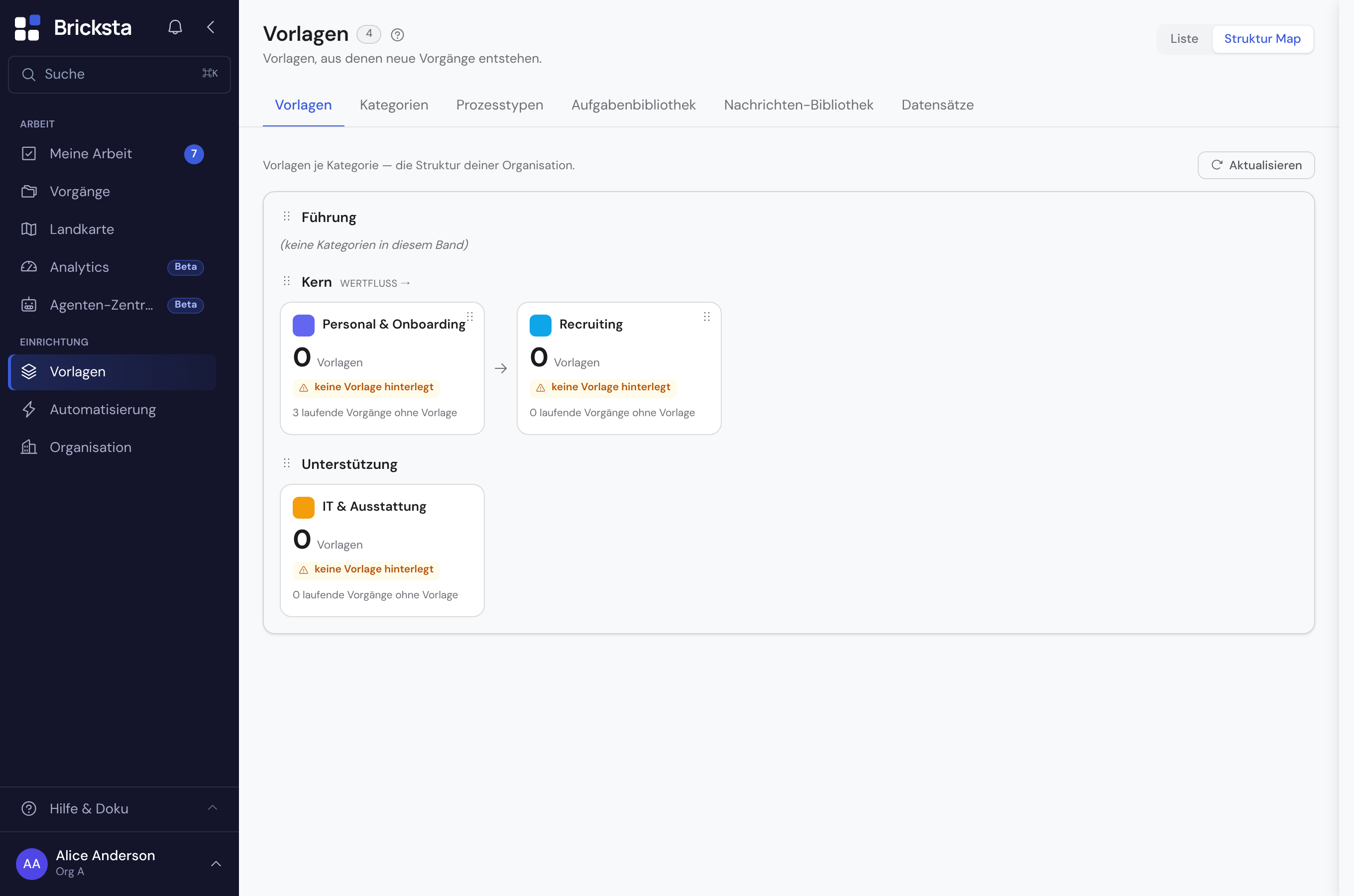
Ordne die Vorlage einer Kategorie zu. Die Kategorie bestimmt, wo die Vorlage in der Prozesslandkarte erscheint, und wird an die daraus entstehenden Vorgänge vererbt. Über den Umschalter „Liste / Struktur Map“ oben auf der Vorlagen-Seite siehst du deine Vorlagen als Landkarte — nach Prozesstyp und Kategorie geordnet.

Vorlage automatisch generieren
Statt jeden Schritt von Hand anzulegen, wählst du über „Vorlage anlegen“ den Weg „Mit KI beschreiben“ und schilderst deinen Ablauf in ein, zwei Sätzen. Bricksta leitet daraus Workflows, Phasen, Aufgaben, Reihenfolge und sinnvolle Felder ab. Während der Generierung siehst du in einem Vollbild, welcher Schritt gerade läuft (Workflows, Phasen, Aufgaben, Felder …) und wie die Vorlage live entsteht. Ist sie fertig, öffnet sie sich direkt im Editor — dort prüfst du sie und passt sie bei Bedarf an.
Du musst den Ablauf nicht komplett tippen: Über „Dokumente oder BPMN anhängen“ hängst du vorhandene Unterlagen an — Prozessbeschreibungen (PDF, Word), Screenshots oder Diagramme, Tabellen oder einen BPMN-Export aus einem Modellierungs-Tool. Du kannst eine Datei oder ein Bild auch direkt aus der Zwischenablage einfügen (Strg+V) — etwa einen frisch erstellten Screenshot. Bricksta wertet sie aus und baut die Vorlage darauf auf; ein kurzer Zusatztext ist optional. Bei einem BPMN-Export übernimmt Bricksta die Aufgaben, ihre Reihenfolge und die Verzweigungen originalgetreu; wie stark die KI dabei ergänzen darf, steuerst du unter „Optionen → BPMN-Anreicherung“. Vor der Erstellung zeigt Bricksta die erkannte Struktur (Aufgaben, Verzweigungen, Rollen) kurz zur Bestätigung; enthält das Modell mehrere Prozesse, wählst du, aus welchen je eine eigene Vorlage entstehen soll.
Bestehende Vorlagen verfeinern und veröffentlichen
Du kannst eine Vorlage jederzeit per „Mit KI bearbeiten“ weiterentwickeln — etwa Aufgaben ergänzen, eine Phase optional machen, Felder präzisieren oder umsortieren (Workflows der Vorlage, Phasen eines Workflows, Aufgaben einer Phase). Beim Umsortieren setzt die KI die Reihenfolge, die du selbst festgelegt hättest — sie wirkt also nur dort, wo keine Abhängigkeit etwas anderes vorgibt. Steht ein Schritt durch eine Abhängigkeit fest, bleibt er stehen — und Bricksta markiert ihn dann auch nicht als verschoben: eine Positionsangabe erscheint nur an einer Zeile, die wirklich an eine andere Stelle gerückt ist. Wer den Ablauf wirklich ändern will, sagt es der KI deshalb als Abhängigkeit („B soll erst nach A laufen“) oder nutzt „Nacheinander ausführen“. Dabei kannst du auch Dokumente oder einen BPMN-Export anhängen, an denen sich die Anpassung orientiert. Die Verfeinerung geschieht immer additiv in derselben Vorlage — und zwar wörtlich: Bausteine, die es schon gibt, werden fortgeschrieben, nicht neu gebaut. Alles, was du von Hand eingestellt hast und wovon die KI gar nichts weiß, bleibt damit erhalten: wer freigeben muss, wer zuständig ist, Fristanker, Datei-Beschränkungen, angehängte Dokumente, Feld-Zuordnungen und Options-Farben. Die Kehrseite: Die KI kann auch nichts entfernen. Lässt sie eine Aufgabe oder ein Feld weg, bleibt der Baustein stehen — das Band nennt ihn dann unter „von der KI weggelassen“, und löschen tust du ihn hier im Editor. Was die KI geändert hat, ist danach im Editor farbig markiert — grün für neu, bernsteinfarben für geändert — und ein Band über der Struktur nennt die Bilanz, bis du sie mit „Als gelesen markieren“ bestätigst. Wurde etwas nur verschoben, nennt die Markierung statt des Wortes die beiden Positionen (etwa „5 → 1“), und das Band sagt, wie viele Verschiebungen die KI gemeldet hat — an den Zeilen siehst du, welche davon die Abhängigkeiten auch zugelassen haben. Beim Umsortieren verlangt Bricksta von der KI zu jeder Position eine kurze Begründung; sie steht am Hinweistext der Markierung, sodass du eine Verschiebung nicht nur sehen, sondern auch beurteilen kannst. Über „Begründungen der KI“ im Band klappst du alle Begründungen auf einmal auf — auch die zu Positionen, welche die KI bewusst stehen gelassen hat. Gerade die lohnen den Blick: Steht dort ein Satz, der fachlich nicht trägt, hat die KI die Reihenfolge nicht geprüft, sondern für richtig gehalten. Auch wenn die KI gar nichts ändert, bleibt das Band stehen und sagt „keine Änderung nötig“ — die Begründungen sind dann das ganze Ergebnis des Laufs und wären sonst nirgends zu sehen. Blieb nichts zum Hervorheben übrig, sagt Bricksta das ausdrücklich, statt Markierungen zu versprechen, die es nicht gibt. Und wenn die KI beim Umsortieren nur einen Teil der Workflows mit einer Position zurückmeldet, bricht Bricksta den Lauf ab und lässt die Vorlage unverändert — aus einer unvollständigen Angabe ließe sich keine eindeutige Reihenfolge ableiten, und eine halb umsortierte Vorlage wäre schlimmer als gar keine Änderung. Über „Veröffentlichen“ wird der geänderte Stand für neue Vorgänge wirksam; Bricksta prüft die Vorlage vorher automatisch und bricht bei blockierenden Fehlern ab.


Eine neue Version überschreibt keine laufenden Vorgänge: Läuft bereits ein Vorgang aus der Vorlage, bleibt er von der Änderung unberührt und arbeitet mit seiner Version weiter (im Vorgangs-Kopf als „v2“ o. Ä. sichtbar).
Der Verlauf einer Vorlage
Über „Verlauf“ im Drei-Punkte-Menü des Vorlagen-Editors siehst du, wie sich die Vorlage über die Zeit entwickelt hat — und durch wen. Jede Änderung wird protokolliert: hinzugefügte, umbenannte, geänderte oder entfernte Workflows, Phasen, Aufgaben und Felder, dazu Einstellungs-Änderungen, KI-Überarbeitungen und Veröffentlichungen. Jede Zeile nennt Zeitpunkt, Aktion, das betroffene Objekt und die Person. Bei Umbenennungen und Wertänderungen zeigt der Eintrag den konkreten Unterschied als „alt → neu“ (z. B. „Aktiv: Ja → Nein“); Änderungen an Rolle oder zuständiger Person erscheinen mit Namen statt nur „geändert“, und eine KI-Überarbeitung zeigt die Bilanz „N hinzugefügt · M geändert · K weggelassen“ — „weggelassen“ deshalb, weil die KI-Überarbeitung keine einzelnen Bausteine löscht: Was die KI nicht mehr nennt, bleibt in der Vorlage stehen und muss hier im Editor entfernt werden, wenn du es loswerden willst. Über das Suchfeld filterst du den Verlauf nach Stichwort. Es ist derselbe Aktivitäts-Trail wie in einem Vorgang.
Eine Vorlage teilen
Über das Teilen-Symbol oben im Vorlagen-Editor gibst du eine Vorlage an Kolleginnen und Kollegen weiter — auf zwei Wegen: „Link kopieren“ legt die Adresse der Vorlage in die Zwischenablage, „Personen benachrichtigen“ wählt eine oder mehrere Personen deiner Organisation. Die Auswahl löst nichts sofort aus: Du sammelst die Empfänger als Chips, kannst optional eine kurze Nachricht ergänzen und schickst erst mit „Benachrichtigen“ alles auf einmal ab. Jede benachrichtigte Person erhält eine Mitteilung in Bricksta und zusätzlich eine E-Mail — jeweils mit einem direkten Link zur Vorlage. Beim erneuten Öffnen des Menüs ist markiert, wen du bereits benachrichtigt hast. Es ist dasselbe Teilen-Menü wie in einem Vorgang.
Gute Vorlagen
- Jede Aufgabe hat genau eine klar benennbare Zuständigkeit.
- Erfasste Felder sind so knapp wie möglich — nur, was der nächste Schritt wirklich braucht.
- Der Ablauf beschreibt den Normalfall; Sonderfälle löst du im Vorgang, nicht in der Vorlage.
- Abhängigkeiten nur dort, wo ein Schritt wirklich auf einen anderen wartet — sonst bleibt der Ablauf unnötig sequenziell.