Auf dieser Seite
- So geht's: Einen Datensatz anlegen und nutzen
- Spalten festlegen
- Zeilen pflegen
- Zeilen aus CSV oder Excel importieren
- Zeilen als CSV exportieren
- Mit einer Excel-Datei abgleichen
- Ein Feld aus einem Datensatz befüllen
- Fehlt ein Eintrag? Anlegen oder vorschlagen
- Werte schützen und nachziehen
- Die Auswahl von einem anderen Feld abhängig machen
- Ziel und Stichtag für die Stapel-Sicht pflegen
- Rechnungsangaben hinterlegen
So geht's: Einen Datensatz anlegen und nutzen
- 1Öffne im Menü Vorlagen den Reiter Datensätze.
- 2Klicke links oben auf **+, gib einen Namen ein, etwa „Lieferanten“, und klicke auf Anlegen**.
- 3Lege unter Spalten die Spalten an. Die erste wird die Schlüssel-Spalte, nach der gesucht wird.
- 4Klicke auf Zeile hinzufügen und trage die Werte ein. Oder lade sie über Datei importieren.
- 5Wähle in einer Vorlage für ein Feld den Typ Aus Datensatz und dort deinen Datensatz.
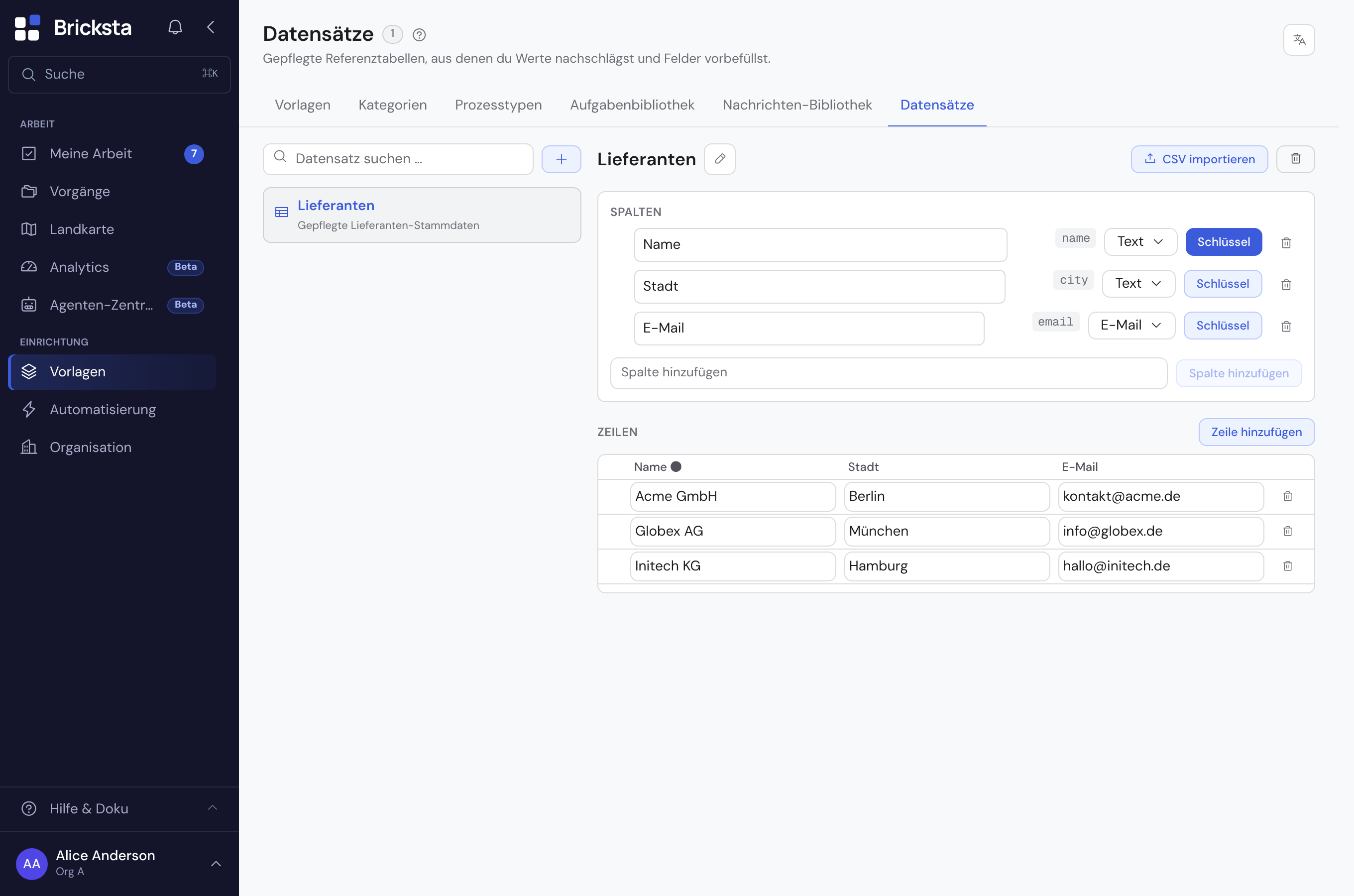
- 1**+** legt einen Datensatz an
- 2Mit Excel verbinden
- 3Datei importieren
- 4Spalten: das Schema aller Zeilen
- 5Zeile hinzufügen
Ein Datensatz gehört der Organisation, nicht einer Vorlage. Pflegst du ihn einmal, ist er in allen Vorlagen aktuell. Für Datensätze und Spalten brauchst du das Recht Vorlagen verwalten, für die Zeilen genügt Datensätze pflegen.
Einen Datensatz duplizieren, umbenennen oder beschreiben
- Datensatz duplizieren im ⋮-Menü oben rechts legt „<Name> (Kopie)“ an, mit allen Spalten und Zeilen, auch den archivierten.
- Nicht mitkopiert werden eine Excel-Verbindung, der Verlauf und offene Vorschläge.
- Den Namen änderst du über das Stift-Symbol daneben.
- Unter dem Namen steht die Beschreibung, auch links in der Liste. Fehlt sie, klickst du auf Beschreibung hinzufügen.
Spalten festlegen
Die Spalten sind das Schema für alle Zeilen. Jede Spalte hat eine Bezeichnung, einen Typ und einen technischen Namen, der von selbst entsteht. Hat der Datensatz schon Zeilen, ist die Karte Spalten zugeklappt; ein Klick auf den Kopf öffnet sie.
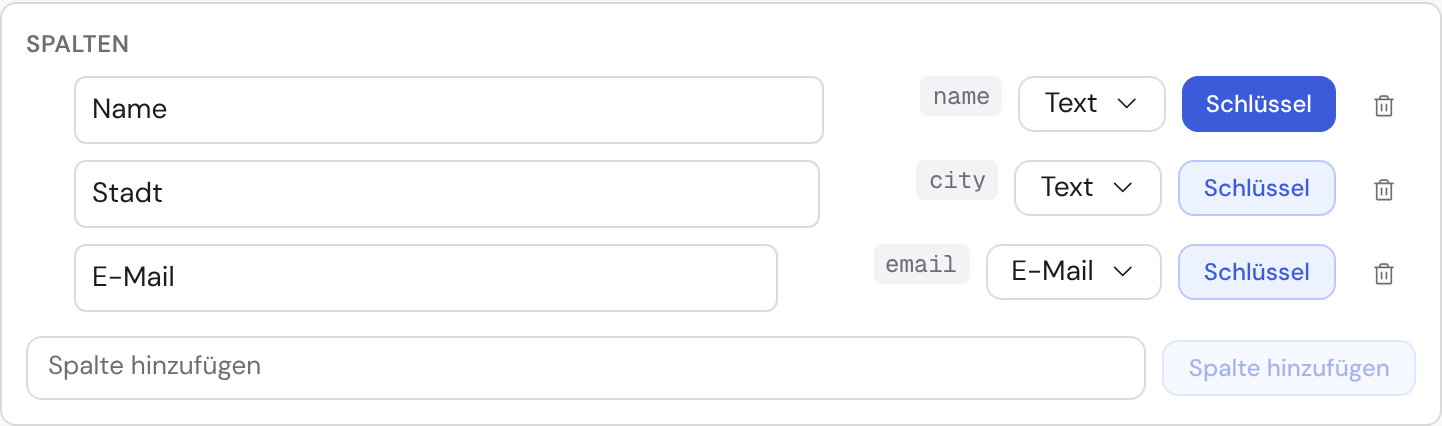
- 1Typ der Spalte
- 2Schlüssel: genau eine Spalte
- 3Pflicht
- 4Spalte hinzufügen
- 5Rechnungsangaben
| Typ | Wofür | Gut zu wissen |
|---|---|---|
| Text | Namen, Orte, Kennungen | Üblich für die Schlüssel-Spalte |
| Zahl | Mengen, Preise, Ziele | Kann eine Einheit tragen, etwa €, Stk. oder h |
| Datum | Stichtage, Termine | Eingabe als TT.MM.JJJJ |
| Kontaktadressen | — | |
| Ja/Nein | Merkmale wie „aktiv“ | — |
| Formatierter Text | Leistungsbeschreibungen mit Absätzen, Listen und Tabellen | Nie Schlüssel, nicht in der Trefferliste, nicht übersetzt |
| Verweis → <Datensatz> | Einträge eines anderen Datensatzes, etwa die Firma eines Ansprechpartners | Nie Schlüssel |
| Einstellung | Was sie bewirkt |
|---|---|
| Schlüssel | Nach dieser Spalte wird gesucht, ihr Wert benennt den Eintrag. Doppelte Werte lassen keinen Wechsel zu. |
| Pflicht | Leere Zellen dieser Spalte gelten als unvollständig. |
| Einheit | Nur bei Zahlspalten. Sie steht in der Zeilen-Tabelle und am Ziel in der Box „Ganzer Bestand“ eines Stapels. |
| Griff ⋮⋮ | Ziehen ändert die Reihenfolge der Spalten. |
| Papierkorb | Entfernt die Spalte. Solange der Hinweis unten steht, holt Rückgängig sie samt Werten zurück. |
| Sprachwahl oben rechts | Mit einer Zielsprache trägst du übersetzte Spaltennamen ein. Übersetzen › springt zu den fehlenden. |
Stellst du eine Spalte mit Werten auf Zahl, Datum, E-Mail, Ja/Nein oder Verweis um, prüft Bricksta zuerst jeden Wert. Passt einer nicht, etwa „ca. 90k“ in einer Zahlspalte, bleibt der Typ. Die Meldung nennt die Werte, die Zellen sind rot markiert.
Verweis-Spalten im Detail
- Bricksta merkt sich den Eintrag, nicht nur den Namen. Benennst du ihn im Ziel um, folgt der Name in allen Zeilen.
- Führst du im Ziel zwei Einträge zusammen, zeigen die Verweise auf den verbleibenden.
- Ein Eintrag mit Verweisen lässt sich nur archivieren, nicht löschen. Auch ein Datensatz, auf den eine Spalte zeigt, bleibt.
- Einen archivierten Eintrag kann niemand neu zuordnen, auch nicht per Import. Vorhandene Zuordnungen bleiben.
Formatierter Text im Detail
- Erlaubt sind Absätze, Fett, Aufzählungen, nummerierte Listen und Tabellen mit Kopfzeile und verbundenen Zellen.
- In der Zeilen-Tabelle steht nur der Anfang; ein Klick öffnet den Editor. Gespeichert wird erst mit Speichern.
- Tabelle einfügen legt eine Tabelle an. Das Menü Tabelle fügt Zeilen und Spalten ein, verbindet oder teilt Zellen.
- Spaltenbreiten ziehst du an der Linie zwischen zwei Spalten. Anzeige und Angebots-PDF übernehmen die Aufteilung.
- Grenzen: 20.000 Zeichen, 8 Spalten und 500 Zeilen je Tabelle. Der Zähler unter dem Editor zeigt den Stand.
Zeilen pflegen
Klicke auf Zeile hinzufügen und tippe in die Zellen. Beim Verlassen einer Zelle speichert Bricksta den Wert. Pflegt jemand gleichzeitig denselben Datensatz, siehst du seine Änderungen ohne Neuladen.

Am Zeilenende steht, in wie vielen Vorgängen der Eintrag steckt, etwa „3 Vorgänge“. Daneben öffnet ⋯ das Zeilenmenü. Die Reihenfolge der Zeilen änderst du am Griff ⋮⋮.
| Im Zeilenmenü | Was geschieht |
|---|---|
| … duplizieren | Eine Kopie entsteht direkt darunter, der Name bekommt „(Kopie)“. Ihr Verlauf beginnt neu. |
| Verlauf von … | Wer wann angelegt, geändert (alt → neu), archiviert oder zusammengeführt hat, auch per Import oder aus Excel. |
| … archivieren | Der Eintrag ist nicht mehr wählbar, bestehende Vorgänge behalten ihn. Archivierte zeigen und … reaktivieren holen ihn zurück. |
| … zusammenführen mit … | Für Doppelte wie „MSD GmbH“ und „MSD“: Laufende Vorgänge zeigen den verbleibenden, der andere wird archiviert. |
| … löschen | Vorgänge mit diesem Eintrag verlieren den Verweis, der Hinweis nennt ihre Zahl. Rückgängig holt die Zeile zurück. |
Soll ein Eintrag in alten Vorgängen stehen bleiben, archiviere ihn, statt ihn zu löschen. Abgeschlossene Vorgänge und solche mit offener Freigabe behalten beim Zusammenführen den alten Namen.
Zeilen aus CSV oder Excel importieren
- 1Wähle den Datensatz und klicke oben rechts auf Datei importieren.
- 2Wähle eine CSV- oder Excel-Datei (.xlsx). Ihre erste Zeile enthält die Spaltennamen.
- 3Hat die Datei mehrere Tabellenblätter, wählst du eins. Fehlende Spalten legt Bricksta an.
- 4Prüfe die Vorschau: neu, geändert, gleich und übersprungen, jeweils mit Grund.
- 5Klicke auf Zeilen übernehmen. Scheitert eine Zeile, bleibt der ganze Datensatz unverändert.
- 1Datei importieren
| Wenn … | dann … |
|---|---|
| der Schlüssel schon im Datensatz steht | wird der Eintrag aktualisiert, nicht verdoppelt. |
| eine Zelle der Datei leer ist | bleibt der vorhandene Wert stehen. |
| ein CSV-Wert Komma oder Zeilenumbruch enthält | setzt du ihn in Anführungszeichen, etwa "München, DE". |
| die Datei im alten Format .xls ist | speicherst du sie in Excel als .xlsx. |
| Datum oder Zahl aus Excel kommen | passen sie ohne Umformatieren in Datums- und Zahlspalten. |
| das Ziel eine Spalte „Formatierter Text“ ist | kommt der Wert als Klartext, eine Leerzeile trennt Absätze. |
| der Datensatz mit Excel verbunden ist | gehen die neuen Zeilen beim nächsten Abgleich in die Datei. |
Zeilen als CSV exportieren
Klicke neben Datei importieren auf CSV exportieren. Die Datei enthält alle nicht archivierten Einträge und öffnet sich direkt in Excel. Importierst du sie unverändert, meldet die Vorschau 0 Änderungen.
Beginnt ein Wert mit =, +, - oder @, steht ein Hochkomma davor. So führt Excel ihn nicht als Formel aus. Beim Wiedereinlesen entfernt Bricksta das Hochkomma.
Mit einer Excel-Datei abgleichen
Liegt eine Liste schon in Excel auf OneDrive oder SharePoint, gleicht Bricksta sie stündlich in beide Richtungen ab. Dafür braucht die Datei eine formatierte Tabelle („Als Tabelle formatieren“ in Excel).
- 1Klicke auf Mit Excel verbinden und verbinde bei Bedarf dein Microsoft-Konto mit Dateizugriff.
- 2Wähle die Datei unter Zuletzt verwendet, Meine Dateien oder Mit mir geteilt, oder suche ihren Namen.
- 3Wähle die Tabelle und ordne die Spalten zu. Die Schlüssel-Spalte muss dabei sein.
- 4Über der Zeilen-Tabelle steht nun der letzte Abgleich. Jetzt abgleichen startet ihn sofort.
- 1Mit Excel verbinden
| Fall | Was geschieht |
|---|---|
| Dieselbe Zelle wurde auf beiden Seiten geändert | Der Excel-Wert gilt, der alte steht im Verlauf der Zeile. |
| Eine Zeile fehlt in Excel | Der Eintrag wird archiviert, nicht gelöscht. In Excel löscht Bricksta nie etwas. |
| Ein archivierter oder zusammengeführter Eintrag steht noch in Excel | Er nimmt keine Änderungen an. Die Seite nennt ihn, damit du ihn dort entfernst. |
| Spalten „Formatierter Text“ und Rechnungsangaben | Sie werden nicht abgeglichen und stehen nicht zur Zuordnung. |
Der Abgleich läuft über das Microsoft-Konto der Person, die verbunden hat, solange sie Datensätze pflegen darf. Wer die Excel-Datei bearbeiten kann, ändert den Datensatz. Teile die Datei nur mit Personen, die das dürfen.
Ein Feld aus einem Datensatz befüllen
- 1Öffne die Vorlage und die Aufgabe, in der nachgeschlagen werden soll.
- 2Füge ein Feld hinzu und wähle als Typ Aus Datensatz.
- 3Wähle unter Datensatz wählen deinen Datensatz.
- 4Ordne unter Weitere Felder befüllen Spalten den Zielfeldern zu, etwa Stadt → Feld Stadt.
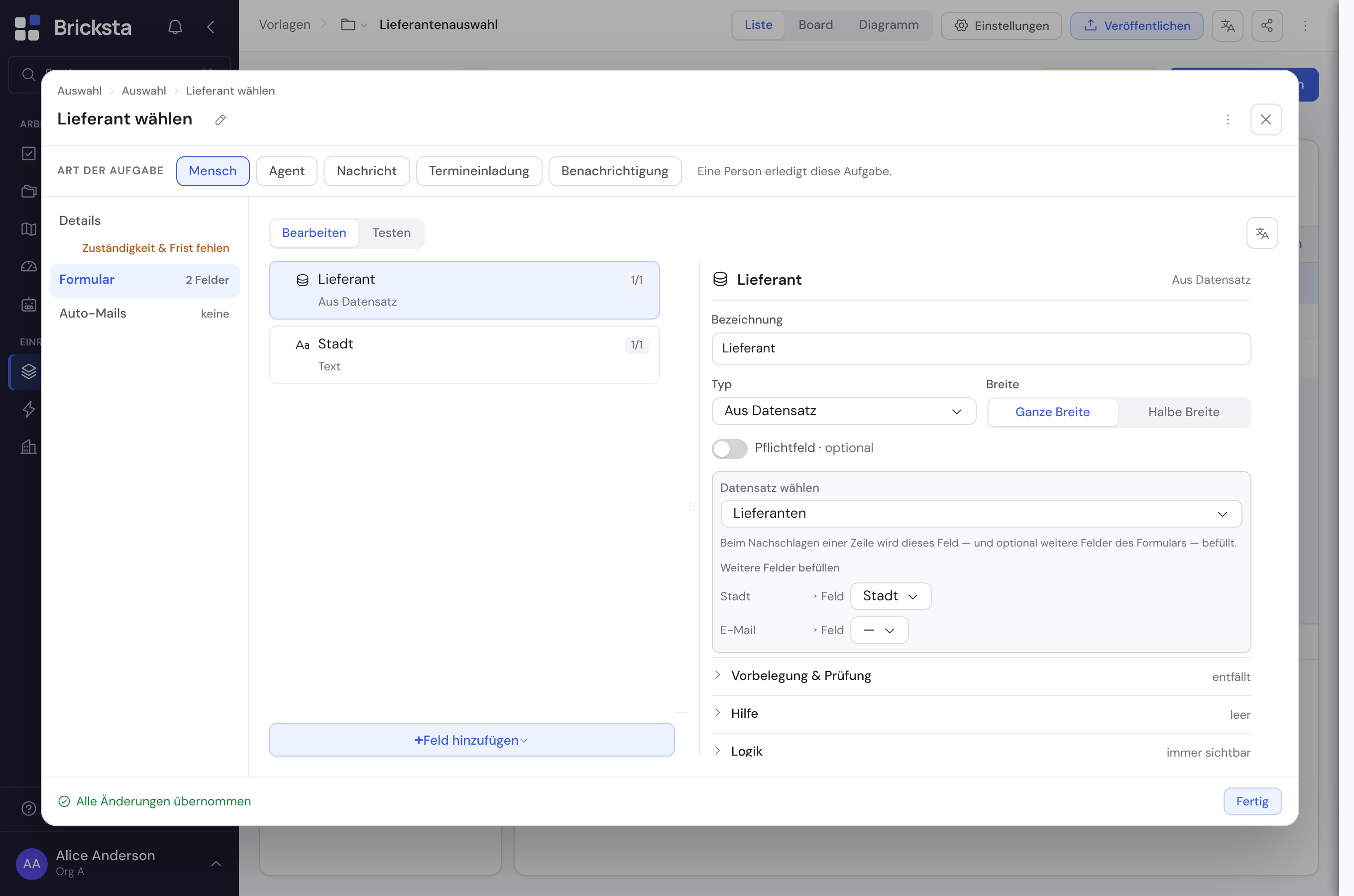
- 1Typ: Aus Datensatz
- 2Datensatz wählen
- 3Weitere Felder befüllen
- 4schreibgeschützt
- 5Bei Änderung im Datensatz
Im Vorgang ist das Feld ein Suchfeld. Wer eine Zeile wählt, füllt das Feld mit dem Schlüssel und die zugeordneten Felder mit den übrigen Werten.
Fehlt ein Eintrag? Anlegen oder vorschlagen
| Wer | Sieht unter den Treffern | Was geschieht |
|---|---|---|
| Darf Datensätze pflegen | „„Name“ anlegen“ | Der Eintrag entsteht im Datensatz und steht sofort im Feld. |
| Darf es nicht | „„Name“ vorschlagen“ | Das Feld zeigt den Namen mit „vorgeschlagen“. Die Aufgabe lässt sich trotzdem abschließen. |
| Kundenportal und Gast-Links | — | Weder anlegen noch vorschlagen. |
Offene Vorschläge stehen oben auf der Datensatz-Seite, der Menüpunkt Vorlagen zeigt ihre Zahl. Beim Annehmen entsteht der Eintrag. Beim Ablehnen wählst du einen Ersatz oder leerst das Feld; wer vorgeschlagen hat, wird benachrichtigt.
Gegen Doppelte in anderer Schreibweise steht „(ähnlich: …)“ am Anlege-Eintrag, etwa bei „MSD GmbH“ neben „MSD“. Groß/Klein, Satzzeichen und Rechtsform zählen dabei nicht. Anlegen lässt sich der Eintrag trotzdem.
Werte schützen und nachziehen
Mit schreibgeschützt zeigt ein Zielfeld nur den Wert aus dem Datensatz, etwa einen Richtpreis. Es trägt ein Schloss und ändert sich nur, wenn jemand eine andere Zeile wählt. Das geht für Text, Langtext, E-Mail, Zahl, Datum und Ja/Nein.
| Bei Änderung im Datensatz | Wirkung in offenen Vorgängen | Standard für |
|---|---|---|
| nie nachziehen | Der übernommene Wert bleibt. | Alle übrigen Felder |
| nachziehen, wenn unverändert | Nur solange niemand den Wert im Vorgang geändert hat. | Freie Datumsfelder |
| immer nachziehen | Jede Änderung im Datensatz wandert in den Vorgang. | Schreibgeschützte Felder |
Fristen, die an einem nachgezogenen Datum hängen, rechnen sich neu. Abgeschlossene Vorgänge und Aufgaben, die auf eine Freigabe warten, bleiben unverändert.
Die Auswahl von einem anderen Feld abhängig machen
Beispiel: Im Angebot wählst du erst den Kunden, dann nur dessen Ansprechpartner. Dafür braucht der Datensatz „Ansprechpartner“ eine Verweis-Spalte „Firma“ → „Kunden“.
Wähle am Feld „Ansprechpartner“ unter Nur Einträge passend zu das Feld „Kunde (über „Firma“)“. Bis ein Kunde gewählt ist, steht dort „Erst „Kunde“ wählen“. Wechselt der Kunde, leert sich der Ansprechpartner samt der Felder, die er befüllt hat.
Sonderfälle der Einschränkung
- Zur Wahl stehen Felder Aus Datensatz desselben Formulars, deren Datensatz Ziel einer Verweis-Spalte ist.
- Bricksta prüft das auf jedem Weg, auch im Kundenportal. Ein Ansprechpartner einer anderen Firma wird beim Speichern abgelehnt.
- Ein neuer Eintrag im eingeschränkten Feld gehört gleich zur gewählten Firma. Vorschlagen gibt es dort nicht.
- In einer Gruppe lässt sich ein Unterfeld auf ein Feld oben in derselben Aufgabe einschränken. Karten mit eigenem Vorgang bleiben beim Kundenwechsel unverändert.
- Stellst du die Verweis-Spalte um oder wechselt das andere Feld den Datensatz, fällt die Einschränkung weg.
Umbenennen und in andere Aufgaben fortschreiben
- Das Feld merkt sich die Zeile, nicht nur den Namen. Benennst du eine Zeile um, zeigen laufende Vorgänge sofort den neuen Namen.
- Abgeschlossene Vorgänge und solche, die auf eine Freigabe warten, behalten den alten Namen und zeigen darunter „heute: …“.
- Unter Auch in anderen Aufgaben fortgeschrieben, trägt der ganze Vorgang einen Wert. Dann taugt das Feld als Spalte der Übersicht, im Titel und für Folgevorgänge.
- Für den Folgevorgang müssen beide Felder im selben Datensatz nachschlagen.
Ziel und Stichtag für die Stapel-Sicht pflegen
Stapelst du die Vorgangsliste nach einem Feld aus diesem Datensatz, liest jeder Stapel Ziel und Stichtag aus der Zeile seines Eintrags. Das Ziel ist eine Zahlspalte, der Stichtag eine Datumsspalte.
Ohne eigene Wahl nimmt Bricksta die erste Zahl- und die erste Datumsspalte. Andere wählst du beim Speichern einer Sicht unter „Ziel und Stichtag“. Fehlt in einer Zeile das Ziel, zeigt der Stapel „Kein Ziel hinterlegt“.
Rechnungsangaben hinterlegen
Enthält ein Datensatz deine Rechnungsempfänger, schaltest du unter den Spalten Rechnungsangaben ein. Dann wählst du je Angabe eine Spalte, nie die Schlüssel-Spalte.
| Einstellung | Was gilt |
|---|---|
| Straße, PLZ, Ort, Land, USt-IdNr. | Je eine Spalte. Die Rechnung nimmt die Anschrift des Empfängers daraus. |
| Zahlungsziel in Tagen | Eine Zahlspalte. Sie gilt für jeden Auftrag des Kunden ohne eigenes Zahlungsziel und ergibt „fällig am“. |
| Ausschalten | Erst möglich, wenn keine Spalte mehr zugeordnet ist. |
| Zellen und Zuordnung ändern | Nur mit dem Recht Rechnungsangaben pflegen. Anfangs haben es alle, die die Organisation verwalten. |
| Zusammenführen und endgültig löschen | Ebenfalls nur mit Rechnungsangaben pflegen. Archivieren darf jeder, der den Datensatz pflegt. |
| Excel-Abgleich | Lässt diese Spalten aus, in beide Richtungen. |