Vorgänge & Aufgaben

Aufgaben zuweisen und abarbeiten

Eine Aufgabe ist der kleinste Arbeitsschritt in Bricksta — mit klarer Zuständigkeit, einem Status und optional Feldern, die beim Bearbeiten erfasst werden. Deine tägliche Arbeit steuerst du fast vollständig aus Meine Arbeit: zuweisen, priorisieren, bearbeiten und abschließen — im Blatt eine Aufgabe nach der anderen oder in der Liste alle im Überblick.

Auf dieser Seite

Meine Arbeit — dein Startpunkt

Meine Arbeit bündelt alle offenen Aufgaben, die dir zugewiesen sind — über alle Vorgänge hinweg. Statt in jeden Vorgang einzeln zu schauen, hast du hier deine persönliche Arbeitsliste an einem Ort. Standardmäßig sind die Aufgaben nach Fälligkeit sortiert: überfällige und bald fällige zuerst. Über der Liste liegt außerdem der Einstieg für einen neuen Vorgang und der Schnellzugriff auf deine mit dem Stern markierten Vorgänge — darum heißt die Seite Meine Arbeit und nicht nur Meine Aufgaben.

Die Liste zeigt die Aufgaben der aktiven Organisation. Öffnest du den Link zu einer Aufgabe aus einer anderen deiner Organisationen, erscheint zuerst ein Hinweis mit beiden Namen und einem Wechsel-Knopf — die Aufgabe gehört dir also weiterhin, nur in einem anderen Mandanten; siehe Einstellungen und Konto, Abschnitt Aktive Organisation.

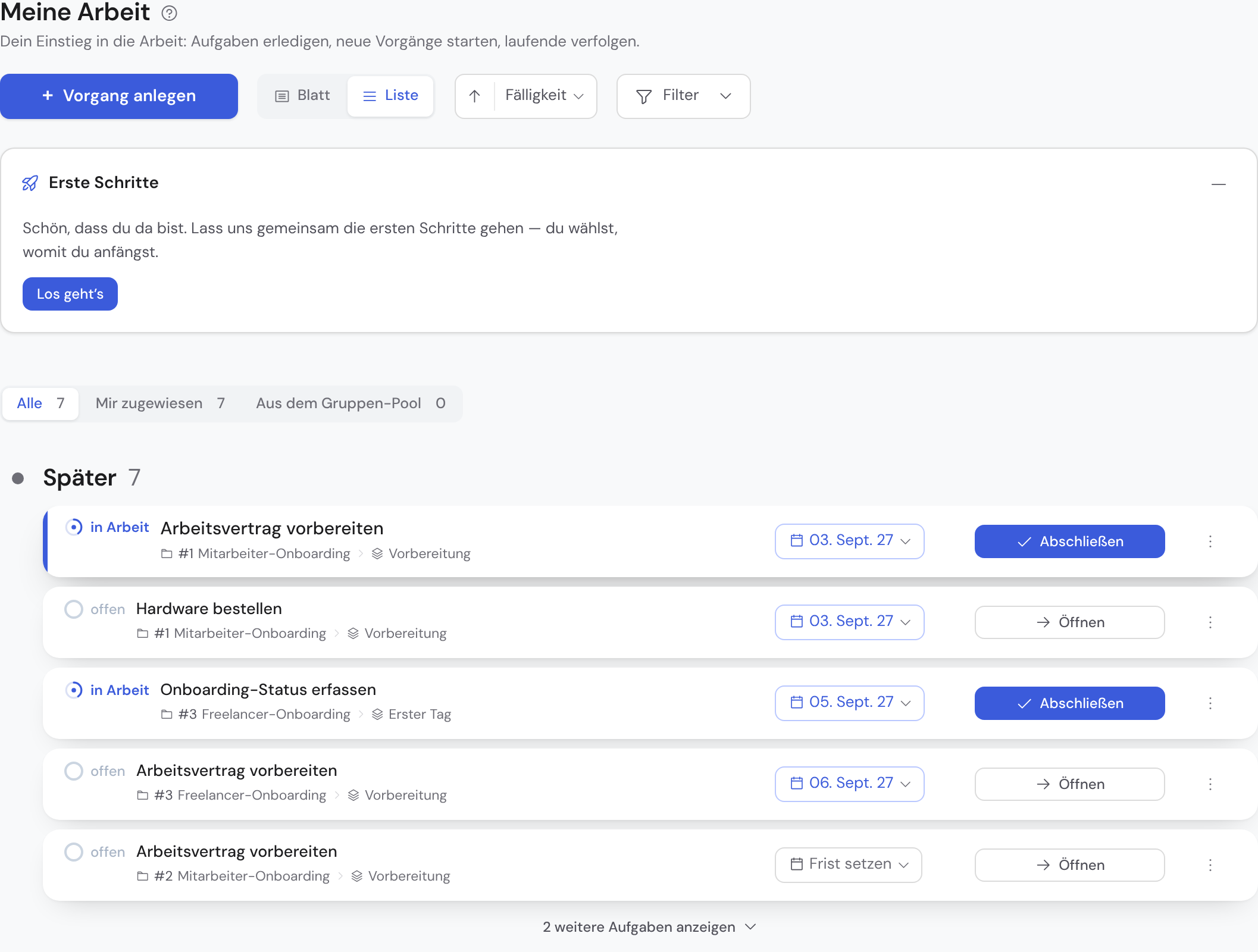
Der Seitenkopf mit seinen Werkzeugen, darunter die Sicht nach Zuständigkeit und ein Abschnitt mit seinen Aufgabenkarten
Oben die Werkzeuge der Seite in einer Reihe, darunter die Sicht nach Zuständigkeit. Jeder Abschnitt trägt Punkt, Namen, Anzahl und einen Hinweis und zeigt höchstens fünf Karten; die erste ist hervorgehoben.
  • Ganz oben wählst du die Sicht: Alle, Mir zugewiesen oder Aus dem Gruppen-Pool. Jede Stellung trägt ihre Anzahl.
  • Darunter liegen die Aufgaben in Abschnitten — Überfällig, Heute fällig, Später und Aus dem Gruppen-Pool. Jeder Abschnitt trägt einen farbigen Punkt, seinen Namen, die Anzahl und rechts einen Hinweis auf die Lage: „seit bis zu 3 Tagen“, das heutige Datum, „noch niemand zuständig“. Eine senkrechte Leiste verbindet die Punkte.
  • Oben rechts, auf einer Höhe mit dem Seitentitel, stehen alle Werkzeuge der Seite: Meine Favoriten, Vorgang anlegen, der Umschalter Blatt/Liste, die Sortierung und der Knopf „Filter“. Der Filter bündelt Zuständigkeit, Vorgang, Priorität und Status in einem Dialog; die Zahl daran sagt, wie viele davon gerade greifen. Auf dem Smartphone ist die Kopfzeile dafür zu schmal — dort stehen Anlegen und Filter wie bisher unter dem Titel.
  • Jede Karte nennt unter dem Aufgabennamen die Verortung „Vorgang › Phase“, aus der sie stammt.
  • Auf dem Smartphone bleibt der Aufbau derselbe, nur schmaler — Status, Frist und die wichtigste Aktion bleiben griffbereit.

Die Sicht: für wen die Aufgabe da ist

Über der Liste steht ein Umschalter mit drei Stellungen: Alle, Mir zugewiesen und Aus dem Gruppen-Pool. Das ist die erste Frage, die sich am Morgen stellt — was liegt bei mir, und was liegt für alle bereit. „Mir zugewiesen“ zeigt, was namentlich dir gehört, einschließlich dessen, was du zur Freigabe eingereicht hast; „Aus dem Gruppen-Pool“ zeigt die Aufgaben, die noch niemand übernommen hat und die du dir holen kannst. Jede Stellung trägt ihre Anzahl, und die drei Zahlen gehen zusammen auf: Alle ist die Summe der beiden anderen. Deine Wahl bleibt auf diesem Gerät gemerkt.

Ist eine Sicht leer, sagt Bricksta das ausdrücklich — „Nichts in dieser Sicht“, mit dem Hinweis, dass in den anderen Sichten trotzdem Arbeit liegen kann. Eine leere Fläche ohne Erklärung wäre an dieser Stelle mehrdeutig: Sie könnte Feierabend heißen oder einen Filter, den man vergessen hat.

Abschnitte nach Frist — und der Deckel bei fünf

Innerhalb der Sicht liegen die Aufgaben in drei Abschnitten: Überfällig, Heute fällig und Später. Überfällig ist eine Aufgabe mit reinem Fälligkeitstag ab dem Tag danach — gezählt nach dem Kalendertag in Berlin, egal in welcher Zeitzone dein Rechner läuft. Jeder Abschnittskopf nennt seine Anzahl. Damit ein voller Abschnitt nicht die ganze Seite frisst, zeigt jeder zunächst höchstens fünf Aufgaben; darunter steht ein Knopf „N weitere Aufgaben anzeigen“. Ein Klick klappt den Abschnitt auf, ein zweiter klappt ihn über „Weniger anzeigen“ wieder zu — aufgeklappt wird je Abschnitt, die anderen bleiben, wie sie sind. Nach einem Urlaub stehen leicht zwei Dutzend überfällige Aufgaben; ohne den Deckel läge alles Übrige unter der Falz. Eine Ausnahme gibt es: Holst du dir eine Aufgabe aus dem Pool und ist ihr Abschnitt schon voll, bleibt sie trotzdem stehen — sonst würde sie im selben Moment verschwinden, in dem du sie übernimmst.

Eine Karte ist hervorgehoben: die dringendste Aufgabe, an der sich wirklich arbeiten lässt. Blockierte und bereits eingereichte Aufgaben werden dabei übersprungen — sie bleiben sichtbar, tragen aber nicht die Auszeichnung „das ist jetzt dran“. So ist die lauteste Karte der Seite nie eine, an der gerade nichts geht.

Einen Vorgang von hier aus anlegen

Vorgang anlegen und Meine Favoriten stehen am Schreibtisch oben im Seitenkopf, rechts neben dem Titel; auf schmalen Bildschirmen stehen sie darunter. Jeder der beiden klappt seinen Bereich unter der Kopfzeile auf, und es ist immer höchstens einer offen — öffnest du den zweiten, schließt sich der erste. Solange beide zu sind, kostet der Einstieg gar keine eigene Fläche; deine Aufgabenliste bleibt der Mittelpunkt der Seite.

Vorgang anlegen zeigt die Vorlagen, gruppiert nach Kategorie, mit einem Suchfeld darüber. Ganz oben steht Zuletzt genutzt mit den drei Vorlagen, die du selbst zuletzt gestartet hast. Jede Karte nennt die Anzahl der Schritte, die beim Start entstehen; hat die Vorlage eine Beschreibung, blendet das Fragezeichen an der Karte sie ein. Ein Klick legt noch nichts an, sondern ersetzt die Liste durch das Startformular.

Im Startformular ist nur die Bezeichnung sichtbar — sie darf leer bleiben, dann tragen Vorlagenname und Nummer den Vorgang — sowie die Angaben, die deine Vorlage verlangt. Alles Weitere liegt zugeklappt unter Weitere Einstellungen: Verantwortlich, Priorität, Kategorie, Frist und die Start-Wahl. Daneben steht die aktuelle Belegung im Klartext, du siehst sie also auch ohne Aufklappen. Der Vorgang entsteht erst beim Absenden, danach landest du direkt in ihm.

Die Start-Wahl unter Weitere Einstellungen entscheidet, was unmittelbar nach dem Anlegen passiert. Sofort starten — die Voreinstellung — lässt die Standard-Workflows der Vorlage direkt loslaufen. Workflows erst wählen legt den Vorgang stattdessen als Entwurf an; du bestimmst dann im Vorgang selbst, welche Workflows laufen sollen, bevor die erste Aufgabe entsteht.

Angeboten werden nur Vorlagen, die du wirklich starten darfst. Ist eine Vorlage auf bestimmte Personen oder Gruppen eingeschränkt und du gehörst nicht dazu, erscheint sie hier nicht — auch dann nicht, wenn du in einem Vorgang aus dieser Vorlage eine Aufgabe hast. Gibt es in deiner Organisation überhaupt keine startbare Vorlage, ist der Knopf ausgegraut und nennt den Grund. Fehlt dir das Recht, Vorgänge anzulegen, entfällt er ganz.

  • Meine Favoriten: der zweite Knopf trägt die Anzahl deiner Favoriten und klappt sie als Karten auf — jede mit dem aktuellen Stand, etwa „läuft · Schritt 2 von 5“, „wartet auf Freigabe“ oder „blockiert“. Ein Klick öffnet den Vorgang. Der Knopf erscheint nur, wenn du überhaupt Favoriten hast; markierst du den letzten ab, verschwindet er.
  • Anders als früher zeigt der Bereich alle Favoriten auf einmal — es gibt kein „N weitere anzeigen“ mehr. Ab etwa zehn bekommt er einen eigenen Rollbereich, damit er die Aufgabenliste nicht wegdrückt.
  • Hast du gerade gar keine Aufgabe, steht an Stelle der leeren Tabelle eine Einstiegskarte mit drei Vorlagenvorschlägen — ein Klick darauf führt direkt ins Startformular.
  • Escape schließt den offenen Bereich. Steht Text im Suchfeld, leert die erste Escape-Taste nur die Suche.

Die Aufgabenkarte lesen

Jede Karte fasst eine Aufgabe in einem Blick zusammen. Von links nach rechts stehen darin: Status und Name mit Vorgangs-Kontext, der Frist-Chip, die Aktion und ganz rechts das Menü mit drei Punkten. Einen Zuständigen nennt die Karte nur, wenn er nicht du selbst bist — unter „Aus dem Gruppen-Pool“ steht deshalb die Rolle im Klartext, etwa „deine Rolle: Sales Manager“. In den übrigen Abschnitten liegen ohnehin nur Aufgaben, die dir gehören; ein Kürzel, das in jeder Zeile dasselbe sagt, würde nur Platz kosten. Weiterreichen kannst du eine Aufgabe trotzdem aus der Liste heraus: über „Zuweisen …“ im Menü mit den drei Punkten. Hat eine Aufgabe noch keine Frist, lädt die Zelle mit „Frist setzen“ dazu ein. Umsortiert wird nicht mehr über Spalten, sondern über die Sortierung oben in der Kopfzeile — an einem Ort statt an zweien. Die Priorität steht am Schreibtisch nicht in der Karte — du siehst und änderst sie in der Aufgabe selbst und filterst oben nach ihr; auf dem Smartphone bleibt sie als Signal in der Meta-Zeile. Frist und Priorität sind dort Chips mit einem kleinen Pfeil — du tippst sie direkt an und änderst den Wert, ohne die Aufgabe zu öffnen.

Nahaufnahme einer Aufgabenkarte mit Status, Name, Vorgangs-Kontext, Frist-Chip und Aktions-Button
Eine einzelne Aufgabenkarte mit ihren Elementen. Diese hier ist die hervorgehobene — daher die farbige Kante links.
Status
Zeigt den Zustand der Aufgabe an (offen, in Arbeit, blockiert …).
Name & Vorgangs-Kontext
Ein Klick auf den Namen öffnet die Aufgabe. Darunter steht als Verortung der Vorgang und die Phase (Vorgang › Phase), zu der sie gehört.
Frist-Chip
Zeigt die Fälligkeit; überfällig wird rot, bald fällig amber hervorgehoben. Klickbar zum Ändern.
Prioritäts-Chip
Erscheint bei erhöhter Priorität (hoch, dringend). Klickbar zum Ändern.
Zuständigen-Avatar
Zeigt, wer verantwortlich ist, und ist zugleich der Auslöser, um die Zuweisung zu ändern. In der Aufgabenliste steht er nicht: dort gehören dir ohnehin alle Aufgaben außerhalb des Gruppen-Pools, und weiterreichen kannst du über „Zuweisen …“ im Menü mit den drei Punkten.
Aktion (rechts)
Der primäre Button je Status: „Starten“ bei offenen, „Erledigen“ bei laufenden Aufgaben.

Blatt oder Liste

Meine Arbeit hat zwei Ansichten. Die Liste zeigt alle Aufgaben untereinander und eignet sich zum Sortieren, Filtern und Überblicken — hier landest du, wenn du Meine Arbeit öffnest. Das Blatt zeigt eine Aufgabe groß auf der Bühne und daneben deinen Arbeitsvorrat; du erreichst es über den Umschalter oben rechts in der Liste (er öffnet die oberste Aufgabe, an der du arbeiten kannst) oder mit einem Klick auf einen Aufgabennamen. Zurück in die Liste geht es über „Meine Arbeit“ oben links im Blatt.

Eine Aufgabe öffnen und bearbeiten

Ein Klick auf den Namen öffnet die Aufgabe als eigenes Blatt — eine eigene Adresse, die du teilen kannst und die die Zurück-Taste des Browsers respektiert. Hat sie ein Formular, füllst du hier die vorgesehenen Felder aus. Deine Eingaben sind Teil des Vorgangs und stehen späteren Schritten zur Verfügung; gespeichert wird laufend, ohne separaten Speichern-Schritt — oben rechts bestätigt „automatisch gespeichert“, dass nichts verloren geht.

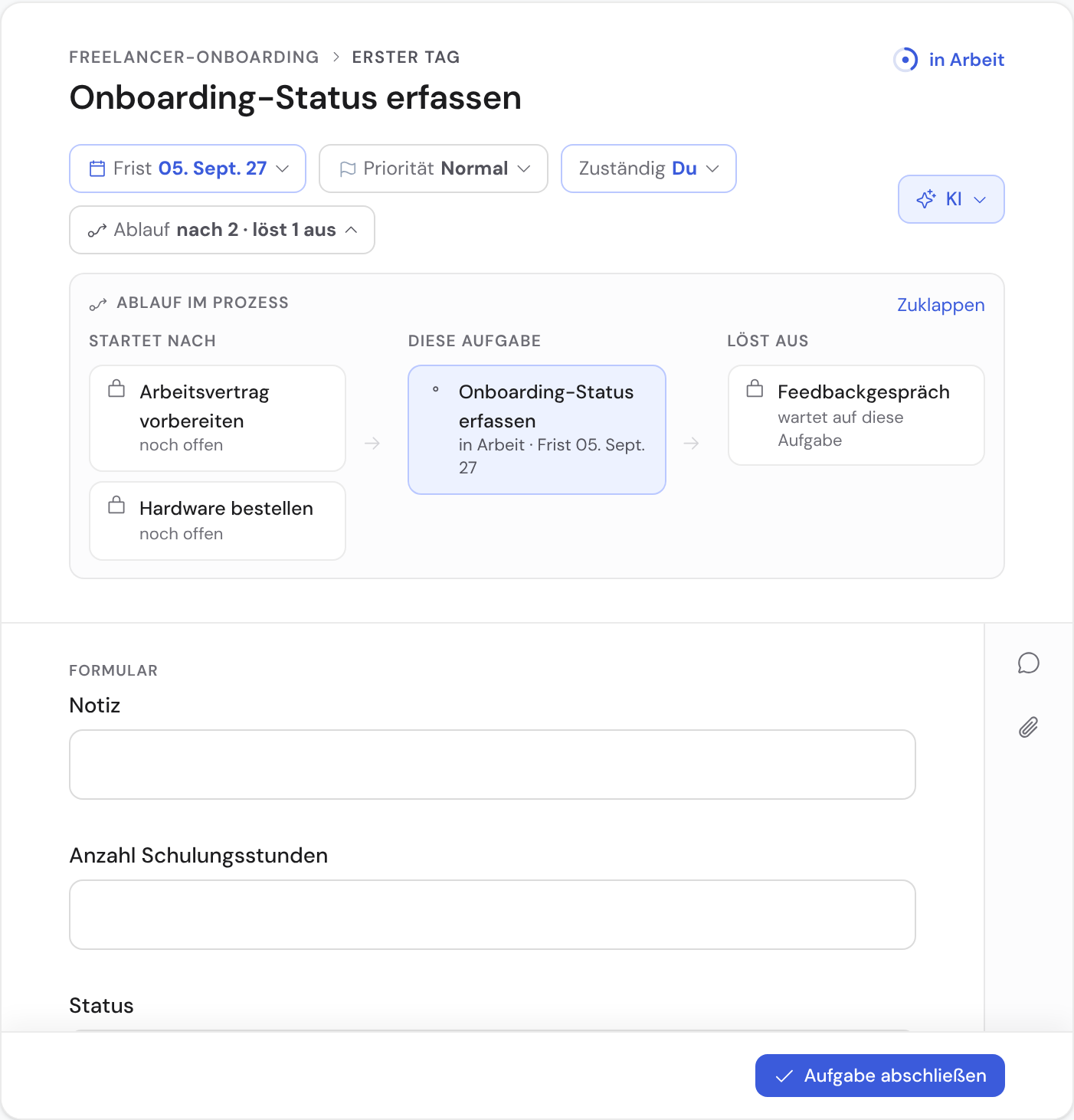
Das Aufgaben-Blatt mit Kopf, Schrittleiste und Formular: Vertragsnummer und Vertragsart
Das Aufgaben-Blatt: oben Vorgang, Aufgabenname und die Chips für Frist, Priorität und Zuständigkeit, darunter die Schrittleiste und das Formular.
  • Verschiedene Feldtypen — Text, Auswahl, Datum, Zahl, Datei und mehr. Pflichtfelder müssen vor dem Abschließen ausgefüllt sein. Neben der Überschrift „Ergebnis“ zeigt dir ein kleiner Hinweis, wie viele Pflichtfelder noch offen sind („Noch N Pflichtfelder“) bzw. dass alle ausgefüllt sind.
  • Über „KI-Vorbefüllen“ (im ⋮-Menü der Aufgabenzeile) schlägt die KI dir Werte direkt aus dem Vorgang vor — abgeleitet aus Angaben, die in anderen Aufgaben schon erfasst sind (beim Öffnen automatisch). Zusätzlich kannst du einen Quelltext oder eine Datei (z. B. E-Mail, PDF) einfügen, aus der die KI passende Feldwerte herausliest. Du prüfst und bestätigst jeden Wert vor der Übernahme — und kannst die Übernahme direkt danach über die Rückgängig-Meldung komplett zurücknehmen.
  • Kommentare an der Aufgabe halten Rückfragen und Notizen fest.

Das Aufgaben-Blatt

Das Blatt ist EIN Schritt, keine Abfolge von Masken: das Formular steht offen, du füllst aus, und der Fuß trägt links den Stand („Noch 2 Pflichtfelder“ bzw. „Alle Pflichtfelder ausgefüllt“) und rechts die eine Aktion. Es gibt keine Zwischenseite, die deine Angaben noch einmal zum Lesen zeigt — du siehst sie ja im Formular, und dort kannst du sie auch ändern.

Die Prüfung passiert deshalb im Formular selbst: Fehlt beim Abschluss ein Pflichtfeld, wird nichts abgeschlossen — Bricksta markiert die offenen Felder mit einem roten Balken, springt in das erste und setzt den Schreibzeiger hinein. Der Stand im Fuß ist dabei anklickbar und bringt dich ebenfalls dorthin. Du erfährst also vorher, was fehlt, statt hinterher eine Fehlermeldung zu lesen.

Abgeschlossen wird mit „Erledigen & weiter“. Der Knopf tut beides: Er schließt die Aufgabe ab und öffnet direkt die nächste aus deinem Arbeitsvorrat, sodass du eine Reihe von Aufgaben abarbeiten kannst, ohne dazwischen in die Liste zurückzukehren. Ist nichts mehr offen, landest du auf einem Abschluss-Bildschirm statt in einer leeren Tabelle. Verlangt die Aufgabe eine Freigabe, heißt der Knopf „Einreichen“ — sie ist dann abgegeben, aber noch nicht erledigt. Ein Klick lässt sich unmittelbar danach über die Rückgängig-Meldung zurücknehmen: Bricksta wartet dieses kurze Fenster ab, bevor es den Abschluss wirklich schreibt.

Links neben dem Blatt liegt der Arbeitsvorrat — dieselbe Warteschlange, die die Liste zeigt, nur schmal: gruppiert nach Überfällig, Heute fällig, Später, „Aus dem Gruppen-Pool“ und „Liegt bei anderen“, dazu heute erledigte Aufgaben. Jede Gruppe trägt ihre Anzahl, oben suchst, filterst und sortierst du wie in der Liste, und ein Klick auf einen Eintrag wechselt das Blatt. Brauchst du die volle Breite, klappst du die Leiste ein; auch diese Stellung bleibt gemerkt.

Zuständigkeit setzen

In Meine Arbeit führt der Weg über das Drei-Punkte-Menü der Zeile: dort steht „Zuweisen …“ und öffnet den Zuständigen-Picker. Wähle die Person, die zuständig sein soll — die Aufgabe erscheint sofort in deren Meine-Aufgaben-Liste. In der Vorgangsansicht und im Aufgaben-Blatt öffnet ihn weiterhin ein Klick auf den Avatar; dort ist die Zuständigkeit von Zeile zu Zeile verschieden und deshalb sichtbar.

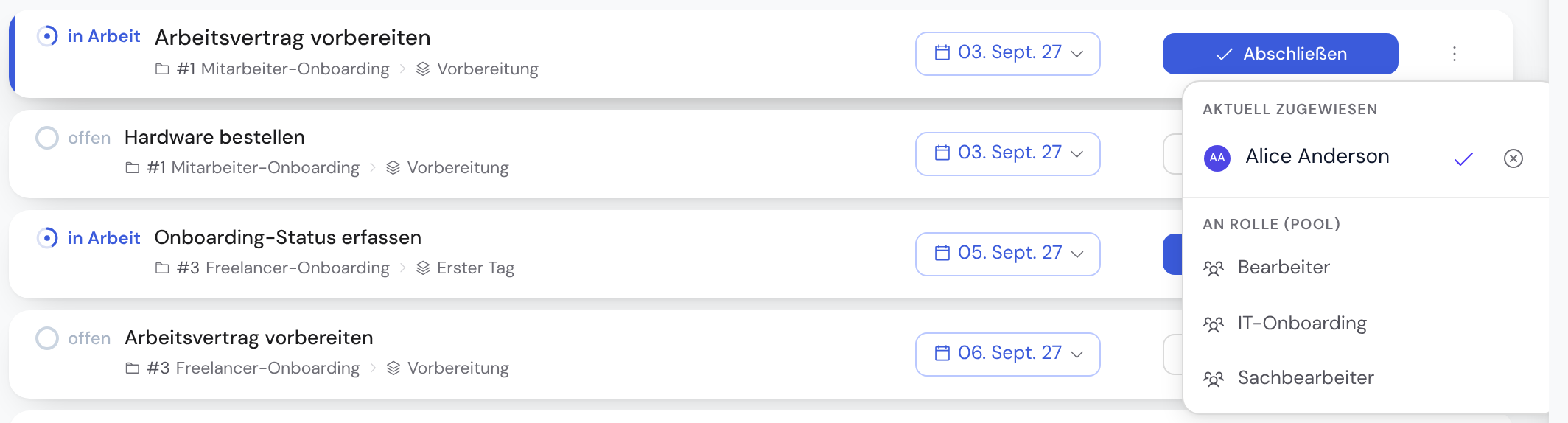
Geöffneter Zuständigen-Picker am Drei-Punkte-Menü der Aufgabenzeile: Mir zuweisen, Personen, an eine Rolle, Zuweisung lösen
Der Zuständigen-Picker öffnet sich am Drei-Punkte-Menü der Zeile: dir selbst, einer Person oder einer Rolle zuweisen — oder die Zuweisung lösen.

Statt einer einzelnen Person kannst du eine Aufgabe auch einer Rolle zuweisen. Dann ist das ganze Team verantwortlich, und wer die Aufgabe übernimmt, macht sie damit zu seiner — praktisch für Eingangs-Körbe, bei denen anfangs nicht feststeht, wer sie bearbeitet. In Meine Arbeit stehen solche Aufgaben im Bereich „Aus dem Gruppen-Pool — noch niemand zuständig“ und tragen den Knopf „Übernehmen“. Nach dem Übernehmen verlässt die Aufgabe den Pool und rückt in ihren Frist-Abschnitt; der Hinweis auf die Rolle fällt damit weg, und aus dem Pool sehen die anderen sie nicht mehr. Hat jemand anderes schneller zugegriffen, sagt Bricksta das beim Klick und frischt die Zeile auf, statt die Aufgabe stillschweigend umzuhängen — wer bereits daran arbeitet, verliert sie nicht unter der Hand. Soll sie trotzdem wechseln, ist das eine Neuzuweisung über den Zuständigkeits-Picker. Die Rolle bleibt am Zuständigkeits-Chip als Herkunft sichtbar („dir zugewiesen · Rolle …“) — sie ist der Grund, warum du die Aufgabe übernehmen durftest.

Im Picker erscheinen nur Personen und Rollen, die die Aufgabe auch ausführen dürfen — also das Recht zum Abschließen haben. So kannst du niemanden zuweisen, der die Aufgabe anschließend gar nicht bearbeiten könnte. Verliert eine bereits zugewiesene Person oder Rolle dieses Recht später (etwa weil ein Recht entzogen wurde), markiert Bricksta die Aufgabe mit dem Hinweis „Kein Ausführungsrecht“ — in der Vorgangsansicht, in Meine Arbeit und im geöffneten Aufgabenblatt gleichermaßen. Der Hinweis gilt der Zuständigkeit, nicht dir: bist du selbst berechtigt (etwa als Inhaber:in oder Administrator:in), kannst du die Aufgabe trotzdem übernehmen — die Warnung sagt dann, dass der zuständige Pool sie nicht abschließen könnte. In der Vorgangsliste siehst du solche Fälle gebündelt: ein amber Hinweis „N ohne Berechtigung“ am Vorgang und der Filter „Zuständigkeits-Drift“ zeigen alle betroffenen Vorgänge auf einen Blick, ohne jeden einzeln öffnen zu müssen.

Weil Anfangen und Abschließen zusammengehören, verlangt schon das Starten einer Aufgabe das Recht zum Abschließen. Fehlt es dir, bleibt der Knopf sichtbar, ist aber gesperrt und nennt den Grund — statt dich in eine Aufgabe laufen zu lassen, die du danach nicht mehr loswirst. Das gilt überall gleich: in der Vorgangsansicht, in der Liste von Meine Arbeit und im geöffneten Aufgabenblatt, und ebenso für das Erledigen einer Aufgabe, die schon läuft. Lässt sich deine Berechtigung gerade nicht abfragen, sagt der Knopf genau das — und nicht, dass sie dir fehlt. Eine Aufgabe, die noch in einem Rollen-Pool liegt, trägt in beiden Ansichten denselben Knopf: „Übernehmen“. Erst wenn sie dir gehört, heißt er „Starten“.

Priorität und Frist setzen

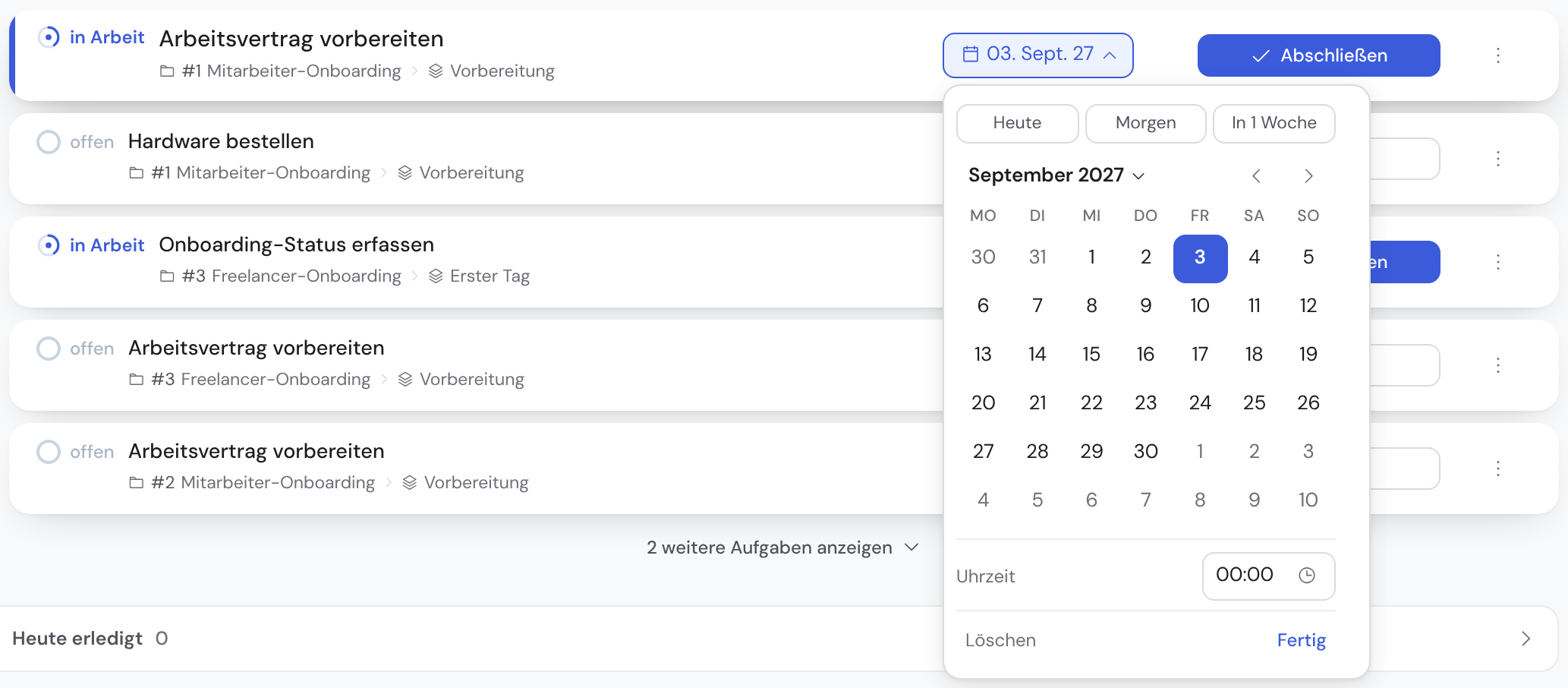
Priorität und Frist bearbeitest du als Chips direkt in der Zeile. Ein Klick öffnet die Auswahl an Ort und Stelle — kein Speichern-Dialog, keine Zwischenseite. Beim Frist-Chip liegt der Kalender sofort offen: oben die Schnellwahl „Heute“, „Morgen“ und „In 1 Woche“, darunter das Monatsblatt und eine optionale Uhrzeit. Die Uhrzeit klappt eine Liste in Viertelstunden-Schritten auf; jede andere Zeit tippst du direkt ins Feld („930“ wird zu 09:30). Für weiter entfernte Termine klappt ein Klick auf den Monat im Kopf die Monats- und Jahresauswahl auf.

Geöffneter Prioritäts-Picker über der Zeile mit den Stufen Niedrig, Normal, Hoch und Dringend
Der Prioritäts-Chip öffnet die Stufen Niedrig bis Dringend.
Geöffneter Frist-Picker über der Zeile mit Schnellwahl, Monatskalender, Uhrzeit sowie Löschen und Fertig
Der Frist-Chip öffnet dasselbe Muster: Kalender direkt offen — Schnellwahl „Heute/Morgen/In 1 Woche“, Tag anklicken, Uhrzeit ergänzen oder die Frist löschen.

„Normal“ wird bewusst nicht als Chip gezeigt, damit nur echte Zuspitzungen (hoch, dringend) auffallen. Überfällige und bald fällige Fristen färben sich, damit die Reihenfolge sichtbar wird.

Starten, erledigen und weitere Aktionen

Der Aktions-Button rechts führt dich durch den Lebenszyklus der Aufgabe: Bei einer offenen Aufgabe klickst du „Starten“ (sie wechselt auf „in Arbeit“), bei einer laufenden „Erledigen“. Mit dem Erledigen werden nachfolgende Aufgaben automatisch freigegeben, und der Fortschritt des Vorgangs aktualisiert sich von selbst.

Hat die Aufgabe Ausgabefelder, prüft Bricksta sie beim Abschluss — aber ohne dich auf eine zweite Seite zu schicken: Fehlen Pflichtfelder, schließt „Aufgabe abschließen“ nicht ab, sondern markiert die Lücken im Formular mit einem roten Balken und springt zur ersten. Ist alles gefüllt, schließt derselbe Knopf ab. Danach hast du fünf Sekunden Zeit, den Abschluss über „Rückgängig“ zurückzunehmen, bevor er geschrieben wird. Das gilt in der Vorgangsansicht wie im Aufgabenblatt gleichermaßen.

Lässt sich das Formular einer Aufgabe gerade nicht laden, schließt Bricksta sie nicht ab: Das Aufgabenblatt sagt es dir mit einem Hinweis und bietet „Erneut versuchen“ an, der Abschluss-Knopf bleibt so lange gesperrt. Der Grund ist derselbe wie bei fehlenden Pflichtfeldern — ein Abschluss lässt sich nicht zurücknehmen, und ohne geladenes Formular ist nicht bekannt, was noch auszufüllen wäre. Aus demselben Grund bleibt der Abschluss-Knopf gesperrt, wenn Bricksta nicht ermitteln kann, ob die Aufgabe überhaupt Felder hat — mit sichtbarem Grund, statt ungeprüft abzuschließen.

Antwortet der Server beim Schreiben des Abschlusses gar nicht, bleibt die Seite trotzdem bedienbar: Nach kurzer Wartezeit meldet Bricksta, dass der Ausgang unklar ist, und lädt deine Aufgaben neu — die Liste zeigt dann den Stand vom Server. Das ist bewusst weder „erledigt“ noch „fehlgeschlagen“, denn der Abschluss kann durchaus angekommen sein. Sieh deshalb in der neu geladenen Liste nach, statt den Knopf ein zweites Mal zu drücken.

Antwortet beim Abschluss eine Abfrage gar nicht, geht der Abschluss trotzdem hinaus — aber Bricksta sagt dir, dass etwas gestört war: Ein roter Hinweis bleibt am Vorgang stehen und nennt beides, die Störung und die offene Folge („eine Abfrage hat nicht geantwortet — ob eine Freigabe nötig ist, ließ sich nicht ermitteln“). Er verschwindet nicht von allein, sondern erst über „Erneut versuchen“. Bricksta behauptet dabei weder „erledigt“ noch „fehlgeschlagen“: entschieden hat es der Server, und was daraus geworden ist, siehst du in deiner Liste.

Startest oder erledigst du eine noch niemandem zugewiesene Aufgabe, wird sie automatisch dir zugewiesen — auch bei Aufgaben aus einem Rollen-Korb. So ist immer sichtbar, wer sie in der Hand hat, ohne dass du dich zusätzlich eintragen musst.

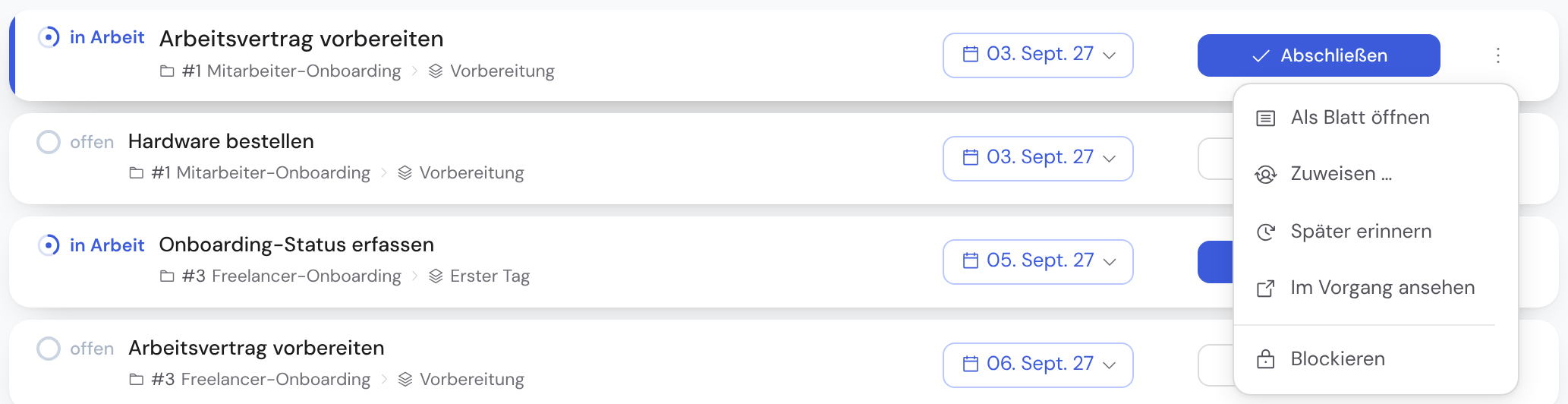
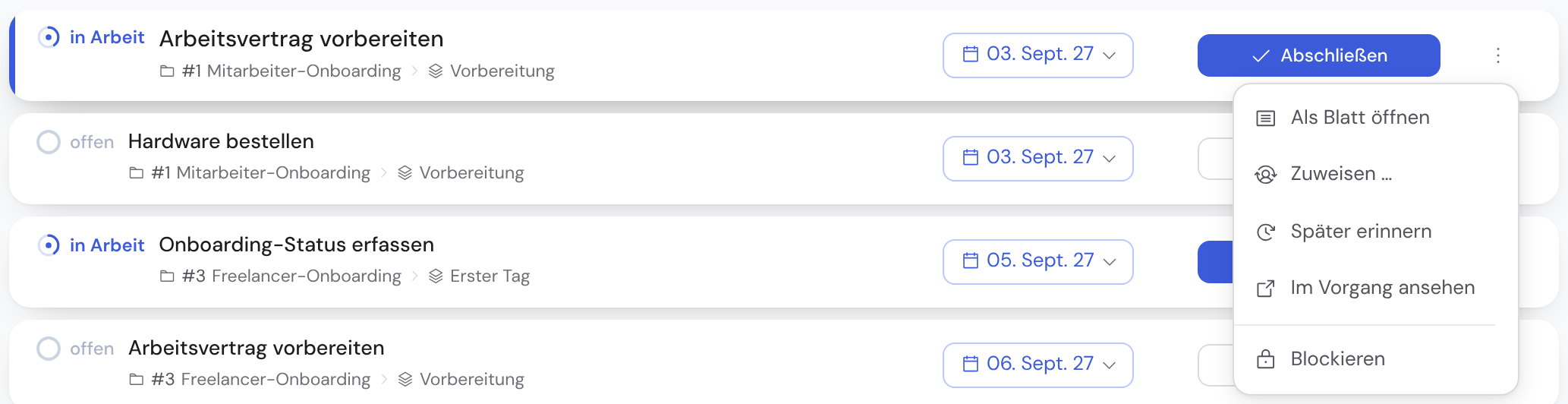
Die Nebenaktionen liegen im Menü am rechten Zeilenende (⋮), in fester Reihenfolge: „Als Blatt öffnen“ · „KI vorbefüllen“ (nur, wenn die Aufgabe Felder hat, die sich vorbefüllen lassen — die KI schlägt passende Werte vor) · „Zurückstellen“ · „Im Vorgang ansehen“ und, abgesetzt, „Blockieren“, wenn erst etwas geklärt werden muss. Eine blockierte Aufgabe bleibt sichtbar angehalten, bis die Blockade aufgehoben wird — so geht kein offener Punkt verloren. Das Überspringen einer Aufgabe erfolgt in der Vorgangs-Ansicht.

Aufgabenzeile mit geöffnetem Zeilen-Menü: Als Blatt öffnen, Zurückstellen, Im Vorgang ansehen, Blockieren
Das Zeilen-Menü (⋮) bündelt die Nebenaktionen der Aufgabe — öffnen, zurückstellen, im Vorgang ansehen oder blockieren.

Starten passiert sofort. Nach dem Erledigen oder Überspringen erscheint kurz ein Hinweis mit Rückgängig — oder drücke Strg/⌘ + Z.

Der Status ist die Wahrheit: Es gibt keinen zweiten, manuell gepflegten Fortschritt neben dem tatsächlichen Zustand der Aufgaben. Was erledigt ist, ist erledigt.