Was der Feed zeigt
Jedes wichtige Ereignis wird festgehalten: wenn ein Vorgang angelegt oder gestartet, eine Aufgabe geöffnet, übernommen, erledigt oder blockiert oder ein Kommentar geschrieben wird. Jede Zeile nennt Zeitpunkt, Aktion, das betroffene Objekt, den Bearbeiter und den zugehörigen Vorgang. Die Einträge erscheinen chronologisch, das jüngste zuerst.
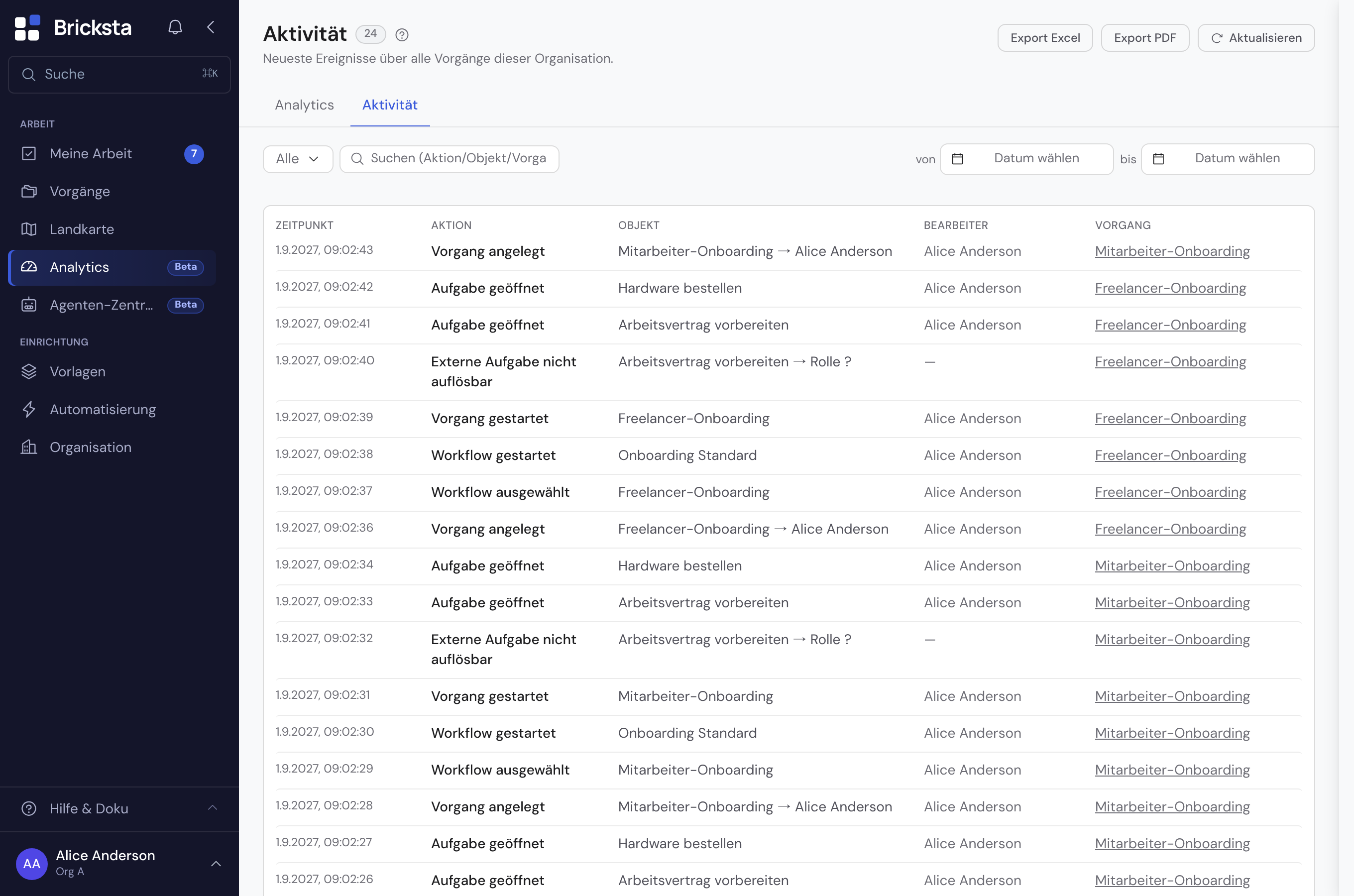
Filtern und suchen
- Nach Ereignistyp einschränken — etwa nur Zuweisungen oder nur Abschlüsse.
- Auf einen Zeitraum eingrenzen (von / bis).
- Auf EINEN Vorgang eingrenzen: Der Link „Im Aktivitäts-Feed öffnen“ im Aktivität-Panel eines Vorgangs bringt dich hierher, bereits vorbelegt. Die Auswahl „Vorgang“ zeigt dann, worauf eingegrenzt ist; „Alle Vorgänge“ löst sie wieder. Der Filter zeigt nichts, was du ohne ihn nicht sehen dürftest.
- Nach Objekttyp einschränken — Vorgang, Workflow, Phase, Aufgabe. Wer Eingangsformulare verwalten darf, hat hier zusätzlich „Eingang“ (siehe unten).
- Volltextsuche über Aktion, Objekt, Vorgang und Person.
- Über „Mehr laden“ blätterst du weiter in die Vergangenheit.
- Die Zahl neben der Überschrift nennt die Trefferzahl deiner aktuellen Filter — also wie viele Ereignisse insgesamt passen, nicht wie viele gerade geladen sind. Sie ändert sich deshalb beim Blättern nicht, sondern nur, wenn du die Filter änderst. Gezählt wird ausschließlich, was du auch sehen darfst.
- Deine Eingrenzung steht in der Adresse der Seite: Sie überlebt das Neuladen und den Zurück-Knopf, und du kannst die Adresse als Link weitergeben — der Empfänger sieht dann denselben Ausschnitt („sieh dir an, was am 3.9. an diesem Objekt passiert ist“). Er sieht dabei nur, was er ohnehin sehen darf; der Link teilt den Filter, nicht den Zugang.
Liegengebliebene Eingänge
Geht über ein öffentliches Eingangsformular eine Anfrage ein, zu der kein Vorgang entsteht, bleibt das nicht unbemerkt: Bricksta prüft das selbst nach und hält jeden solchen Ausfall in der Aktivität fest — mit dem Namen des Formulars als Objekt und ohne Vorgang, weil es noch keinen gibt. Über den Objekttyp „Eingang“ siehst du nur diese Einträge. Sichtbar sind sie ausschließlich für Personen, die Eingangsformulare verwalten dürfen; alle anderen sehen sie nicht und zählen sie auch nicht mit.
Exportieren
Den gefilterten Verlauf kannst du als Excel oder PDF exportieren — für Nachweise, Audits oder die Weitergabe außerhalb von Bricksta. Ein einzelner Vorgang lässt sich zusätzlich als Protokoll-PDF (Kopfdaten + Verlauf) direkt aus dem Vorgang ziehen.
Ein Export umfasst höchstens 20.000 Ereignisse. Wird diese Grenze erreicht, sagt das Dokument es selbst: die Kopfzeile lautet dann „mindestens 20000 Ereignisse (Export-Grenze erreicht)“ statt einer exakten Zahl, die CSV trägt denselben Vermerk als Schlusszeile, und in der Ansicht erscheint ein Hinweis. Grenze in diesem Fall den Zeitraum oder den Filter ein — sonst ist der Nachweis unvollständig, ohne dass der Empfänger es erkennen kann.
Weil jeder Schritt lückenlos protokolliert wird, ist im Nachhinein immer nachvollziehbar, wer wann was getan hat.