Auf dieser Seite
So geht's
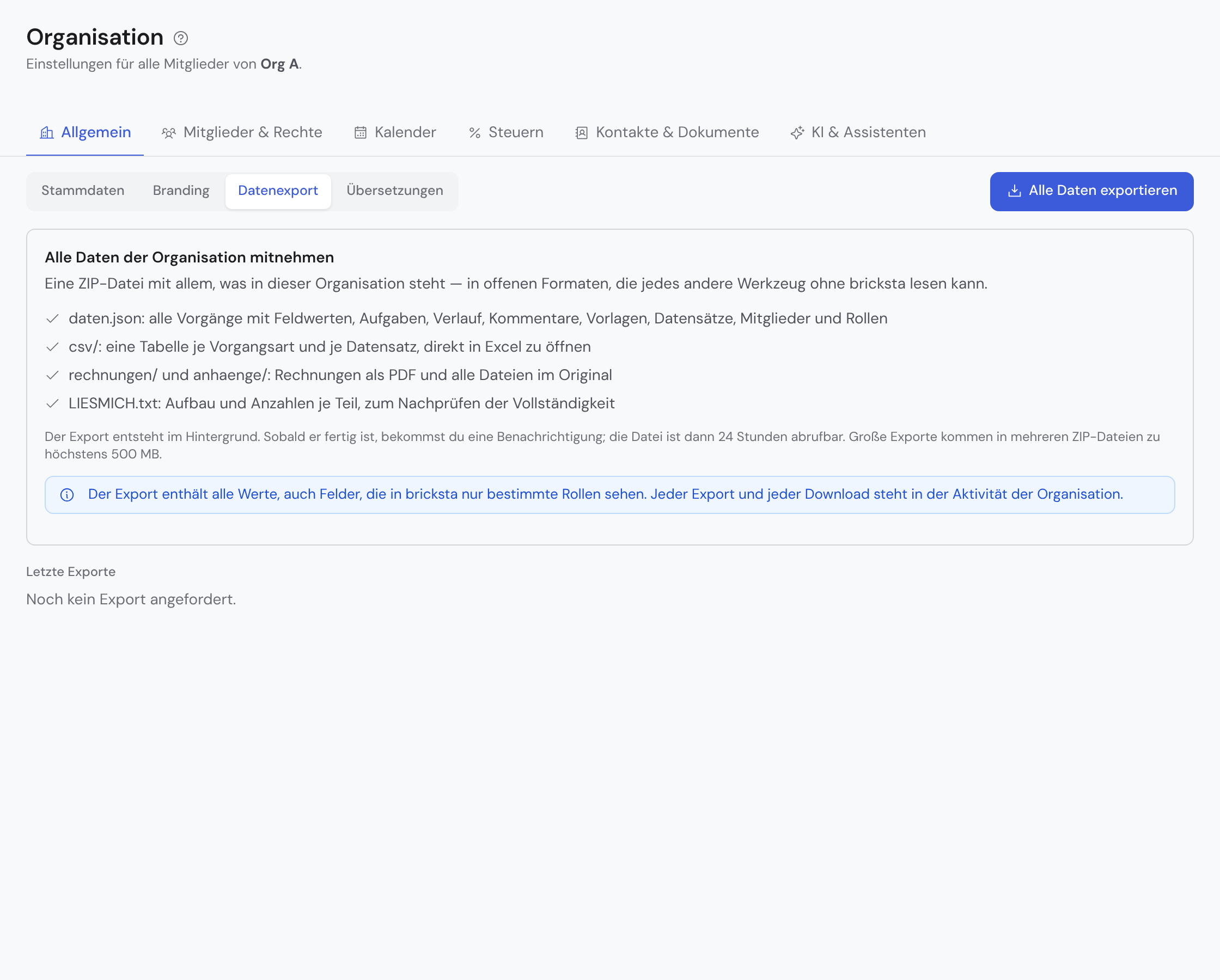
- 1Klicke unter Organisation › Allgemein › Datenexport auf „Alle Daten exportieren“. Der Export entsteht im Hintergrund; du kannst die Seite verlassen.
- 2Warte auf die Benachrichtigung. Je angefangene 500 MB entsteht eine ZIP-Datei, ein „Teil“; rechne mit etwa 5 Minuten je Teil.
- 3Lade unter „Letzte Exporte“ jeden Teil herunter: „Teil 1 von 2“, „Teil 2 von 2“ und so weiter. Die Teile sind 24 Stunden abrufbar, danach löscht Bricksta sie.
- 4Prüfe mit LIESMICH.txt in Teil 1, ob alles da ist: Dort stehen die Anzahlen aller Teile, und sie passen zu den Zahlen der Zeile unter „Letzte Exporte“.
Was in der ZIP-Datei steht
| Ordner oder Datei | Inhalt |
|---|---|
| daten.json | Alle Daten maschinenlesbar: Vorgänge mit Feldwerten, Aufgaben, Verlauf, Kommentare, Vorlagen, Datensätze, Mitglieder und Rollen |
| schema.json | Aufbau und Bedeutung jeder Spalte |
| csv/ | Eine Tabelle je Vorgangsart und je Datensatz, direkt in Excel zu öffnen |
| rechnungen/ | Rechnungen als PDF, unverändert wie gestellt |
| anhaenge/ | Alle Dateien im Original, Ordner = Vorgangsnummer |
| LIESMICH.txt | Aufbau und Anzahlen zum Nachprüfen; in Teil 1 für alle Teile, in jedem weiteren Teil für diesen Teil |
Der Export enthält alle Werte, auch Felder, die in Bricksta nur bestimmte Rollen sehen — deshalb dürfen ihn nur Eigentümer und Admins anfordern. Zugangsgeheimnisse wie Portal-Links und Schlüssel sind nicht enthalten. Wird eine Datei gelöscht, während der Export läuft, fehlt sie im Export, und das LIESMICH des Teils, in dem sie gestanden hätte, nennt ihren Namen. Jeder Export und jeder Download steht in der Aktivität der Organisation.
Was die Zustände bedeuten
| Zustand | Bedeutung | Was du tust |
|---|---|---|
| Wartet | Der Export ist angefordert und beginnt mit dem nächsten Lauf, spätestens nach 5 Minuten. | Nichts; ein zweiter Klick startet keinen zweiten Export. |
| Wird erstellt | Bricksta schreibt die Teile, einen nach dem anderen. | Nichts; du bekommst eine Benachrichtigung. |
| Fertig | Alle Teile liegen bereit. | Jeden Teil herunterladen, innerhalb von 24 Stunden. |
| Fehlgeschlagen | Ein Teil ließ sich auch nach drei Versuchen nicht erstellen. Dann lässt sich kein Teil laden, auch kein schon fertiger. | „Alle Daten exportieren“ erneut klicken. Scheitert es wieder, an hallo@bricksta.com schreiben. |
| Abgelaufen | Die 24 Stunden sind um, die Dateien sind gelöscht. | Einen neuen Export anfordern. |
Nach dem Ende des Vertrags
Nach dem Ende eines gekündigten Vertrags ist die Organisation 30 Tage lang nur noch lesbar, der Export geht weiter. Die gelbe Leiste oben nennt den letzten Tag dafür. Fordere den Export spätestens an diesem Tag an — er wird auch dann noch fertig — und lade die Teile gleich herunter: danach löscht Bricksta die Daten (Mitglieder verwalten).
Der Datenexport ist der Export deiner Organisation, zum Beispiel für den Wechsel zu einem anderen Werkzeug. Eine Auskunft über die Daten einer einzelnen Person ist etwas anderes; dazu Datenschutz und Aufbewahrung.