Auf dieser Seite
Zwei Sichten
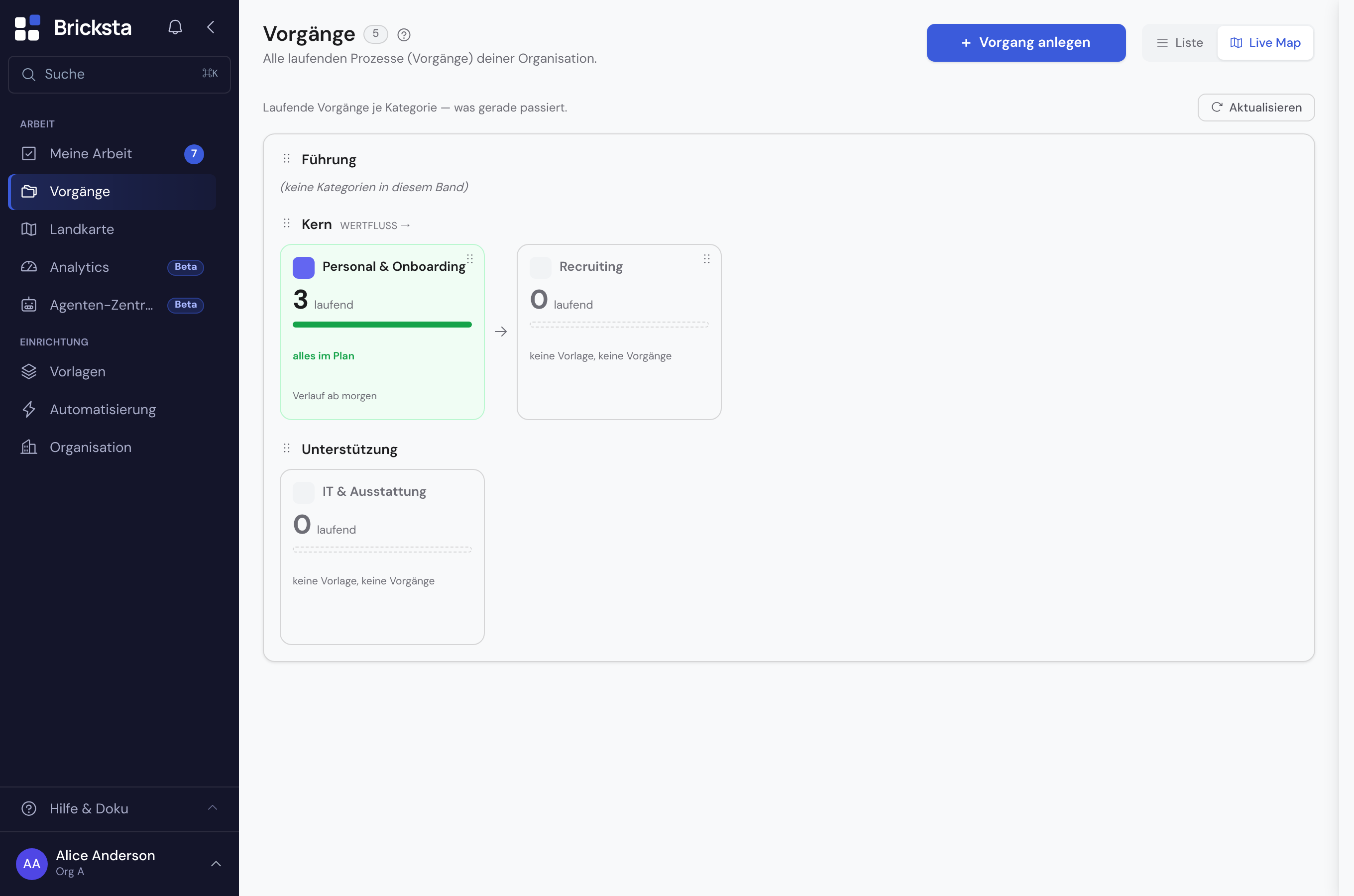
- Live Map
- Zeigt, was gerade tatsächlich läuft: die aktiven Vorgänge je Kategorie, mit Auslastung, Überfälligen und Blockierten. Als Umschalter oben auf Vorgänge — oder auf der Landkarte-Seite.
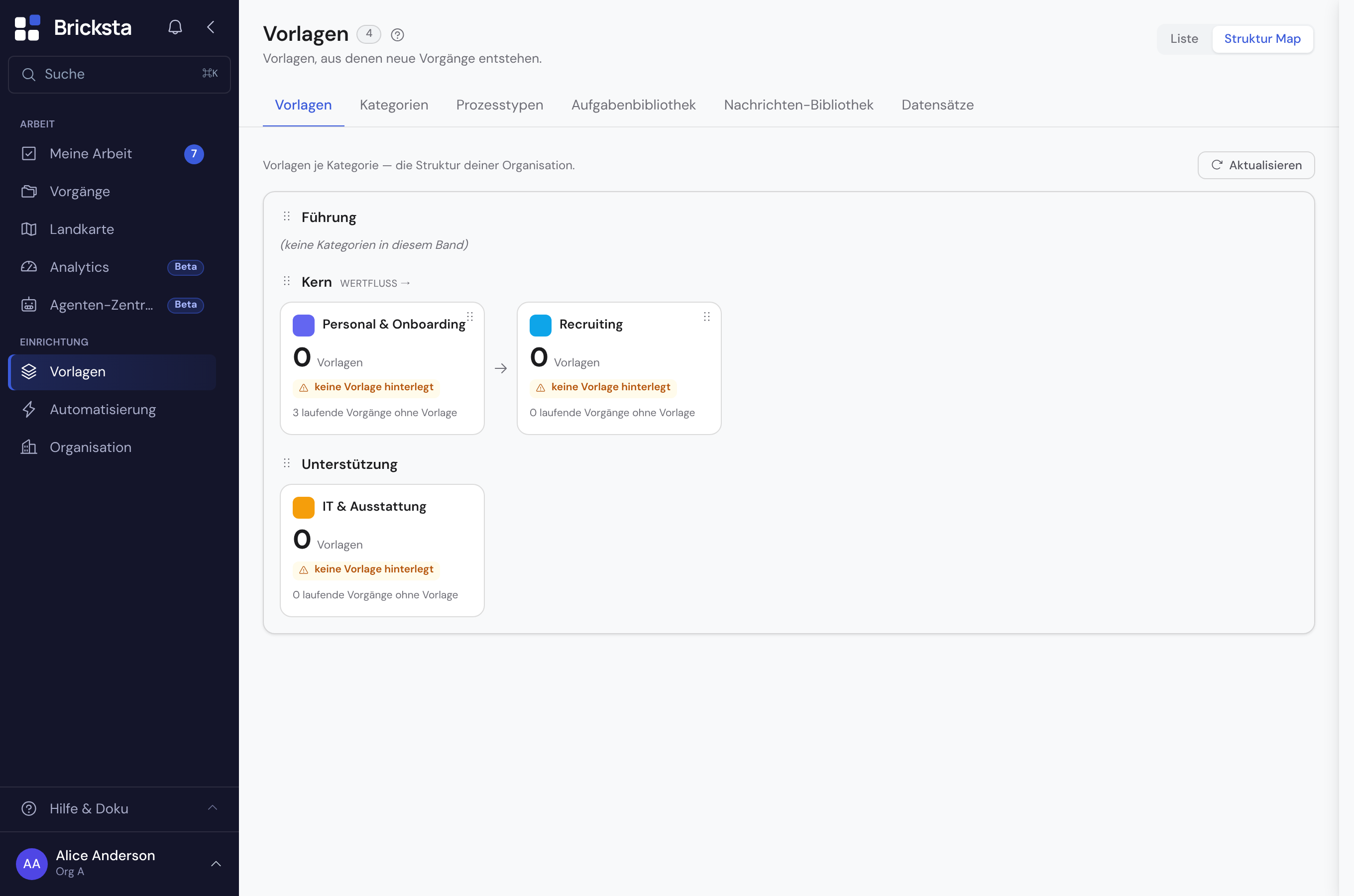
- Struktur Map
- Zeigt, wie die Abläufe aufgebaut sind: die Kategorien und die ihnen zugeordneten Vorlagen, unabhängig von einzelnen Durchläufen. Als Umschalter oben auf Vorlagen — oder auf der Landkarte-Seite.
Wie die Landkarte gegliedert ist
Die Karte ist in Bänder gegliedert — die Prozesstypen (klassisch Führung, Kern und Unterstützung). In jedem Band liegen die Kategorien, denen deine Vorlagen und Vorgänge zugeordnet sind. Ein Band mit Wertfluss zeigt Pfeile und ordnet seine Kategorien von links nach rechts in Wertschöpfungs-Reihenfolge an.
- Als Admin legst du die Bänder unter Prozesstypen an und ordnest ihnen unter Kategorien die Kategorien zu — Reihenfolge per Ziehen.
- Namen sind je Organisation eindeutig: Zwei aktive Kategorien — oder zwei aktive Prozesstypen — dürfen nicht gleich heißen. Groß-/Kleinschreibung und Leerzeichen am Rand machen dabei keinen Unterschied („Miete“ und „miete “ gelten als derselbe Name). Ein deaktivierter Eintrag blockiert seinen Namen nicht; willst du ihn wieder aktivieren, während der Name inzwischen vergeben ist, sagt dir das die Meldung. Kategorien und Prozesstypen zählen dabei getrennt — eine Kategorie „Miete“ neben einem Prozesstyp „Miete“ ist erlaubt.
- Löschst du einen Prozesstyp, bleiben seine Kategorien bestehen — sie verlieren nur die Zuordnung zu diesem Band und liegen danach ohne Band in der Karte. Der Bestätigungsdialog nennt vorher die Zahl der betroffenen Kategorien; du kannst sie anschließend einem anderen Band zuordnen.
- Mit „Klassische Landkarte anlegen“ erzeugst du Führung / Kern / Unterstützung mit einem Klick.
- Ein Klick auf eine Kategorie öffnet die gefilterte Liste ihrer Vorgänge (Live) bzw. Vorlagen (Struktur).
- Jede Kategorie hat Farbe und Icon — so bleibt die Karte auf einen Blick lesbar.
- Sind für die Organisation Inhalts-Sprachen eingestellt, steht oben rechts auf den Tabs Prozesstypen, Kategorien und Aufgabenbibliothek die Sprachwahl: „DE · Basis“ zum Bauen, daneben je Zielsprache ein Segment mit dem Stand („3/8“). Wählst du eine Zielsprache, steht unter jedem Namen ein Feld für die Übersetzung — leer = Basis-Sprache. Die Wahl gilt für alle Seiten, bis du den Browser-Tab schließt. Fehlen Übersetzungen oder sind sie veraltet, nennt eine Zeile unter dem Kopf die Zahl, etwa „Englisch: 3 Namen fehlen, 1 veraltet“; „Übersetzen ›“ schaltet direkt in diese Sprache. Karte und Vorgangslisten zeigen den Namen in der aktiven Sprache.

Was die Live Map zeigt
Je Kategorie siehst du auf einen Blick die operative Lage: wie viele Vorgänge laufen, dazu ein Zustandsbalken, der sie in fünf Zustände aufteilt — von links nach rechts im Plan, „bald fällig“, „Laufzeit ↑“ (über Soll), blockiert und überfällig. Jeder Vorgang zählt in genau einen davon, die Segmente ergeben zusammen immer die Zahl der laufenden Vorgänge.
- Überfällig: die Frist ist verstrichen.
- Blockiert: mindestens eine Aufgabe im Vorgang steht still. Blockiert geht vor überfällig — ein Vorgang wird nie doppelt gezählt.
- Bald fällig: die Frist liegt innerhalb der nächsten fünf Werktage.
- Über Soll: der Vorgang läuft länger als seine Vorlage üblicherweise braucht, obwohl seine Frist noch nicht verstrichen ist. Als Referenz dient der mittlere Durchlauf der letzten 20 abgeschlossenen Vorgänge dieser Vorlage; Vorlagen mit weniger als fünf Abschlüssen bleiben unbewertet.
- Im Plan: alles übrige.
Ist für eine Kategorie ein Prozesseigner hinterlegt (unter Kategorien, optional), erscheint er rechts oben auf der Karte als Initialen-Abzeichen und im Panel als Kopfzeile — die Antwort auf „wen frage ich dazu?“, ohne erst einen Vorgang öffnen zu müssen. Ohne Eintrag bleibt der Platz leer statt einen Platzhalter zu zeigen.
Der Kartenrand färbt sich nach dem Anteil überfälliger und blockierter Vorgänge — eine Kategorie, in der alles feststeckt, fällt damit auch dann auf, wenn noch keine einzige Frist verstrichen ist. Kategorien ohne laufende Vorgänge bleiben sichtbar, nur zurückgenommen: die Landkarte zeigt deine Organisation, nicht bloß ihre Auslastung.
Auf der eigenständigen Landkarte-Seite (Arbeit › Landkarte) steht darüber ein Statusband mit der org-weiten Lage: ein Ampelring mit dem Anteil „im Plan“, die Gesamtzahl laufender Vorgänge, der Vergleich zu gestern und Kacheln für die Fristen dieser Woche, offene Eskalationen und die durchschnittliche Durchlaufzeit gegenüber Soll. Ein Klick auf ein Segment des Bandes filtert die Landkarte auf die Kategorien, in denen dieser Zustand vorkommt.
Die Zahlen sind Einstiegspunkte: Klick auf „laufend“, „überfällig“ oder „blockiert“, um direkt zu den betroffenen Vorgängen zu springen.
Vorgänge, die keiner Kategorie zugeordnet sind, stehen als eigenes Feld „Ohne Kategorie“ am Ende der Landkarte — so stimmt die Summe der Karten immer mit der Gesamtzahl im Statusband überein.
Filtern und teilen
Über der Landkarte stehen drei Sichten: „Alles“, „Nur Probleme“ (Kategorien mit überfälligen oder blockierten Vorgängen) und „Meine Bereiche“ (Kategorien, in denen du selbst laufende Vorgänge verantwortest). Daneben sitzt der Umschalter Live ↔ Struktur, dann ein Suchfeld für Kategorienamen — die Taste „/“ springt hinein. Rechts steht, wie viele Kategorien die aktuelle Auswahl übrig lässt. In der Struktursicht entfallen die drei Sichten: sie zählen laufende Vorgänge, die es dort nicht gibt.
Sicht, Suche, Zustand, Zeitpunkt und die geöffnete Kategorie stehen in der Adresszeile. Ein Link auf „Vertrieb, nur die überfälligen“ lässt sich also weitergeben, und die Zurück-Taste führt zur vorherigen Ansicht statt aus der Seite heraus.
Zurückblicken
Im Seitenkopf sitzt ein Regler, mit dem du in der Zeit zurückgehst: die letzten 30 Tage taggenau, davor in Wochen-, ab einem halben Jahr in Monatsschritten. Links am Regler steht, wie weit die Aufzeichnung reicht, rechts der gewählte Stand. Statusband und Karten zeigen dann den Stand dieses Tages; die Pille neben dem Titel wechselt von „gerade jetzt“ auf „Rückblick“. Der Regler endet am ältesten vorhandenen Tagesstand — eine junge Organisation hat ihn noch gar nicht. Lässt sich der Verlauf beim Aktualisieren nicht neu laden, bleibt der zuletzt geladene stehen und die Seite sagt es unter dem Kopf — statt stillschweigend auf die Jetzt-Zahlen zurückzufallen.
Für Tage vor dem Umbau der Landkarte wurden nur laufende und überfällige Vorgänge festgehalten. Der Balken ist dort zweigeteilt statt fünfteilig — die übrigen Zustände sind für diese Tage schlicht nicht erhoben worden und werden nicht nachträglich erfunden.
Im Rückblick treten die Angaben zurück, die nur für die Gegenwart gelten: Fristen dieser Woche, offene Eskalationen, Durchlaufzeit und die Brennpunkte. Sie beschreiben, was jetzt zu tun ist — neben einer vergangenen Zahl gelesen würden sie einen Zusammenhang behaupten, den es nicht gibt.
Brennpunkte und Kategorie-Panel
Rechts neben der Landkarte stehen die Brennpunkte: die Kategorien, in denen gerade am meisten klemmt, automatisch gereiht. Die Reihung ist anteilig — eine kleine Kategorie, in der die Hälfte hängt, steht vor einer großen, in der ein Bruchteil überfällig ist. Jede Zeile nennt den Grund („4 überfällig · 1 blockiert“), damit die Platzierung nachvollziehbar bleibt. Läuft alles rund, bleibt die Liste leer statt sich mit unauffälligen Kategorien aufzufüllen.
Ein Klick auf eine Kategorie — auf der Karte, auf einem Balkensegment oder im Radar — öffnet das Panel: vier Kennzahlen (laufend, kritisch, ø Laufzeit, offene Aufgaben) und darunter die Vorgangsliste. „Kritisch“ fasst überfällige und blockierte Vorgänge zusammen — also die, bei denen die Zusage bereits verletzt ist; bald fällige zählen dort nicht mit. Ein Klick auf die Kachel zeigt genau diese Vorgänge. Die Zeile darunter zählt weiter gefasst alles „Auffällige“ (zusätzlich bald fällig und „Laufzeit ↑“); das „?“ an beiden Stellen nennt die Zusammensetzung. „ø Laufzeit“ ist die eine Kachel, deren Wert und deren Klickziel verschiedene Dinge sind: sie zeigt das Durchschnittsalter aller laufenden Vorgänge, ihr Klick die, die über Soll laufen — auch das steht im „?“. Jede Zeile zeigt Zustand, Verantwortliche, Alter und Frist; aufgeklappt kommen die Phasen des laufenden Workflows dazu, eine Begründung (bei blockierten Vorgängen die wartende Aufgabe und seit wann) und der Sprung in den Vorgang.
Die Liste kann kürzer sein als die Zahl auf der Karte: gezählt wird die ganze Organisation, aufgelistet nur, was für dich sichtbar ist. Gibt es einen Unterschied, sagt das Panel es ausdrücklich.
Präsentieren
„Präsentation“ blendet die App-Umgebung aus und zeigt nur die Landkarte — für die Wand im Besprechungsraum. Darin lässt sich der Rundgang zuschalten: er nimmt die Brennpunkte der Reihe nach durch, alle fünf Sekunden den nächsten. Die Landkarte tritt dabei zurück, bis auf die Kategorie, über die gerade gesprochen wird. Beim Verlassen der Präsentation endet der Rundgang von selbst.
Fordert dein System reduzierte Bewegung an, schaltet der Rundgang nicht automatisch weiter — stattdessen erscheinen Knöpfe für vor und zurück.
Die Struktur Map
Dieselbe Landkarte gibt es als Strukturblick auf die Vorlagen: Über den Umschalter „Struktur Map“ — auf der Vorlagen-Seite oder auf der eigenständigen Landkarte-Seite (Arbeit › Landkarte, mit demselben Struktur ↔ Live-Umschalter) — siehst du, welche Vorlagen zu welcher Kategorie und welchem Band gehören, unabhängig davon, ob gerade ein Vorgang läuft.
Automatisch und aktuell
Die Landkarte wird aus den bestehenden Vorlagen und Vorgängen abgeleitet. Es gibt kein zusätzliches Modell zu pflegen und keinen manuellen Aktualisieren-Schritt für die zugrunde liegende Struktur.
Weil die Landkarte aus deinen echten Daten entsteht, spiegelt sie immer den tatsächlichen Stand — nicht ein davon abweichendes Diagramm, das jemand von Hand aktuell halten müsste.