Auf dieser Seite
Die Mitglieder-Seite
Die Seite Organisation ist in Bereiche gegliedert: Allgemein, Mitglieder & Rechte, Kalender, Steuern, Kontakte & Dokumente sowie KI & Assistenten. Oben wählst du den Bereich, darunter seinen Unterpunkt — Mitglieder, Gruppen, Berechtigungen, Rollen und Prüfstand liegen im Bereich Mitglieder & Rechte, mit der Anzahl hinter dem Namen. Auf dem Telefon öffnet ein Tipp auf den Bereich eine Liste aller Bereiche; die Unterpunkte stehen dort in einer Zeile, die du seitlich wischst. Du siehst nur Bereiche, in denen du mindestens einen Unterpunkt öffnen darfst.
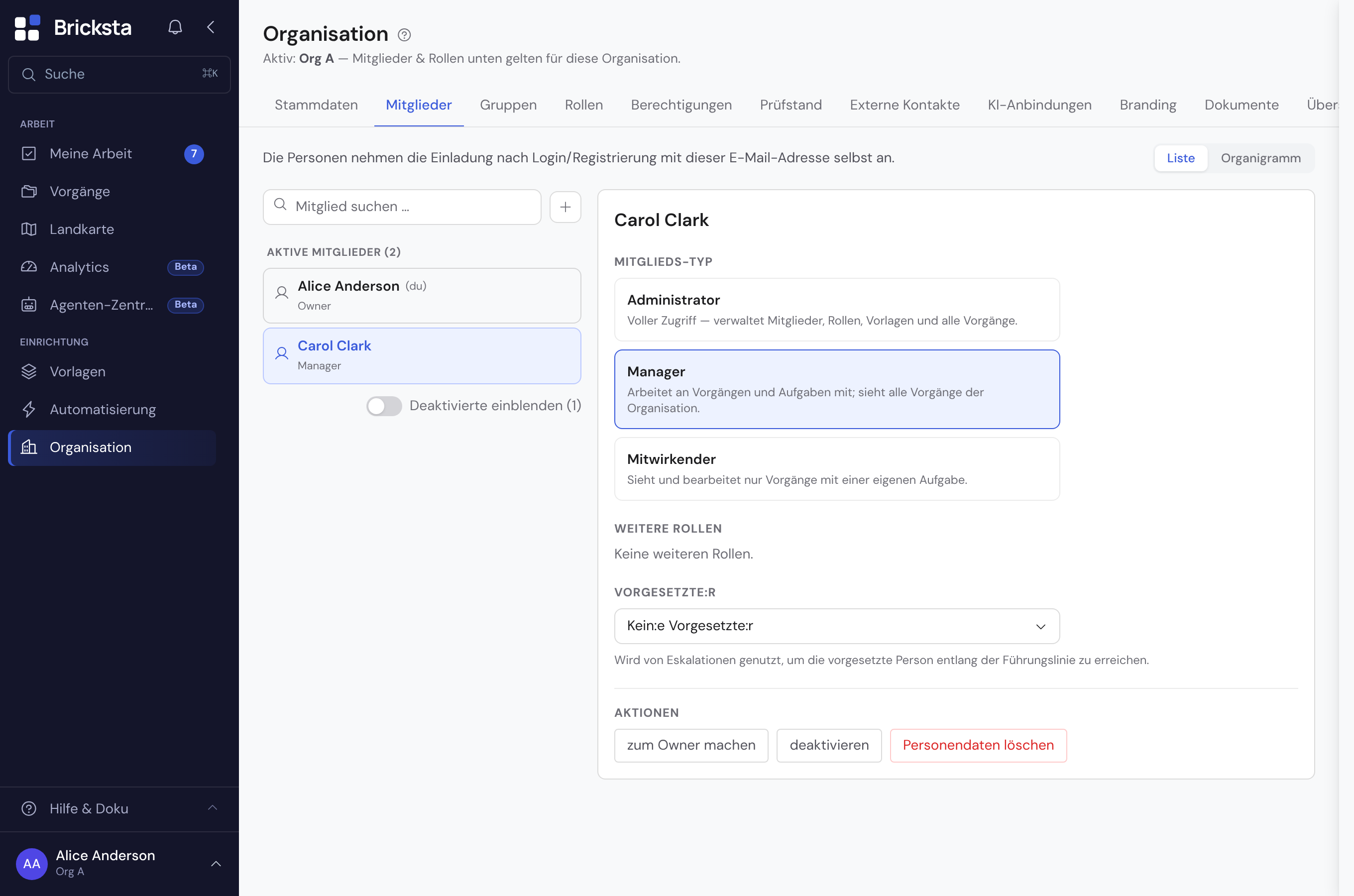
Die Seite ist zweigeteilt: Links suchst und wählst du in einer Liste ein Mitglied — nach Abschnitten getrennt in aktive Mitglieder, offene Einladungen und deaktivierte. Rechts öffnest du die Details des gewählten Mitglieds und verwaltest es dort: Typ ändern, Eigentümerschaft übertragen oder deaktivieren. Über „Mitglied einladen“ oben rechts neben den Unterpunkten nimmst du jemanden neu auf — per Einladung oder direkt angelegt. Auf dem Telefon heißt der Knopf kurz „Einladen“; links daneben steht, wie viele Mitglieder aktiv und wie viele eingeladen sind.
Mitglieder sind interne Personen mit Konto und Rechten. Externe Beteiligte — Antragsteller, Ansprechpartner, Bürgen — verwaltest du getrennt davon unter Organisation → Externe Kontakte: dort siehst du sie org-weit und kannst ihren Portal-Zugang widerrufen.
Mitglieder einladen
Über „Mitglied einladen“ oben rechts öffnet sich ein Panel zum Einladen. Dort trägst du eine oder mehrere E-Mail-Adressen auf einmal ein — tippen und mit Enter oder Komma bestätigen oder gleich eine ganze Liste einfügen; jede Adresse wird zu einem Chip. Ungültige Adressen und bereits Eingeladene markiert Bricksta und überspringt sie. Wähle eine gemeinsame Rolle für alle und lade sie zusammen ein.
Jede Person bekommt eine E-Mail mit einem Link. Er führt nach der Anmeldung mit genau dieser E-Mail-Adresse auf eine eigene Beitrittsseite: Dort sieht sie die Organisation, wer sie eingeladen hat und ihre Rolle, und tritt mit „Beitreten“ bei — danach landet sie direkt in „Meine Arbeit“ und erscheint bei dir als aktives Mitglied. Ein Konto muss niemand vorher anlegen: Wer noch keins hat, gibt auf der Anmeldeseite die eingeladene Adresse ein, bekommt wegen der Einladung einen Code, nennt danach nur noch den Namen und tritt bei — ganz ohne Passwort. Wird die Seite dazwischen geschlossen oder neu geladen, bleibt die Einladung offen: Beim nächsten Öffnen von Bricksta landet die Person wieder auf der Beitrittsseite und kann dort beitreten.
Auf der Beitrittsseite kann die Person die Einladung auch ablehnen; in deiner Liste steht sie dann als „Abgelehnt“. Einladungen gelten 14 Tage — eine abgelaufene erkennt die Seite und bittet um eine neue Einladung. Meldet sich jemand mit einer anderen Adresse an als der eingeladenen, sagt die Seite das und bietet an, sich mit dem richtigen Konto anzumelden. Konnte die E-Mail nicht verschickt werden, meldet Bricksta das beim Einladen und legt dir den Link in die Zwischenablage, damit du ihn selbst weitergeben kannst.
Ein Mitglied direkt anlegen
Für interne Test- oder Sonderfälle kannst du im selben Panel unter „Mitglied direkt anlegen“ eine Person auch direkt mit E-Mail und Passwort anlegen, statt sie einzuladen — sie kann sich sofort anmelden. Nutze das gezielt und behandle die Zugangsdaten vertraulich.
Ein so direkt angelegtes Konto bleibt „verwaltet“: In seinen Details erscheint der Abschnitt Stammdaten, über den du Name, Login-E-Mail und Passwort dieser Person nachträglich ändern kannst. Bei eingeladenen oder selbst registrierten Mitgliedern gibt es diesen Abschnitt bewusst nicht — sie verwalten ihre Zugangsdaten selbst.
Konto auch in einer anderen Organisation
- Dann gehört das Konto der Person, nicht deiner Firma. Bricksta lehnt Änderungen an Name, Login-E-Mail und Passwort ab und sagt dir das.
- Die Person ändert diese Angaben selbst in ihrem Profil. Das gilt auch, wenn die Mitgliedschaft dort nur eingeladen oder deaktiviert ist.
- Erst wenn die Daten dort gelöscht sind, pflegst du die Stammdaten wieder.
Plätze und Vertrag
Bricksta wird pro Platz abgerechnet. Einen Platz belegt jede aktive Person mit eigenem Login, egal welchen Typ sie hat. Keinen Platz belegen Gast-Links, das Kundenportal, externe Freigeber, KI-Agenten und Automationen; ein deaktiviertes Mitglied gibt seinen Platz frei. Eine offene Einladung hält ihren Platz frei, bis sie angenommen wird oder abläuft.
Ist für deine Organisation ein Platzvertrag hinterlegt, zeigt der Kopf der Mitglieder-Seite den Stand, etwa „8 belegt + 2 reserviert von 10“ und daneben „Vertragsjahr bis 31.12.2027“. Ist nur noch ein Platz frei, keiner mehr frei oder der Vertrag überschritten, steht das zusätzlich in Worten dabei. Beim Einladen sagt das Panel, was die Einladung ändert, zum Beispiel „Reserviert einen Platz (8 → 9 von 10)“.
Der Link „Lizenz & Bestellung“ führt auf eine eigene Seite mit gekauften, belegten, reservierten und freien Plätzen, dem laufenden Vertragsjahr, dem letzten Kündigungstag und der Mindestmenge. Der Vertrag verlängert sich um 12 Monate, wenn er nicht drei Monate vor Ende des Vertragsjahres gekündigt wird; weniger Plätze gelten ebenfalls erst ab dem nächsten Vertragsjahr. Die Seite sehen Personen, die Mitglieder verwalten oder Plätze bestellen dürfen.
Plätze bestellen dürfen der Owner und die Personen, die dort unter „Wer darf Plätze bestellen?“ eingetragen sind. Die Liste pflegen nur diese Personen selbst – ein Administrator ohne Eintrag kann sich nicht selbst eintragen. Gäste, KI-Agenten und verwaltete Konten können nicht eingetragen werden; wer deaktiviert wird, fällt von der Liste und steht auch nach dem Reaktivieren nicht mehr darauf. Jede Änderung der Liste und jeder Owner-Wechsel wird allen Bestellberechtigten mitgeteilt.
Plätze dazubuchen: Wer bestellen darf, wählt auf „Lizenz & Bestellung“ die Anzahl (1 bis 50) und sieht sofort, was die Bestellung kostet — anteilig und tagesgenau bis zum Ende des Vertragsjahres, netto, mit Umsatzsteuer und brutto, dazu den neuen Jahresbetrag und den letzten Tag, um wieder weniger Plätze anzumelden.
Nach dem Haken „Ich bin berechtigt, für … kostenpflichtig zu bestellen“ und „Zahlungspflichtig bestellen“ kommt ein sechsstelliger Code per Mail. Erst mit diesem Code wird bestellt; die Plätze sind sofort frei. Alle Bestellberechtigten und die Rechnungs-E-Mail deiner Firma bekommen eine Bestätigung per Mail, der Betrag kommt mit der nächsten Sammelrechnung. Innerhalb von 7 Tagen kannst du die Bestellung per Mail an hallo@bricksta.com ganz oder teilweise zurückgeben, soweit die Plätze nicht belegt oder für Einladungen reserviert sind; die Tage bis zum Eingang der Mail werden anteilig berechnet. Wurde in der letzten Stunde schon dazugebucht, weist die Seite darauf hin. Für mehr als 50 Plätze auf einmal schreib an hallo@bricksta.com.
Kündigen und weniger Plätze: Bis zum letzten Kündigungstag finden Bestellberechtigte unter „Vertrag“ die Knöpfe „Plätze reduzieren …“ und „Vertrag kündigen …“. Die Anzahl stellst du mit „−“ und „+“ ein oder tippst sie; der Dialog zeigt gleich, wie viele Plätze ab dem nächsten Vertragsjahr bleiben, den Jahresbetrag vorher und nachher und ob heute mehr Plätze belegt sind.
Weniger Plätze gelten ab dem ersten Tag des nächsten Vertragsjahres und nie unter der Mindestmenge; eine Kündigung beendet den Vertrag zum Ende des laufenden Vertragsjahres, danach entsteht keine neue Jahresrechnung. Beides steht danach als Zeile auf der Seite und lässt sich bis zum Kündigungstag zurücknehmen. Die klickende Person, alle Bestellberechtigten und die Rechnungs-E-Mail bekommen jeweils eine Bestätigung per Mail. Nach dem Kündigungstag geht es nur noch per Mail an hallo@bricksta.com.
30 Tage vor dem letzten Kündigungstag und noch einmal 7 Tage davor erinnert Bricksta alle Bestellberechtigten und die Rechnungs-E-Mail per Mail an die Verlängerung, mit Plätzen und Preis für das nächste Vertragsjahr.
Nach dem Ende eines gekündigten Vertrags ist die Organisation 30 Tage lang nur noch lesbar: Alle sehen weiter, was sie vorher sehen durften, und Eigentümer und Admins können alle Daten exportieren. Ändern, Anlegen, Einladen und Bestellen geht nicht mehr, auch nicht über Formulare, Portal, Gastlinks, Mail-Eingang, Integrationen oder KI; Automatiken wie Erinnerungen, Fristen, Eskalationen und geplante Läufe halten an.
Eine gelbe Leiste oben nennt das Vertragsende und den letzten Tag für den Export; 30 Tage vor dem Ende und am Ende kommt dazu eine Mail an die Bestellberechtigten, die Rechnungs-E-Mail und die Eigentümer und Admins. Danach löscht Bricksta die Daten. Willst du doch weitermachen, schreib an hallo@bricksta.com — nimmt Bricksta die Kündigung zurück, ist alles sofort wieder bearbeitbar.
Sind alle Plätze belegt — offene Einladungen zählen mit —, lässt Bricksta keine weitere Person hinein: weder per Einladung noch direkt angelegt, als bestehendes Konto aufgenommen oder reaktiviert. Ein Dialog „Kein Platz frei“ erklärt das und bietet Bestellberechtigten „Plätze dazubuchen“, allen anderen „Anfrage an die Bestellberechtigten senden“ (eine Mitteilung, je Tag einmal). Nimmt jemand eine Einladung an, während kein Platz frei ist, bleibt die Einladung offen und die Firma bekommt eine Mitteilung; der Link funktioniert, sobald wieder ein Platz frei ist. Typwechsel, Owner-Wechsel, KI-Agenten und Automationen sind von der Grenze nicht betroffen.
Mitglieds-Typ zuweisen und Eigentümerschaft
Jedem Mitglied weist du einen Mitglieds-Typ zu. Der Typ bestimmt die Grundausstattung: wie viel jemand von der Organisation überhaupt sieht und was er mitbringt — etwa nur mitarbeiten oder auch Vorlagen und Einstellungen verwalten. Darf jemand darüber hinaus mehr, kommt das aus einem Berechtigungsprofil (Organisation → Berechtigungen), nicht aus einer Rolle: eine Rolle sagt nur, welchen Job jemand in einem Vorgang hat. Über „zum Owner machen“ überträgst du die Eigentümerschaft der Organisation an ein anderes Mitglied. Was die einzelnen Typen konkret dürfen und wie Sichtbarkeit funktioniert, erklärt der Artikel Berechtigungen und Sichtbarkeit.
Vergib Rollen so knapp wie möglich: die meisten Mitglieder brauchen zum Mitarbeiten keine Verwaltungsrechte.
Statt jede Person einzeln zu berechtigen, weist du ein Berechtigungsprofil unter Organisation → Berechtigungen einer ganzen Gruppe zu — alle Mitglieder der Gruppe tragen es dann, und wer später dazukommt oder ausscheidet, gewinnt oder verliert die Rechte sofort. Eine ROLLE lässt sich einer Gruppe ebenfalls org-weit zuweisen (unter Organisation → Rollen); das macht die Gruppe für Aufgaben und Freigaben adressierbar, vergibt aber keine Rechte.
Nicht jedes Mitglied ist ein Mensch: Ein KI-Agent ist ein Mitglied vom Typ KI-Agent mit fest begrenzter Ausführer-Rolle. Wie du solche Agenten anlegst und steuerst, erklärt der Artikel KI-Agenten.
Organigramm: die Führungslinie
Oben rechts schaltest du zwischen Liste und Organigramm um. Das Organigramm zeigt die Führungslinie deiner Organisation als Baum: wer wem unterstellt ist (Vorgesetzt → Mitarbeiter). Diese Linie steuert Eskalationen — sie können entlang der Vorgesetzten mehrere Ebenen hochlaufen. Ein Mitglied hat höchstens eine:n Vorgesetzte:n; Mitglieder ohne stehen als Wurzeln oben. KI-Agenten erscheinen mit einem Bot-Symbol.
Mit der Berechtigung „Mitglieder/Rollen verwalten“ änderst du direkt im Diagramm über das ⋯-Menü an einem Knoten, wem jemand unterstellt ist — dasselbe wie das Feld „Vorgesetzte:r“ in den Mitglied-Details. Eine:n Vorgesetzte:n eintragen oder entfernen darfst du nur zusätzlich mit „Personaldaten verwalten“, denn die vorgesetzte Person sieht vertrauliche Personaldaten und gibt Anträge frei; ohne dieses Recht siehst du das Feld nur. Eine Person berichtet immer an eine Person, nie an einen KI-Agenten. Jede Änderung steht im Verlauf der Person. Auf schmalen Bildschirmen bleibt es bei der Liste.
Leitung: wer ohne Führungskraft sein darf
Ohne Führungskraft darf nur die Leitung sein — das oberste Glied deiner Organisation. In den Mitglied-Details setzt du dafür den Haken „Gehört zur Leitung“; in der Liste steht „Leitung“ dann in der Zeile. Den Haken setzt nur, wer „Personaldaten verwalten“ hat, und nie für sich selbst — auch nicht als Owner. Eine Führungskraft entfernen geht nur bei Personen mit diesem Haken. Anträge der Leitung gibt ein anderes Mitglied der Leitung frei.
Wer weder eine Führungskraft noch den Haken hat, zählt die Liste oben als „Führungskraft fehlt (N)“ — aktive Personen, Eingeladene erst, wenn sie die Einladung angenommen haben. Ein Klick darauf zeigt genau diese Mitglieder; im Mitglied steht derselbe Hinweis. Ihre Anträge an „Vorgesetzte:r“ geben bis dahin die Menschen mit „Personaldaten verwalten“ frei.
| Einstellung unter „Freigaben der Leitung“ | Wirkung |
|---|---|
| Ersatz-Freigeber:in | Gibt Anträge der Leitung frei, wenn die Leitung aus einer Person besteht. Standard: niemand. |
| Die einzige Person der Leitung darf eigene Anträge selbst freigeben | Gilt nur ohne andere Leitung und ohne Ersatz. Standard: aus — dann lässt sich der Antrag nicht einreichen (kein:e Freigeber:in). |
Welche Personaldaten ihr je Person pflegt und wie, steht im Kapitel „Personaldaten“.
Verlässt jemand das Team, deaktiviere das Mitglied — der Zugriff endet sofort, die Historie bleibt aber lückenlos erhalten. Verantwortet die Person noch offene Vorgänge (Entwurf oder laufend), fragt Bricksta vorher, wer sie übernimmt: Der Dialog nennt die Anzahl, du wählst eine aktive Person (keinen Agenten), und „Übergeben und deaktivieren“ erledigt beides in einem Schritt. Dafür brauchst du neben „Mitglieder verwalten“ auch das Recht „Verantwortlichen setzen“ für diese Vorgänge — wie beim Umhängen einzelner Vorgänge. So bleibt kein Vorgang bei jemandem liegen, der nicht mehr da ist; jede Übergabe steht im Verlauf des Vorgangs. Abgeschlossene und abgebrochene Vorgänge behalten ihre Verantwortliche.