Auf dieser Seite
Anmelden mit Google oder Microsoft
Mit „Mit Google anmelden“ oder „Mit Microsoft anmelden“ legt Bricksta beim ersten Mal ein neues Konto nur an, wenn Google oder Microsoft deine E-Mail-Adresse als geprüft meldet. Bei Microsoft ist das nicht immer der Fall — etwa wenn die Domain deiner Firma im Microsoft-Verzeichnis nicht nachgewiesen ist. Dann lehnt Bricksta die Anmeldung ab und meldet „Anmeldung fehlgeschlagen“.
So kommst du trotzdem hinein: Melde dich mit dem Code aus der E-Mail an, oder lege dein Konto über „Neu bei Bricksta? Konto anlegen“ an — den Code dafür schickt Bricksta an deine Adresse. Damit ist die Adresse geprüft, und ab dann klappt auch die Anmeldung mit Microsoft. Für bestehende Konten ändert sich nichts. Ob eure IT die Microsoft-Anmeldung einmal für die ganze Firma freigeben muss, steht im nächsten Abschnitt „Für die IT“.
Für die IT: Microsoft-Anmeldung firmenweit freigeben
Meldet Microsoft beim ersten „Mit Microsoft anmelden“ „Administratorgenehmigung erforderlich“, erlaubt euer Microsoft-Verzeichnis den Mitarbeitern nicht, selbst zuzustimmen. Dann stimmt eure IT einmal für die ganze Firma zu; danach meldet sich jeder ohne diese Rückfrage an. Mit dem Code aus der E-Mail kommt jeder auch ohne diese Freigabe hinein.
Zustimmen darf eine Person mit der Rolle Globaler Administrator, Cloudanwendungsadministrator oder Anwendungsadministrator. Microsoft zeigt dabei die App „Bricksta Login“ und die angefragten Rechte; mit „Akzeptieren“ gilt die Zustimmung für alle Mitarbeiter eurer Firma.
| Weg | So geht's |
|---|---|
| Zustimmungs-Link | https://login.microsoftonline.com/<eure-domain>/adminconsent?client_id=d9425f15-45d3-40f9-a607-78a5d06ad70c öffnen und <eure-domain> durch die Domain eurer Firma ersetzen (z. B. firma.de). |
| Microsoft Entra Admin Center | Unternehmensanwendungen › „Bricksta Login“ › Berechtigungen › „Administratorzustimmung erteilen“. Die App steht dort, sobald jemand aus eurer Firma die Anmeldung einmal versucht hat. |
Die App „Bricksta Login“ fragt nur die Anmeldung an: Bricksta erfährt Name und E-Mail-Adresse, bekommt aber keinen Zugriff auf Mails, Dateien oder Kalender. Sonst ist in eurem Verzeichnis nichts einzustellen. Das Verbinden von Outlook unter „Verbundene Konten“ ist davon getrennt und fragt seine Rechte selbst an.
Ausnahme: Ist bei einem Benutzer in eurem Verzeichnis kein Feld „E-Mail“ gesetzt (typisch bei Konten ohne Postfach), schickt Microsoft keine Adresse mit, und Bricksta meldet „Anmeldung fehlgeschlagen“. Tragt die Adresse dann in Entra unter Benutzer › Eigenschaften › Kontaktinformationen › E-Mail nach.
Überblick
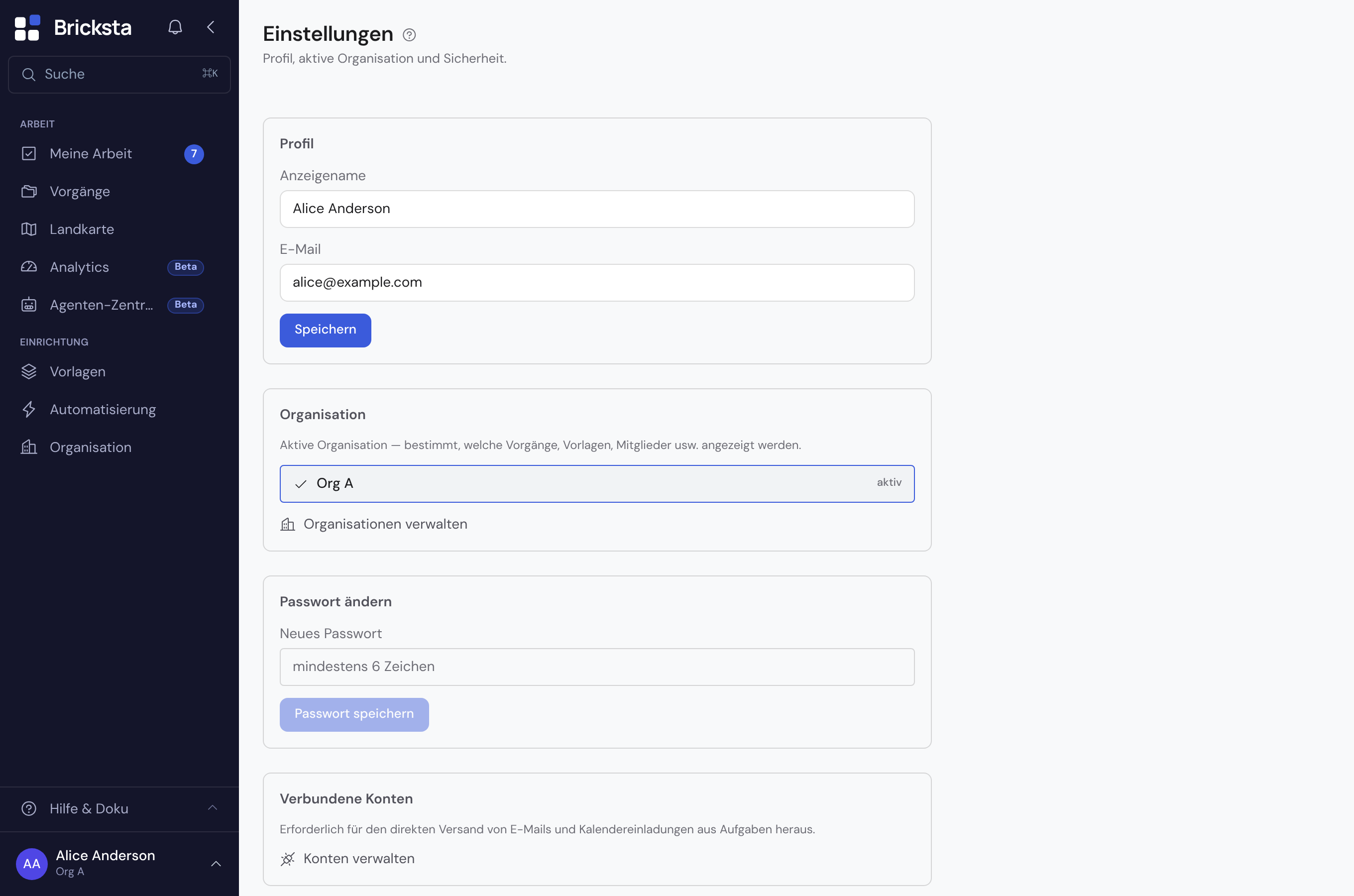
Die Einstellungen sind in sechs Bereiche gegliedert: Profil, Organisation, Passwort, Zwei-Faktor-Anmeldung, Verbundene Konten und Benachrichtigungen. Alles betrifft dein persönliches Konto — organisationsweite Einstellungen (Mitglieder, Rollen, Kategorien) liegen unter Organisation.
Profil
Hinterlege deinen Anzeigenamen. Er erscheint überall dort, wo du als Zuständige oder Zuständiger auftauchst — etwa als Avatar an einer Aufgabe oder als Bearbeiter im Verlauf.
Aktive Organisation
Gehörst du zu mehreren Organisationen, bestimmt die aktive Organisation, welche Vorgänge, Vorlagen und Mitglieder angezeigt werden. Über „Organisationen verwalten“ wechselst du zwischen ihnen.
Öffnest du einen Link — etwa aus einer Benachrichtigungsmail — auf einen Vorgang, eine Aufgabe oder eine Vorlage aus einer anderen deiner Organisationen, zeigt Bricksta zuerst einen Hinweis mit beiden Namen: der Organisation des Objekts und der gerade aktiven. Erst mit „Zu … wechseln“ schaltest du um und der Inhalt öffnet sich. So bleiben Seiteninhalt und die unten links angezeigte Organisation immer dieselbe.
Umgekehrt gilt: Wechselst du die Organisation selbst im Nutzer-Menü unten links, während ein einzelner Vorgang, eine einzelne Aufgabe oder eine einzelne Vorlage geöffnet ist, führt Bricksta dich zur passenden Übersicht der neuen Organisation: zu Vorgänge, Meine Arbeit oder Vorlagen. Das geöffnete Objekt gehört ja zur alten Organisation und wäre nach dem Wechsel nicht mehr am Platz. Fehlt dir die Berechtigung für diese Übersicht in der neuen Organisation, landest du stattdessen auf Meine Arbeit. Alle übrigen Seiten bleiben stehen und zeigen einfach die Inhalte der neuen Organisation.
Endet deine Mitgliedschaft in der aktiven Organisation, während du angemeldet bist, sagt Bricksta das beim nächsten Seitenwechsel ausdrücklich („Zugang zu dieser Organisation beendet“) und bietet dir die Wahl einer anderen an. Listen und Kennzahlen laufen dann nicht einfach leer — leere Listen würden aussehen wie „es gibt nichts zu tun“ statt wie „dein Zugang wurde entzogen“. Lässt sich dein Zugang gerade nicht prüfen — etwa bei einer gestörten Verbindung — steht dort stattdessen „Zugang konnte nicht geprüft werden“ samt Knopf zum erneuten Versuchen; auch das ist bewusst von einem Entzug unterschieden. Ist die Seite trotz der Störung benutzbar — weil deine Rolle und deine Rechte bereits geladen sind —, bleibt sie stehen und der Hinweis erscheint als schmales Band darüber statt als ganze Seite: eine bedienbare Seite wird nicht gegen eine Meldung getauscht.
Passwort ändern
Vergib jederzeit ein neues Passwort. Es braucht mindestens 12 Zeichen; Passwörter, die aus bekannten Datenlecks stammen, werden abgelehnt. Wähle ein starkes, das du nicht anderweitig verwendest.
Zwei-Faktor-Anmeldung
Sichere dein Konto zusätzlich mit einem zweiten Faktor ab: Nach dem Einrichten brauchst du beim Anmelden einen 6-stelligen Code aus deiner Authenticator-App (z. B. Microsoft Authenticator, Google Authenticator oder 1Password) — zusätzlich zum ersten Schritt, egal ob du dich mit dem Code aus der E-Mail, mit Passwort, Google oder Microsoft anmeldest. Der zweite Faktor gilt für dein Konto, also in allen Organisationen, in denen du Mitglied bist. Verlangt eine davon Zwei-Faktor für alle Mitglieder, nennt die Einrichtung ihren Namen; deine einzige Authenticator-App kannst du dann erst entfernen, wenn du eine weitere eingerichtet hast.
Ist die Authenticator-App eingerichtet, kannst du zusätzlich „Fingerabdruck / Face ID hinzufügen“: Beim Anmelden bestätigst du dann mit dem Finger, dem Gesicht oder der PIN deines Geräts statt mit dem Code. Der Code aus der App bleibt immer als Ersatz („Stattdessen Code aus der Authenticator-App eingeben“). Fingerabdruck und Face ID funktionieren nur auf bricksta.com. Entfernst du deine letzte Authenticator-App, werden auch die Fingerabdrücke entfernt.
Richte einen zweiten Faktor ein — er ist der wirksamste einzelne Schritt, um dein Konto zu schützen. Richte die Authenticator-App am besten auf einem zweiten Gerät ein: Geht eines verloren, kommst du mit dem anderen weiter hinein. Jeder neue zweite Faktor trennt verbundene KI-Assistenten; du gibst sie danach einmal neu frei.
Für Admins: Sicherheit der Organisation
Zwei Einstellungen gelten nicht für dein Konto, sondern für alle Mitglieder deiner Organisation. Nur Admins sehen und ändern sie.
- 1Zwei-Faktor für alle Mitglieder: Öffne Organisation › Stammdaten und wähle bei „Zwei-Faktor für alle Mitglieder“ die Stufe „Pflicht“. Darunter steht, wie viele aktive Mitglieder noch keinen zweiten Faktor haben. Wer keinen hat, wird zur Einrichtung geführt — auch mitten in einer laufenden Sitzung, beim nächsten Klick — und sieht bis dahin keine Daten. Weil der zweite Faktor für das Konto gilt, betrifft das die Person in allen ihren Organisationen, nicht nur in deiner. Einschalten kannst du die Pflicht erst, wenn du selbst mit einem zweiten Faktor angemeldet bist — sonst würdest du dich aussperren.
- 2KI aus: Öffne Organisation › KI-Anbindungen und wähle bei „KI-Funktionen dieser Organisation“ die Stufe „Aus“. Dann gehen keine Inhalte der Organisation an einen KI-Anbieter: KI-Knöpfe sind ausgeblendet, Missionen laufen nicht, und der Zugriff über KI-Assistenten (Claude, ChatGPT) ist aus. Enthalten Vorlagen KI-Schritte, fragt bricksta vor dem Ausschalten nach und nennt, wie viele Vorlagen und offene Aufgaben betroffen sind. Danach laufen diese Schritte nicht mehr: im Vorgang steht beim KI-Schritt der Hinweis, ihn von Hand auszufüllen („Manuell erledigen“) oder zu überspringen, und im Vorlagen-Editor sind seine Einstellungen gesperrt.
- 3Zwei-Faktor zurücksetzen (Gerät verloren): Öffne Organisation › Mitglieder, wähle die Person und klicke „Zwei-Faktor zurücksetzen“. Alle ihre zweiten Faktoren und KI-Zugänge werden entfernt, und sie ist spätestens nach einer Stunde überall abgemeldet; danach meldet sie sich mit dem Passwort an und richtet einen neuen ein. Weil der zweite Faktor für das ganze Konto gilt, geht das nur, wenn du in jeder Organisation der Person Admin bist und selbst mit einem zweiten Faktor angemeldet bist — sonst hilft der Bricksta-Support. Der Verlauf hält es fest.
Für Admins: alle Daten exportieren
Verbundene Konten
Verbinde dein persönliches Microsoft 365-Konto (Outlook, Kalender, Teams), um E-Mails und Kalendereinladungen direkt aus Aufgaben heraus zu versenden. Die Verbindung ist nutzerpersönlich — jeder Nutzende verbindet sein eigenes Konto unter Einstellungen → Verbundene Konten. Nach der Verbindung erscheint in Aufgaben mit Outlook-Kanal ein Panel mit einem Knopf „Senden und abschließen“: Er sendet sofort und schließt die Aufgabe in einem Klick ab. Über den Pfeil ▾ daneben öffnest du die Nachricht stattdessen erst als Entwurf in Outlook (schickst du sie dort ab, erledigt sich die Aufgabe von selbst) oder schließt die Aufgabe ohne Versand ab — nur mit Grund, der im Verlauf steht. Den Mailtext kannst du im Panel vorher anpassen; das Feld wächst mit dem Text, und Absätze und Zeilenumbrüche kommen genau so beim Empfänger an. Hängt der Schritt Dateien an, listet das Panel sie vorher unter „Anhänge“ auf. Mit dem Haken „mitsenden“ lässt du eine Datei bei diesem Versand weg (Senden und Entwurf), ohne sie vom Feld zu löschen. Pflicht-Anhänge gehen immer mit. Lässt sich der Verbindungsstand einmal nicht abrufen, sagt die Seite genau das und bietet „Erneut versuchen“ an — sie zeigt dann weder „Verbinden“ noch „Trennen“, damit du eine bestehende Verbindung nicht für beendet hältst.
Für den Sende-Kanal liest Bricksta keine E-Mail-Inhalte — nur Versandbestätigungen aus deinem Gesendet-Ordner. Ausnahme: Wenn dein digitaler Zwilling aktiv ist und du dort „Aus Outlook übernehmen“ klickst, liest Bricksta die Inhalte deiner eigenen gesendeten Mails (letzte 24 Monate, bis zu 200) und legt sie als privates Zwillings-Wissen ab — ausschließlich dein eigenes Postfach, nie empfangene Mails.
Benachrichtigungen
Neue Benachrichtigungen erscheinen in der Sprache deiner Oberfläche. Für E-Mail und Teams verwendet Bricksta die zuletzt während einer Anmeldung gespeicherte Sprachwahl; ohne gespeicherte Wahl gilt Englisch. Namen und persönliche Nachrichten bleiben unverändert. Ältere Benachrichtigungen können ihren ursprünglichen Wortlaut behalten.
Jede Benachrichtigung, die du in Bricksta erhältst, kann dich zusätzlich per E-Mail und als Microsoft-Teams-Pop-up erreichen — etwa wenn dir eine Aufgabe zugewiesen wird, du erwähnt wirst, eine Freigabe ansteht oder ein Vorgang eskaliert. Unter Einstellungen → Benachrichtigungen steuerst du das als Matrix: pro Gruppe (Zuweisungen, Fristen, Erwähnungen & Kommentare, Freigaben, geteilte Inhalte, Eskalationen, externe Eingänge, Vorgangs-Status, Auswertungs-Digest, Sonstige) gibt es je einen Schalter für E-Mail und einen für Teams. Ganz oben schaltet je ein Master-Schalter einen ganzen Kanal auf einen Schlag ein oder aus. Standardmäßig sind beide Kanäle für alle Gruppen aktiv; die Einstellung gilt für deine aktive Organisation.
Fristen meldet Bricksta gebündelt: Werktags kommt einmal am Tag die Tagesübersicht — oben deine eigenen Aufgaben, darunter je Rolle die Aufgaben, die noch niemand übernommen hat (schon übernommene stehen grau mit Namen dabei). Sie zeigt, was heute oder morgen fällig oder schon überfällig ist, jede Zeile mit Direktlink; kommt nichts an, steht nichts an. Sie kommt zur Uhrzeit deiner Organisation (Organisation → Stammdaten → „Erinnerungen versenden ab“, Standard 7 Uhr); oben auf der Seite Benachrichtigungen wählst du für dich eine andere. Einzeln meldet sich eine eigene Aufgabe nur noch einmal, wenn sie überfällig wird — wer lieber jede eigene Aufgabe einzeln will (auch „bald fällig“), schaltet dort „Eigene Aufgaben einzeln melden“ ein; dann fehlen sie in der Übersicht. „Vorgang überfällig“ bekommst du als Owner nur, wenn die überfällige Arbeit bei jemand anderem liegt. Eine Eskalation wegen überschrittener Frist, die dich selbst beträfe, erscheint in deiner Übersicht als „eskaliert“ statt als eigene Meldung. Am Wochenende kommt nichts; die Montagsübersicht nimmt es mit. Was länger als 30 Tage überfällig ist, nennt die Montagsübersicht der Admins als Aufräum-Hinweis. Die Tagesübersicht gehört zur Gruppe Fristen und lässt sich dort je Kanal abmelden.
Die Teams-Schalter sind erst bedienbar, sobald ein Administrator Teams für deine Organisation aktiviert hat — unter Automatisierung › Integrationen › Microsoft Teams (Mandanten-ID und Katalog-App-ID eintragen und freischalten). Vorher sind die Teams-Schalter ausgegraut und es greifen nur die E-Mail-Schalter.
Die In-App-Benachrichtigung an der Glocke bleibt unabhängig davon immer erhalten — das Ausschalten betrifft nur E-Mail bzw. Teams.
Lassen sich deine Einstellungen gerade nicht laden, zeigt die Seite das ausdrücklich und bietet „Erneut versuchen“ an — anstelle der Schalter. Das ist Absicht: eine Schalterstellung, die niemand laden konnte, wäre eine Behauptung, und wer sie umlegt, würde über ungesehene Einstellungen speichern.