Auf dieser Seite
So geht's: Eine Kunden-Eskalation bearbeiten
- 1Die Kundin klickt im Portal auf Anliegen eskalieren und nennt einen Grund.
- 2Am Vorgang erscheint die gelbe Karte Kunden-Eskalation. Klicke In Bearbeitung nehmen oder Maßnahme anlegen.
- 3Ist die Meldung unklar, stellst du mit Rückfrage stellen eine Frage.
- 4Sind alle Maßnahmen erledigt, beschreibst du mit Lösung vorstellen die Lösung.
- 5Die Kundin antwortet im Portal mit Ja, gelöst oder Besteht weiter.
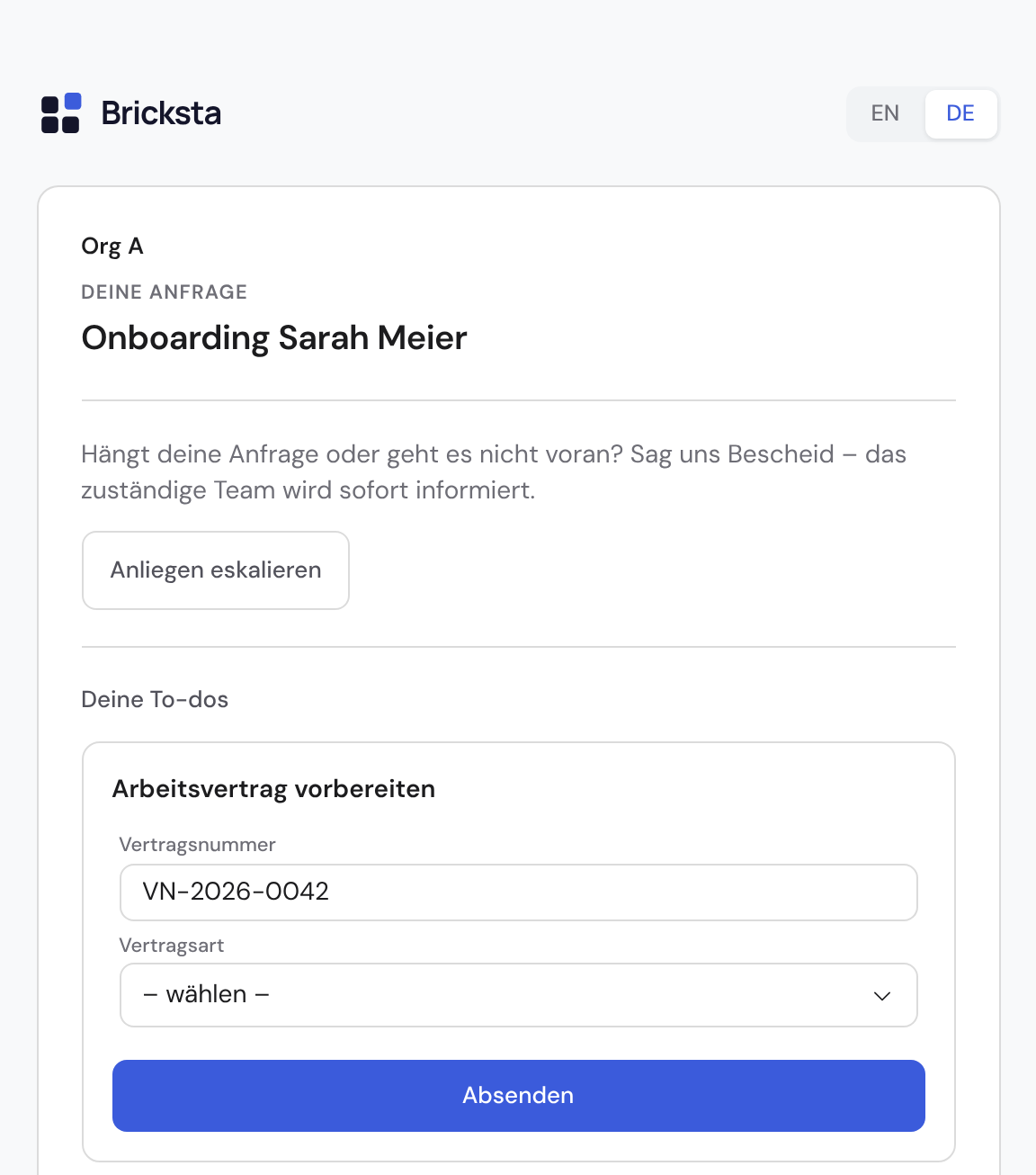
- 1Anliegen eskalieren
In Bearbeitung nehmen und die erste Maßnahme halten die Kette an. Danach feuert keine Stufe mehr, auch nicht an Vorgesetzte. Das lässt sich nicht rückgängig machen.
Was geschieht nach einer Kunden-Meldung?
Jede Organisation hat die Regel „Kunde meldet Eskalation“. Sie ist von Anfang an aktiv. Du kannst sie anhalten und ihre Schritte anpassen, aber nicht löschen.
| Zeitpunkt | Was geschieht |
|---|---|
| Sofort | Der Verantwortliche wird benachrichtigt, ein Aktivitätseintrag entsteht. |
| Nach 24 Stunden | Eine E-Mail an die vorgesetzte Person, solange niemand reagiert hat. |
| Nach 48 Stunden | Eine Aufgabe für den Verantwortlichen. |
| Rückfrage offen | Die Stufen ruhen. Nach 7 Tagen ohne Antwort wirst du benachrichtigt. Höchstens 3 Rückfragen. |
| 72 Stunden nach der Lösung | Bricksta erinnert die Kundin. |
| 168 Stunden nach der Lösung | Die Eskalation schließt „ohne Rückmeldung“. |
| „Besteht weiter“ | Zurück in Bearbeitung. Ab dem zweiten Mal wird die nächste Stufe sofort fällig. |
| Bis 30 Tage danach | Die Kundin kann mit Besteht weiter wieder öffnen. |
Sonderfälle der Kunden-Eskalation
- Solange sie offen ist, lässt sich der Vorgang nicht abschließen oder abbrechen. Der Hinweis bietet Lösung vorstellen direkt an.
- Eine Lösung darfst du auch bei offener Rückfrage vorstellen. Die Rückfrage ist damit zurückgezogen.
- Die Kundin sieht nur Stand und Lösung, nie Regeln, Stufen oder Namen aus dem Team.
- Im Portal trägt die Anfrage einen Chip: „Antwort nötig“, „In Bearbeitung“ oder „Gelöst“.
- Für eine Kategorie, einen Prozesstyp oder eine Vorlage legst du eigene Kunden-Regeln an. Es gilt die spezifischste.
Eine Eskalationsregel anlegen
Unter Eskalations-Regeln klickst du Neue Regel. Eine Regel prüft einen Auslöser und führt nacheinander Schritte aus, solange die Lage anhält. Klärt sich die Lage, schließt sich der Vorfall von selbst.
| Feld | Was du wählst |
|---|---|
| Auslöser | Vorgang blockiert, gefährdet, stockt oder überfällig; Aufgabe blockiert; SLA-Bruch droht; Phase wartet zu lange; Unzugewiesene Arbeit altert. |
| Geltungsbereich | Ganze Organisation, Kategorie, Prozesstyp oder Vorlage. |
| Eskalations-Schritte | Je Schritt: nach wie vielen Stunden, welche Aktion, an wen. |
| Aktion | Benachrichtigen, E-Mail, Aktivität protokollieren. Mit Autopilot auch Aufgabe neu zuweisen oder Folge-Aufgabe anlegen. |
| Empfänger | Rolle, Gruppe, Person, Verantwortliche:r oder Vorgesetzte:r mit Ebenen aufwärts. |
Gut zu wissen
- „Vorgang gefährdet“ reagiert auf Signale der Aufgaben. Für die verstrichene Frist des Vorgangs wählst du „Vorgang überfällig“.
- Gruppen gehen nur beim Benachrichtigen und bei E-Mails. Neu zuweisen braucht eine einzelne Person.
- Fehlt ein Vorgesetzter auf der gewählten Ebene, protokolliert Bricksta eine Warnung. Der Schritt wird nicht still verworfen.
- Die Führungslinie pflegst du unter Mitglieder oder im Organigramm.
- Eingreifende Schritte laufen als „Zeitgeber“ im Namen des Regel-Erstellers. Verliert er das Recht, unterbleibt der Schritt.
- Je Regel und Vorgang gibt es genau einen offenen Vorfall.
Eine Eskalation quittieren
Offene Eskalationen stehen in der Übersicht unter Offene Eskalationen. Quittieren hält die Kette an, Bricksta fragt vorher nach. Danach steht „Quittiert · Kette angehalten“, auch im Verlauf des Vorgangs.
Kunden-Eskalationen tragen dort die Kennzeichnung „Portal“ und ihren Stand. Du bearbeitest sie am Vorgang.
Den Autopilot einschalten
Der Autopilot ist zuerst aus: Bricksta zeigt Eskalationen nur an und versendet nichts. Den Schalter Autopilot aus findest du oben rechts in Offene Eskalationen. Dafür brauchst du das Recht, den Autopilot zu steuern.
| Stufe | Was automatisch läuft | Voraussetzung |
|---|---|---|
| Mitteilen | Benachrichtigen, E-Mail, Aktivität protokollieren | Autopilot an |
| Eingreifen | Aufgabe neu zuweisen, Folge-Aufgabe anlegen, Default-Fristen über Auto-Verbesserung | Autopilot an und eine eigene Freigabe |
| Struktur | Nichts: Änderungen an der Vorlage machst du immer selbst | Nicht möglich |
Solange der Autopilot aus ist, gehen fällige Schritte nicht verloren. Schaltest du ihn ein, holt Bricksta sie nach.