Auf dieser Seite
Was ein Gast-Link ist — und was nicht
Ein Gast-Link ist ein sicherer, zufällig erzeugter Link, der auf genau eine Aufgabe eines Vorgangs zeigt. Wer ihn öffnet, sieht ausschließlich das Ausgabeformular dieser einen Aufgabe — kein Login, kein Konto, kein Zugriff auf den restlichen Vorgang oder deine Organisation. Der Link selbst ist der Schlüssel: Bricksta prüft an ihm, welche Aufgabe gemeint ist und zu welcher Organisation sie gehört.
Ein Gast-Link ist bewusst eng: eine Person, eine Aufgabe, nur ihr Formular. Für einen ganzen Vorgang oder mehrere Aufgaben legst du mehrere Links an.
Wer einen Gast-Link erstellen darf
Einen Externen an eine Aufgabe zu holen ist eine Form der Zuweisung. Deshalb darf einen Gast-Link nur erstellen oder widerrufen, wer die Aufgabe auch zuweisen dürfte — also Organisations-Administratoren sowie alle mit dem Recht, Aufgaben in diesem Vorgang neu zuzuweisen. Ein Gast-Link lässt sich außerdem nur für eine Aufgabe erzeugen, die gerade offen oder in Arbeit ist.
Einen Gast-Link erstellen
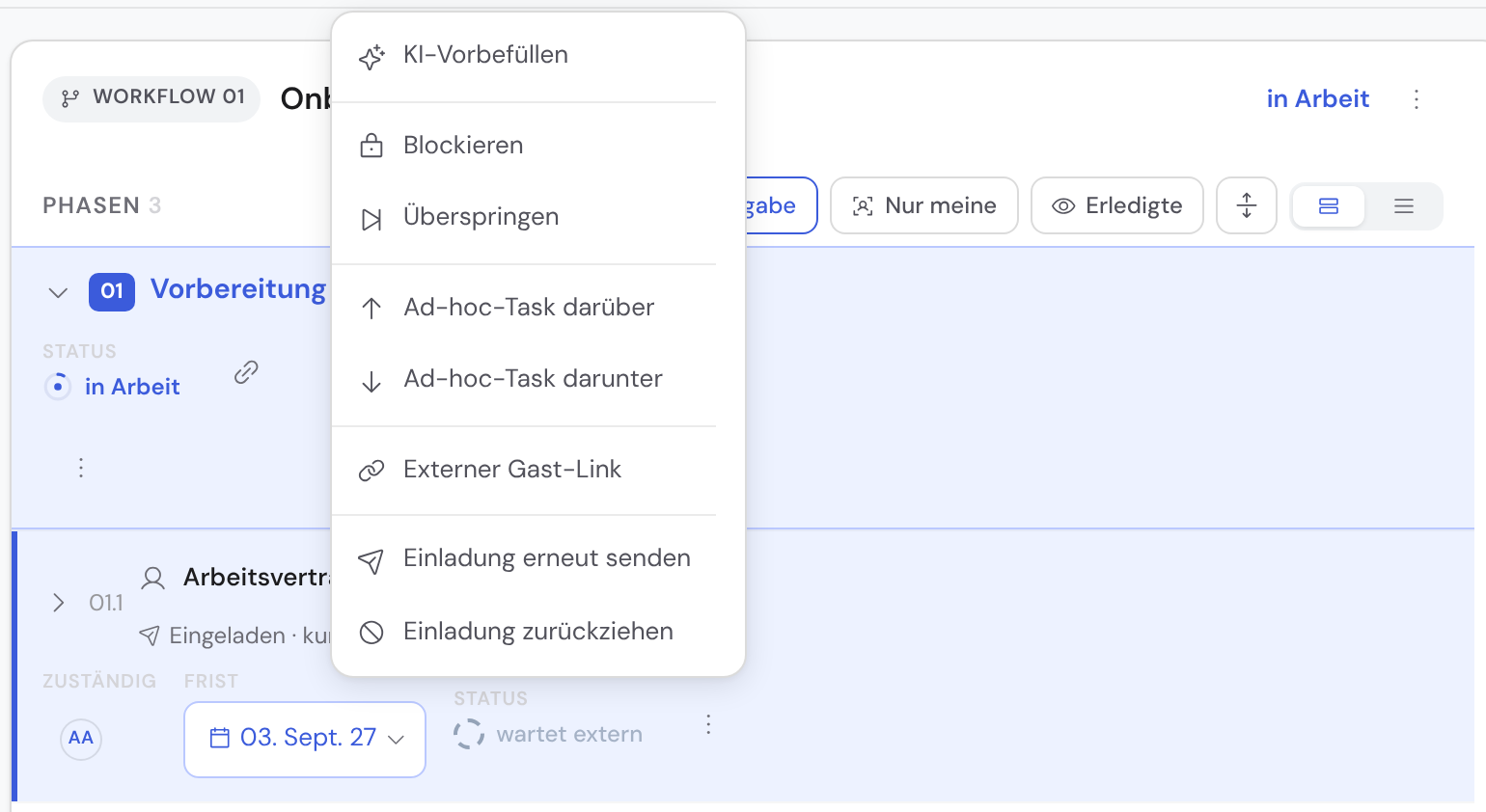
Öffne den Vorgang, klappe die Aufgabe auf und wähle im Aktionsmenü (⋮) der Aufgabe den Eintrag „Externer Gast-Link“. Es öffnet sich ein Bereich, in dem du Links zu genau dieser Aufgabe erzeugst und verwaltest.
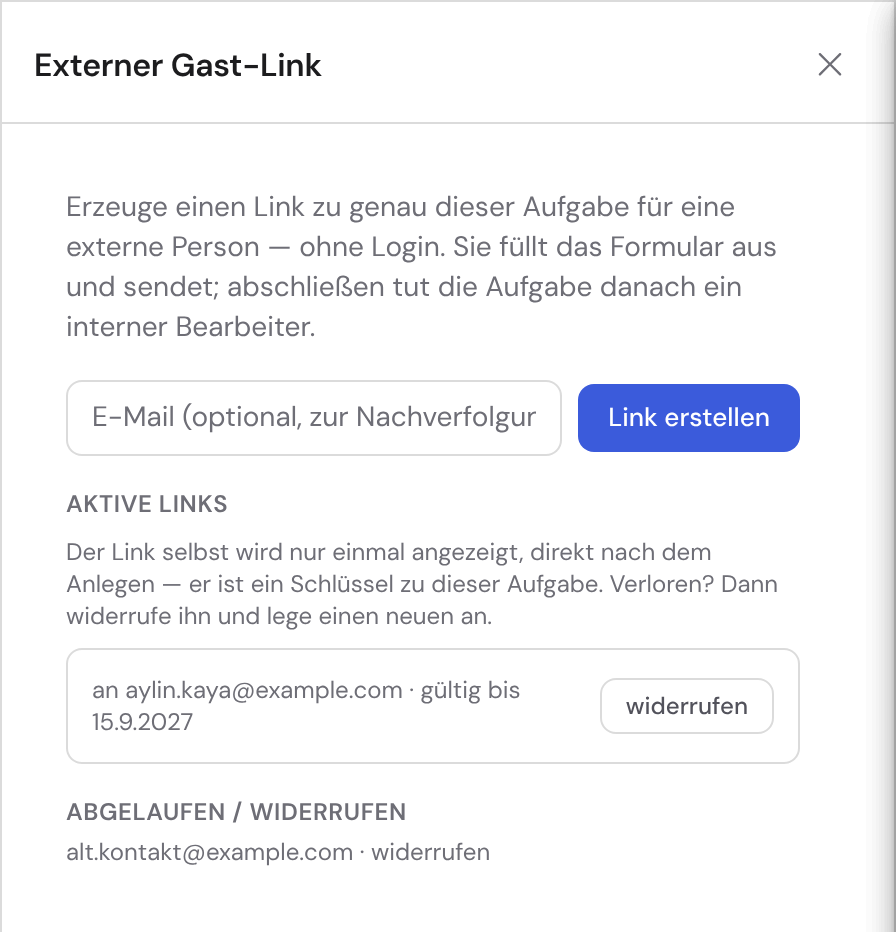
Gibst du eine E-Mail-Adresse ein, legt Bricksta den Link an und verschickt ihn direkt als Einladung an diese Adresse. Lässt du das Feld leer, wird der Link erzeugt und sofort in deine Zwischenablage kopiert, sodass du ihn selbst weitergeben kannst (etwa über deinen eigenen Kanal). In beiden Fällen ist der Link standardmäßig 14 Tage gültig.
- 1Öffne die Aufgabe im Vorgang und wähle im Aktionsmenü „Externer Gast-Link“.
- 2Optional eine E-Mail-Adresse eintragen — dann verschickt Bricksta die Einladung direkt. Ohne E-Mail wird der Link erstellt und in die Zwischenablage kopiert.
- 3Auf „Link erstellen“ klicken. Der neue Link erscheint unter „Aktive Links“.
- 4Den Link gleich weitergeben — er liegt schon in der Zwischenablage. Später kannst du ihn dort widerrufen.
Der Link selbst wird nur ein einziges Mal angezeigt: direkt beim Anlegen. Danach steht in der Liste zwar der Eintrag mit Empfänger, Gültigkeit und Status, aber nicht mehr die Adresse — der Link ist ein Schlüssel zu dieser Aufgabe, und Bricksta bewahrt ihn nicht zum Nachschlagen auf. Hast du ihn verloren, widerrufe den Eintrag und lege einen neuen an.
Klappt der E-Mail-Versand einmal nicht (z. B. weil der Versanddienst nicht konfiguriert ist), wird der Link trotzdem angelegt und dir zum Kopieren angeboten — du kannst ihn dann manuell weitergeben.
Trägt die Aufgabe ein Pflichtfeld, das eine externe Person gar nicht ausfüllen darf, fragt Bricksta vor dem Anlegen nach: Der Hinweis nennt die betroffenen Felder und sagt, dass der Gast das Formular so nicht absenden kann. Du kannst den Link mit „Trotzdem anlegen“ erzeugen — etwa weil du das Feld selbst nachträgst — oder abbrechen und erst die Vorlage anpassen. Brichst du ab, entsteht kein Link. Welche Felder betroffen sind, steht unten unter „Grenzen im Überblick“.
Was die externe Person sieht
Der Gast öffnet den Link und landet auf einer schlichten Seite mit dem Namen der Aufgabe und ihrem Formular — ohne Menü, ohne Login, ohne Einblick in den restlichen Vorgang. Das Formular ist dasselbe wie intern: Pflichtfelder, abhängige Felder, die je nach Auswahl erscheinen, Auswahllisten, Datums- und Zahlenfelder und Validierungen wirken für den Gast genauso wie für eure Bearbeiter. Zusätzlich kann die Person Dateien anhängen.
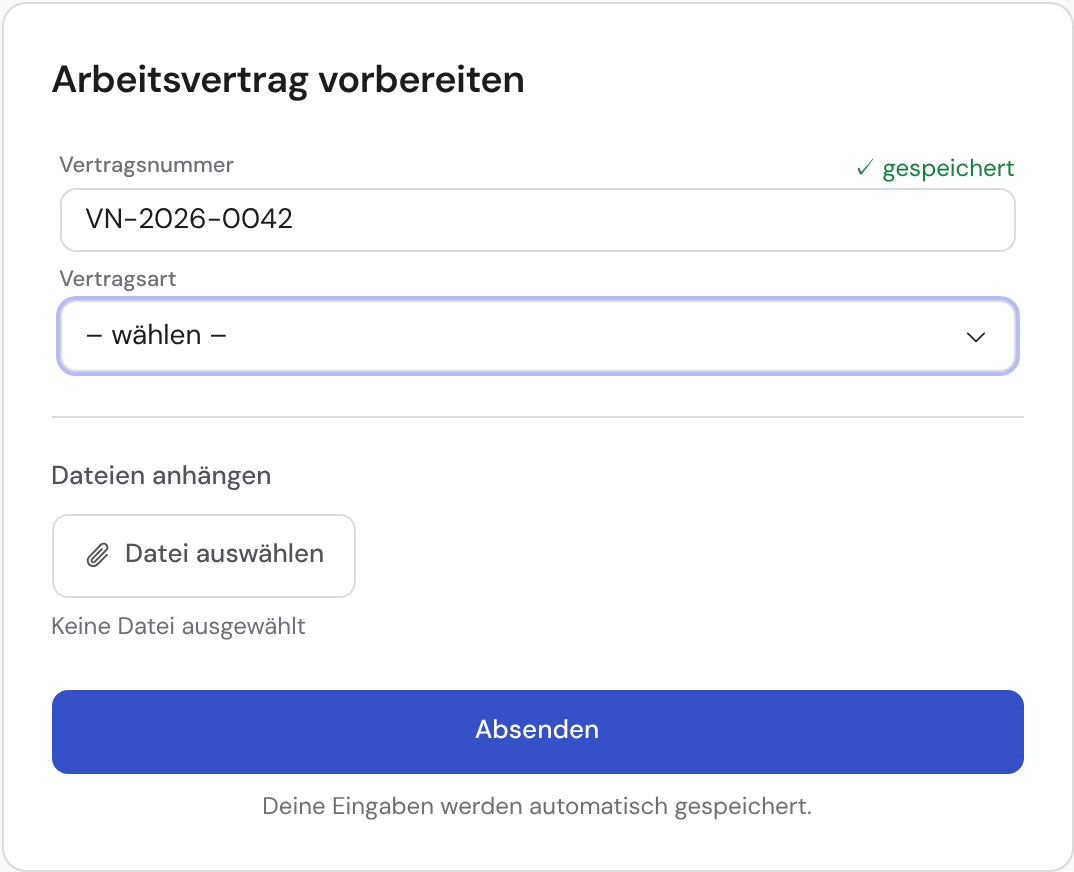
Eingaben des Gasts werden laufend automatisch gespeichert. Die Person kann den Link also schließen und später weitermachen — solange er gültig und noch nicht abgeschickt ist.
Die Gast-Seite ist zweisprachig: Oben rechts schaltet die Person jederzeit zwischen Deutsch und Englisch um. Standardmäßig richtet sich die Sprache nach dem Browser der Person. Du kannst eine Sprache auch fest vorgeben, indem du an den Link ?lang=de oder ?lang=en anhängst.
Absenden, Prüfen und Abschließen
Ist der Gast fertig, klickt er auf „Absenden“. Das übermittelt seine Angaben und markiert den Link als gesendet — danach kann der Gast nichts mehr ändern. Wichtig: Der Gast schließt die Aufgabe NICHT ab. Stattdessen bekommt ein interner Bearbeiter eine Benachrichtigung, prüft die Angaben im Vorgang und schließt die Aufgabe regulär ab. So bleibt die Kontrolle immer bei deinem Team (Review-Gate).
Fehlt eine Pflichtangabe, wird das Absenden abgelehnt: Der Gast bleibt im Formular, bekommt über dem Formular die Namen der offenen Felder genannt und springt in das erste davon. Geprüft wird dasselbe, was auch dein Team beim Abschließen prüft — inklusive Feldern, die erst durch eine andere Antwort zur Pflicht werden, und Bestätigungen, die auf „Ja“ stehen müssen. Damit kann ein Gast nicht mehr unvollständig absenden und danach im Danke-Bildschirm feststecken, während die Aufgabe intern nicht abschließbar bleibt.
- Benachrichtigt wird
- der zuständige Bearbeiter der Aufgabe — gibt es keinen, der Ersteller des Links, ersatzweise die verantwortliche Person des Vorgangs.
- Fehlt eine Pflichtangabe
- wird das Absenden abgelehnt und die offenen Felder werden im Formular benannt und markiert. Der Link bleibt offen — es wird nichts übermittelt.
- Nach dem Absenden
- ist der Link gesperrt (nur noch Ansehen). In der Verwaltung erscheint am Link die Markierung „gesendet“.
- Ist die Aufgabe nicht mehr offen
- sieht der Gast statt des Formulars den Hinweis, dass die Aufgabe nicht mehr bearbeitet werden kann. Das gilt, sobald die Aufgabe abgeschlossen, übersprungen oder abgebrochen wurde — auch wenn der Link selbst noch gültig ist.
- Lässt sich das Formular gerade nicht laden
- etwa im Funkloch oder bei einer Störung, sagt die Seite genau das — und bietet „Erneut versuchen“ an. Das ist bewusst ein anderer Bildschirm als „Link ungültig oder abgelaufen“: der Link ist in Ordnung, und der Gast soll keinen neuen anfordern.
- Antwortet das Speichern gerade nicht
- wartet „Absenden“ höchstens 15 Sekunden auf die noch offenen Eingaben. Kommt in dieser Zeit keine Antwort, wird nichts übermittelt, der Knopf ist wieder bedienbar, und der Gast liest, dass seine Eingaben gerade nicht gespeichert werden konnten. Er kann die Verbindung prüfen und erneut senden — der Link bleibt offen.
- Abschließen
- geschieht intern über den normalen Weg der Aufgabe — inklusive der gewohnten Prüfung der Antworten.
Gültigkeit, Widerruf und Nachverfolgung
In der Verwaltung siehst du zu jeder Aufgabe zwei Gruppen: aktive Links (gültig und nicht widerrufen) sowie abgelaufene oder widerrufene Links. Zu jedem aktiven Link stehen die Gültigkeit, die optionale Empfänger-Adresse und — sobald abgeschickt — die Markierung „gesendet“. Einen Link kannst du jederzeit widerrufen; er wird dann sofort ungültig, auch wenn er noch nicht abgelaufen war.
- Gültigkeit: standardmäßig 14 Tage ab Erstellung. Danach ist der Link automatisch ungültig.
- Aufgabe geschlossen: Ist die Aufgabe abgeschlossen oder abgebrochen, nimmt die Gast-Seite weder Angaben noch Dateien an — auch dann nicht, wenn der Link selbst noch gültig ist.
- Widerrufen: macht einen Link sofort unbrauchbar — nutze das, sobald die Angaben da sind oder falls ein Link in falsche Hände geraten sein könnte.
- Nachverfolgung: die optional hinterlegte E-Mail zeigt, an wen ein Link ging; die Markierung „gesendet“ zeigt, dass Angaben eingegangen sind.
Sicherheit und Datenschutz
Gast-Links sind bewusst sparsam und abgeschottet gebaut. Trotzdem gilt: Der Link ist der Zugang — wer ihn hat, kann das Formular öffnen. Behandle ihn deshalb wie ein Passwort und schicke ihn nur an die vorgesehene Person.
- Der Link ist der Schlüssel
- Ein Gast-Link enthält einen langen Zufallswert; er lässt sich nicht erraten. Alles hängt am Besitz des Links — daher: gezielt versenden und nach Erledigung oder bei Verdacht widerrufen.
- Streng auf eine Aufgabe begrenzt
- Der Gast sieht nur das Formular dieser einen Aufgabe. Der Titel des Vorgangs, andere Aufgaben, interne Rollen oder Rechte werden ihm nie gezeigt.
- Kein Missbrauch durch Masse
- Die Gast-Endpunkte sind gegen zu häufige Anfragen gedrosselt — ein bekannter Link lässt sich nicht zum Zuspammen ausnutzen.
- Dateien bleiben privat
- Angehängte Dateien landen in einem privaten Speicher. Der Gast kann nur an seine Aufgabe hochladen und nichts durchsuchen oder abrufen, was andere betrifft. In seiner Liste stehen ausschließlich die Dateien, die er selbst hochgeladen hat — intern angehängte Dokumente tauchen dort nicht auf, auch nicht mit ihrem Namen.
- Alles wird protokolliert
- Erstellen, Speichern, Absenden, Datei-Upload und Widerrufen eines Gast-Links werden im Verlauf festgehalten — nachvollziehbar wie jede andere Aktion.
- Der Gast schließt nie ab
- Externe Angaben werden immer von einem internen Bearbeiter geprüft, bevor die Aufgabe abgeschlossen wird.
Jeder, der den Link besitzt, kann das Formular öffnen und ausfüllen — es gibt keine zusätzliche Passwortabfrage. Teile einen Gast-Link nur mit der vorgesehenen Person und widerrufe ihn, sobald die Angaben vorliegen oder wenn du vermutest, dass er weitergegeben wurde.
Grenzen im Überblick
- Ein Link führt zu genau einer Aufgabe — für mehrere Aufgaben legst du mehrere Links an.
- Der Gast kann Felder ausfüllen und Dateien anhängen, aber nicht kommentieren, die Aufgabe abschließen oder in den Vorgang schauen.
- Ist ein Feld nur für bestimmte Rollen SICHTBAR, bekommt der Gast es gar nicht erst zu sehen — weder das Feld noch einen bereits eingetragenen Wert. Er hält keine Rolle, also erfüllt er die Bedingung nie.
- Ist ein Feld dagegen sichtbar, aber nur für bestimmte Rollen AUSFÜLLBAR, sieht der Gast es mit einem Schloss — „keine Rolle“ heißt hier nicht „alle Rechte“. Ausgefüllt wird es intern.
- Felder, die internen Kontext brauchen, kann der Gast ebenfalls nicht ausfüllen: Personen- und Kontakt-/Unternehmens-Felder, Datensatz- und Live-System-Auswahlen sowie berechnete oder aus einer früheren Aufgabe übernommene Werte. Er sieht sie, bearbeiten kann sie nur das interne Team.
- Alles Übrige füllt der Gast aus: Text, langer Text, formatierter Text, E-Mail, Zahl, Datum, Ja/Nein, Auswahl und Mehrfachauswahl, Checkliste, Bewertung, Skala, Unterschrift und wiederholbare Gruppen.