Auf dieser Seite
Das Aktivität-Panel öffnen
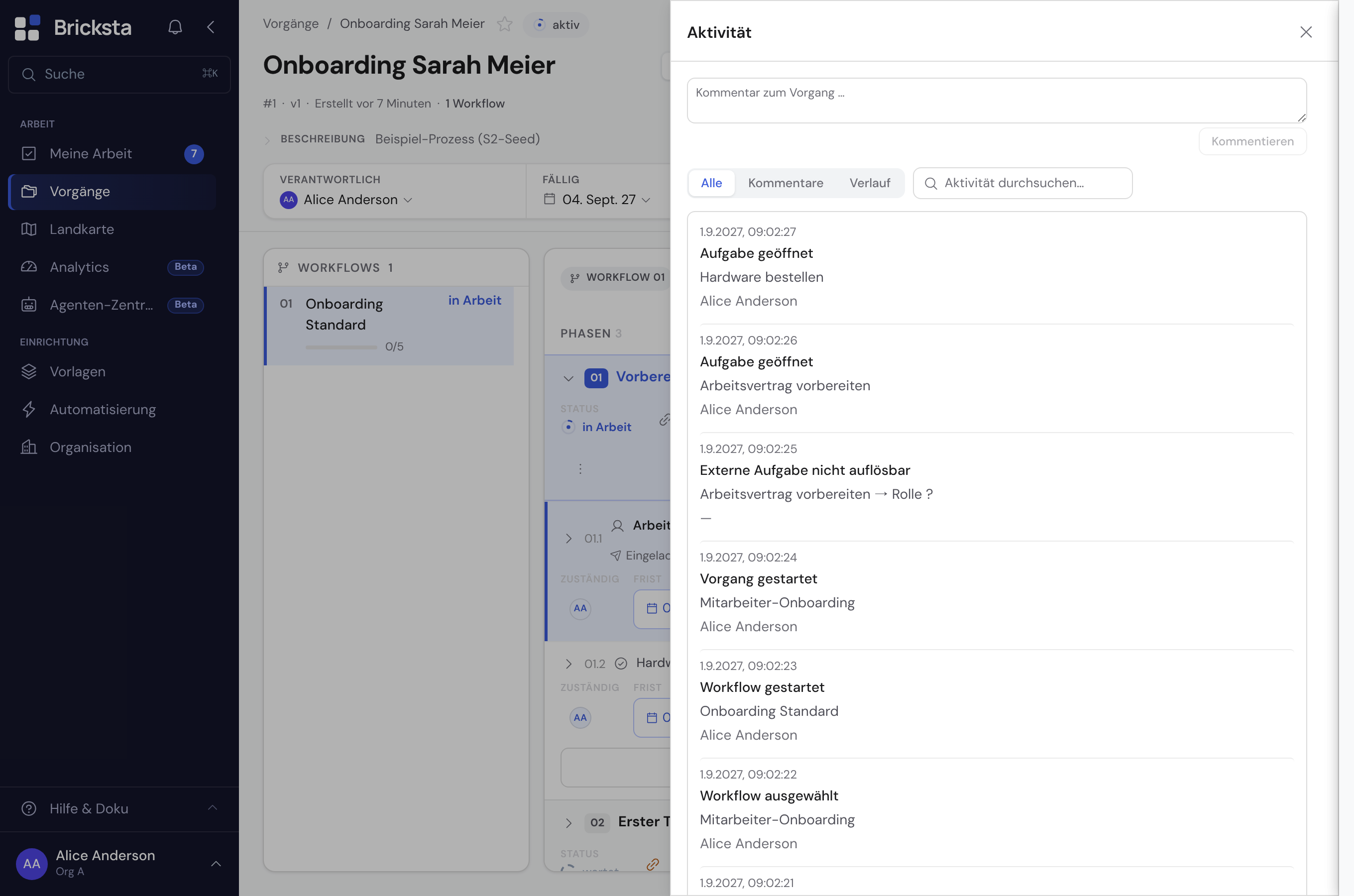
In der Kopfzeile eines gestarteten Vorgangs steht neben dem Umschalter „Liste / Diagramm“ der Button „Aktivität“. Die kleine Zahl daran zeigt, wie viele Kommentare der Vorgang hat. Ein Klick öffnet das Panel — am Desktop als seitliches Panel von rechts, am Handy als Bottom-Sheet. Es ist in beiden Ansichten erreichbar, also auch im Diagramm-Modus. Am Handy ist die Kopfzeile eingeklappt, damit die Aufgabenliste sofort sichtbar ist: dort tippst du zuerst auf „Details“, dann erscheint der Button „Aktivität“.
Kommentieren und erwähnen
Oben im Panel schreibst du einen Kommentar zum Vorgang. Mit „@“ erwähnst du eine Person — sie erhält eine Benachrichtigung (in der App und per E-Mail) und springt per Klick direkt zu deinem Kommentar. Kommentare zu einzelnen Aufgaben oder Feldern erscheinen ebenfalls hier, mit Angabe des Ziels.
Lassen sich die Kommentare gerade nicht laden, sagt das Panel es: Über der Liste steht ein Hinweis mit „Erneut versuchen“, und die bisher geladenen Kommentare bleiben stehen, statt zu verschwinden. Speichern und Anzeigen sind zwei Schritte — gelingt der erste und scheitert der zweite, lautet die Rückmeldung „Kommentar gespeichert, aber die Liste konnte nicht aktualisiert werden“. Dein Kommentar ist dann geschrieben; schreib ihn nicht erneut, sondern lade die Liste nach.
Alle · Kommentare · Verlauf
Der Umschalter oben im Panel trennt die Konversation vom automatischen Verlauf: „Kommentare“ zeigt nur die Gesprächsbeiträge, „Verlauf“ nur die protokollierten Ereignisse (Aufgabe geöffnet, erledigt, zugewiesen …), „Alle“ beides. Daneben steht die Volltextsuche: sie durchsucht Aktion, Objekt und Person und schränkt die Liste innerhalb der gewählten Ansicht ein. Nach Objekttyp oder Zeitraum filtern kannst du hier nicht — das bietet der Aktivitäts-Feed unter „Analytics“. Der Link „Im Aktivitäts-Feed öffnen“ am Fuß des Panels bringt dich dorthin, bereits auf DIESEN Vorgang eingegrenzt: die Eingrenzung steht dort sichtbar in der Auswahl „Vorgang“ und lässt sich über „Alle Vorgänge“ wieder lösen.
Protokoll als PDF
Am Fuß des Panels ziehst du das vollständige Vorgangsprotokoll — Kopfdaten plus lückenloser Verlauf — als PDF. Es enthält immer den ganzen Verlauf, unabhängig davon, welche Ansicht der Umschalter gerade zeigt: als Nachweis für Audits oder für die Weitergabe außerhalb von Bricksta darf nichts fehlen.
Willst du nicht einen einzelnen Vorgang, sondern alle Vorgänge auf einen Blick sehen, nutze den organisationsweiten Aktivitäts-Feed unter „Analytics“ (siehe „Aktivität über alle Vorgänge“). Umgekehrt gilt: Der Feed zeigt nur, was du ohnehin sehen darfst — die Eingrenzung auf einen Vorgang ist ein Filter, kein Zugang.