Auf dieser Seite
Einrichten
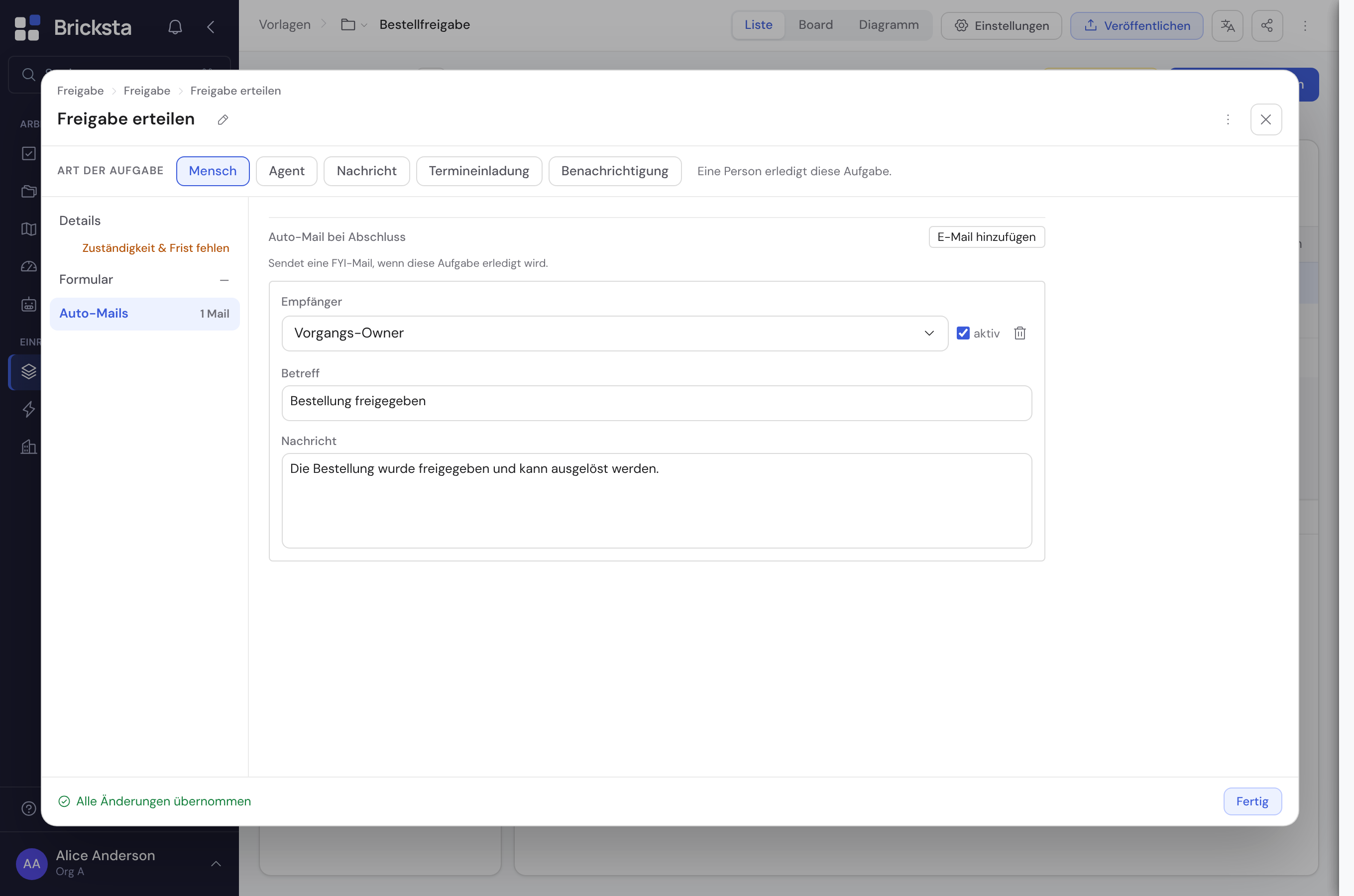
- 1Öffne die Vorlage im Editor und dann die Aufgabe, die bei Abschluss benachrichtigen soll, und dort den Reiter „Nach Abschluss“.
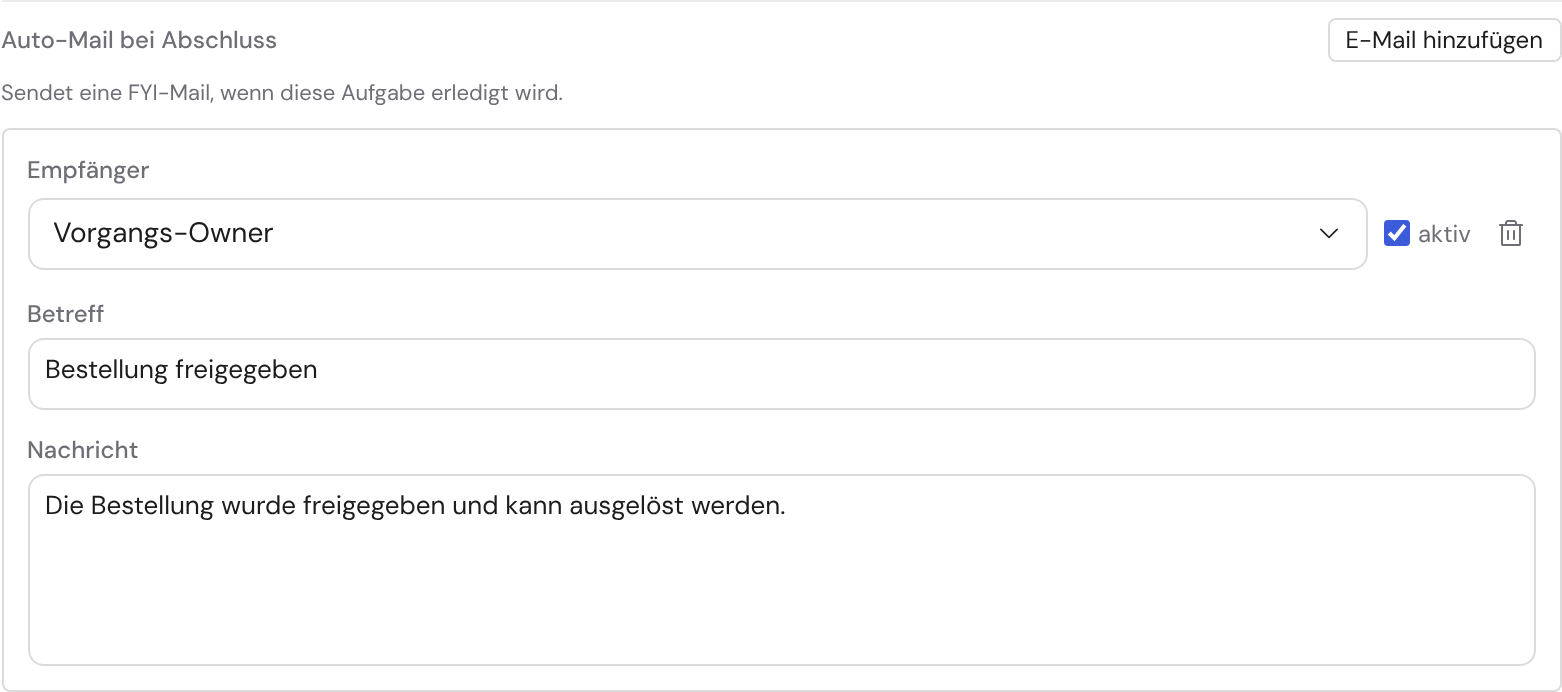
- 2Im Abschnitt „E-Mails beim Abschluss“ fügst du über „+ E-Mail“ eine Benachrichtigung hinzu. Jede Mail steht dort als kompakte Zeile mit Schalter, Betreff und Empfänger; ein Klick auf die Zeile klappt sie auf. Eine neue Mail steht gleich offen da.
- 3Wähle den Empfänger — mit demselben Baustein wie beim Aufgaben-Typ „Nachricht“: unter „Empfänger hinzufügen“ die Art wählen und den Empfänger hinzufügen. Zur Wahl stehen „Vorgangsverantwortliche:r“ (die Person, die im jeweiligen Vorgang verantwortlich ist), eine feste Adresse, ein Feld des Vorgangs, ein internes Mitglied oder ein Kontakt. Jede E-Mail beim Abschluss hat genau einen Empfänger; er steht oben als Chip. Zum Wechseln entfernst du ihn über das ✕ und fügst einen neuen hinzu — bis dahin ist die Mail ein Entwurf.
- 4„Internes Mitglied“ ist eine feste Person deiner Organisation. „Externer Kontakt“ ist dagegen eine Rolle der Vorlage (etwa „Kunde“) — wer sie ausfüllt, entscheidet erst der einzelne Vorgang; die Mail geht an die dort eingetragene Person. Ist die Rolle im Vorgang unbesetzt oder das Mitglied inzwischen deaktiviert, wird diese E-Mail übersprungen — der Abschluss der Aufgabe bleibt davon unberührt.
- 5Trage Betreff und Nachricht ein. Über „Feld einfügen“ setzt du ein Feld an der Cursor-Position ein; es erscheint als farbig hinterlegtes Kürzel mit der Feldbezeichnung, und Bricksta ersetzt es beim Senden durch den Wert aus dem Vorgang. Absätze und Zeilenumbrüche kommen so beim Empfänger an, wie sie im Text stehen; ein eingesetzter Wert erscheint immer als reiner Text, auch wenn er Zeichen wie < oder & enthält.
- 6Solange Empfänger, Betreff oder Nachricht fehlen, ist die E-Mail ein Entwurf: in ihrer Zeile steht „Entwurf – fehlt: …“, und beim Abschluss der Aufgabe wird sie nicht verschickt — auch wenn ihr Schalter eingeschaltet ist. Eine neu hinzugefügte Mail ist deshalb zunächst ein Entwurf.
- 7Als E-Mail-Feld und Platzhalter werden nur Felder mit Kürzel aus echten Vorgänger-Aufgaben und aus dieser Aufgabe selbst angeboten; spätere oder parallele Aufgaben fehlen bewusst, weil deren Werte beim Abschluss noch nicht verlässlich vorhanden sind.
- 8Als FELD-Empfänger kommen nur echte E-Mail-Felder in Frage: ein Mitglied- oder Kontakt-Feld des Vorgangs lässt sich hier nicht als Feld auswählen. Soll die Mail an die Person gehen, die jemand während des Vorgangs in einem solchen Feld ausgewählt hat, nimm dafür einen Nachricht-senden-Schritt.
- 9Über „Kopie senden“ geht nach jeder verschickten E-Mail beim Abschluss zusätzlich eine eigene Kopie an interne Mitleser — beim Einschalten bist du selbst vorausgewählt, weitere Empfänger wählst du wie oben (feste Adresse, E-Mail-Feld, internes Mitglied, externer Kontakt). Die Kopie trägt im Betreff „Kopie:“ und oben einen Hinweis mit Vorgangsnummer, Link und dem eigentlichen Empfänger; der Empfänger der E-Mail sieht davon nichts. Scheitert die Kopie, gilt die E-Mail trotzdem als verschickt. Standardmäßig ist die Kopie aus.
Einen Textteil nur manchmal zeigen
- 1Markiere im Betreff oder in der Nachricht den Teil, der nur manchmal erscheinen soll — zum Beispiel „ Melde Dich gerne bei Fragen.“
- 2Klicke in der Werkzeugleiste über Betreff und Text auf „Nur zeigen, wenn …“ (sie wirkt auf das Feld, in dem du zuletzt warst — „in: Betreff“ oder „in: Text“) und wähle eine Bedingung: „<Feld> ist ausgefüllt“ steht für jedes Feld im markierten Teil oben, darunter „<Feld> ist …“ für einen bestimmten Wert (etwa „Per Du ist Ja“) und „anderes Feld …“ für eine Bedingung über ein beliebiges Feld, auch mehrere mit UND/ODER.
- 3Der Teil ist danach violett hinterlegt mit einem Balken links; vorn steht die Bedingung in Klartext — bei einem Zahlenfeld etwa „nur wenn Anzahl Leistungen ist 1“, „Ja“ und „Nein“ nur bei Ja/Nein-Feldern. Ein Klick darauf ändert sie, „Immer zeigen“ nimmt sie wieder weg — der Text bleibt. Auch die zugeklappte Zeile der Mail und die Vorschau des Schritts zeigen den Teil mit diesem Etikett.
Bricksta lässt nichts von selbst weg: ein leeres Feld ohne Bedingung bleibt eine Lücke im Satz. Dieselbe Bedingung gilt beim Versand, in der Vorschau und in den Übersetzungen der Mail. Eine Bedingung über ein Feld, das nur bestimmte Rollen sehen, lässt sich nicht veröffentlichen — jeder Empfänger könnte sonst aus der Mail auf den Wert schließen.
Wann E-Mail beim Abschluss, wann „Nachricht“
E-Mails beim Abschluss sind für kurze, nicht-blockierende Benachrichtigungen gedacht („FYI, Schritt fertig“) — der Ablauf wartet nicht auf sie. Geht es dagegen um eine kundengerichtete, prozess-tragende Nachricht, die geprüft werden soll (etwa ein Angebot oder ein Terminvorschlag), nutze stattdessen den Aufgaben-Typ „Nachricht“ als eigenen Schritt im Ablauf.
Unterschied zum Aufgaben-Typ „Nachricht“: Eine E-Mail beim Abschluss wird erst verschickt, nachdem diese Aufgabe ausgefüllt und abgeschlossen wurde. Deshalb kann sie zusätzlich zu Vorgänger-Feldern auch Felder dieser Aufgabe verwenden.
Fassungen nach Feld im Schritt „Nachricht“
Ein Schritt „Nachricht“ (E-Mail über Bricksta oder Outlook) kann mehrere fertige Texte haben — sogenannte Fassungen. Ein Feld im Vorgang entscheidet, welche Fassung verschickt wird: zum Beispiel „Per Du“ (Ja/Nein) für Du oder Sie, oder „Mahnstufe“ (Auswahl 1, 2, 3) für drei Mahntexte. So schreibst du jeden Text als normalen Satz, statt ihn aus Formeln zusammenzusetzen.
- 1Öffne die Nachricht-Aufgabe und klicke unter Betreff und Text auf „Fassungen nach Feld“. Der bisherige Text wird zur Fassung „sonst (Standard)“, und eine neue Fassung startet als Kopie davon.
- 2Wähle unter „Welcher Text gilt, entscheidet das Feld“ ein Ja/Nein- oder Auswahlfeld aus einer Aufgabe davor. Andere Feldarten stehen nicht zur Wahl.
- 3Lege für jede Fassung fest, bei welchem Wert sie gilt („wenn „Per Du“ = Ja“), gib ihr einen Namen (etwa „Du“) und schreibe Betreff und Text. Felder setzt du wie gewohnt über „Feld einfügen“ ein; sie erscheinen mit ihrem Namen.
- 4Weitere Fassungen fügst du über „Fassung hinzufügen“ an. Bearbeitet wird immer eine Fassung zur Zeit: oben steht je Fassung ein Reiter mit ihrem Namen und darunter, wann sie rausgeht (etwa „wenn Per Du = Ja“ oder „sonst“); ein Klick wechselt. Hat eine Fassung noch keinen Wert, sagt ihr Reiter „kein Wert – geht nie raus“.
- 5Rechts neben der Mail steht „So kommt die Mail an“: die fertige Mail für einen Vorgang dieser Vorlage, den du oben auswählst — mit allen Feldern eingesetzt, den bedingten Teilen ausgewertet und der Fassung, die rausginge, samt Grund. Sie folgt deinem Entwurf, auch bevor du veröffentlichst. Felder, die in diesem Vorgang leer sind, nennt sie darunter; Felder, die du wegen deiner Rolle nicht sehen darfst, fehlen und werden gezählt. Hat die Vorlage noch keinen Vorgang, zeigt sie den Aufbau als Beispiel mit [Bezeichnung] an der Stelle der Felder. Auf dem Telefon schaltest du oben zwischen „Bearbeiten“ und „Vorschau“ um.
Ist das Feld im Vorgang leer oder hat es einen Wert, für den es keine eigene Fassung gibt, geht die Fassung „sonst (Standard)“ raus — die gibt es in jedem Schritt mit Fassungen. Im Senden-Fenster siehst du vor dem Freigeben, welche Fassung gewählt wurde, etwa „Fassung: Du (Per Du = Ja)“ oder „Fassung: Sie (Standard)“.
Jede Fassung lässt sich übersetzen, im Übersetzungsmodus wie Betreff und Text sonst auch. Bricksta wählt zuerst die Fassung und danach deren Sprache: Ein englischer Empfänger mit „Per Du = Ja“ bekommt die englische Du-Fassung. Fehlt die Übersetzung einer Fassung, geht diese Fassung in der Basis-Sprache raus — nie die Übersetzung einer anderen Fassung.
Im Senden-Fenster stehen Betreff und Text in genau der Sprache, in der sie rausgehen, und darüber die Zeile „Sprache“ — etwa „Sprache: Englisch, am Kontakt gepflegt — Betreff und Text übersetzt“. Ist für diese Sprache keine geprüfte Übersetzung gepflegt, sagt die Zeile das, und du siehst den Text der Basis-Sprache, der dann auch rausgeht. Haben die Empfänger verschiedene Sprachen, geht eine Nachricht in der Basis-Sprache raus; auch das steht dort. Schreibt deine Organisation nur in der Basis-Sprache und ist nichts übersetzt, erscheint die Zeile nicht.
Beim Veröffentlichen prüft Bricksta das Wählerfeld: Ein Feld, das nur bestimmte Rollen sehen dürfen, kann keine Fassung wählen, weil die gewählte Fassung seinen Wert verriete. Füllen Externe das Feld aus (etwa im Kundenportal oder Anfrage-Formular), erscheint ein Hinweis — sie bestimmen dann selbst, welche Fassung sie bekommen. E-Mails beim Abschluss haben immer genau einen Text.
Automatische E-Mails einzurichten setzt das Recht zur Vorlagen-Verwaltung (template.manage) voraus.