Auf dieser Seite
- So geht's: einen Schritt warten lassen
- Reihenfolge über Abhängigkeiten festlegen
- Umordnen ändert die Reihenfolge
- Den Ablauf im Diagramm bearbeiten
- Eine Verzweigung bauen
- Welche Vergleiche eine Bedingung kennt
- Den Vorgang per Antwort beenden
- Zurückspringen, wiederholen, vorzeitig beenden
- Bausteine stilllegen statt löschen
So geht's: einen Schritt warten lassen
- 1Öffne die Vorlage in der Liste. Klicke in der Zeile des Schritts auf das Feld Startet, neu steht dort „zu Beginn“.
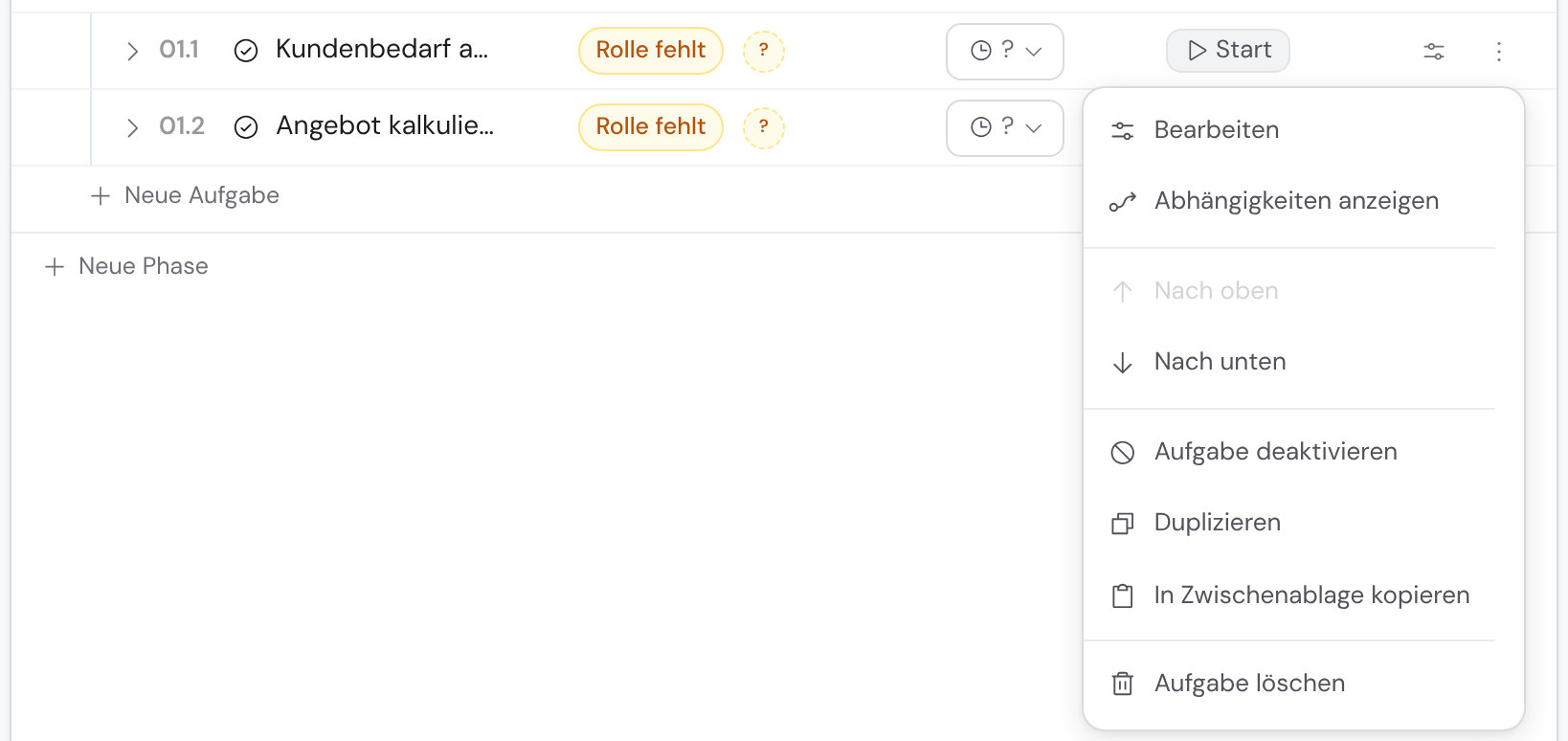
- 2Wähle im Fenster unter Vorgänger hinzufügen … den Schritt, auf den er warten soll.
- 3Soll er nur unter einer Bedingung starten, wähle an der Karte des Vorgängers Feld, Vergleich und Wert.
- 4Schließe das Fenster. Das Feld zeigt jetzt etwa „nach 01.2“, und im Vorgang startet der Schritt erst danach.
Reihenfolge über Abhängigkeiten festlegen
Eine Abhängigkeit verbindet einen Vorgänger mit einem Nachfolger. Im Vorgang wird ein Schritt erst frei, wenn seine Vorgänger erledigt sind. Schritte ohne Abhängigkeit laufen parallel.
Aufgaben verbindest du nur innerhalb derselben Phase, Phasen nur innerhalb desselben Workflows. Die Liste zeigt alles in Ausführungsreihenfolge: Was auf etwas wartet, steht darunter.
| Anzeige im Feld Startet | Bedeutung |
|---|---|
| „zu Beginn“ | Der Schritt startet, sobald seine Phase beginnt. |
| „nach 01.4“ | Er wartet auf Schritt 01.4. |
| „nach 01.2 und 01.3“ | Er wartet auf alle genannten Vorgänger. |
| „nach 01.2 oder 01.3“ | Einer der Vorgänger genügt. |
| Uhr-Zeichen, „durch Uhr“ | Eine Uhr öffnet die Aufgabe, siehe Fristen und Zeit. |
Umordnen ändert die Reihenfolge
Schiebst du einen Schritt per Ziehen oder mit Nach oben über etwas, worauf er wartet, dreht Bricksta die Abhängigkeit um. Es sagt dir, welche, und du kannst es sofort zurücknehmen. Würde dabei ein Kreis entstehen, lehnt Bricksta die Bewegung ab.
Aus parallelen Schritten machst du schnell eine Kette: mit Der Reihe nach verketten im ⋮ der Phase oder Phasen nacheinander ausführen im ⋮ der Werkzeugleiste. Beides legt nur fehlende Verbindungen an und löscht nichts.
| Wort im Phasenkopf | Bedeutung |
|---|---|
| „der Reihe nach“ | Jede Aufgabe wartet auf die vorige. |
| „alle zugleich“ | Alle Aufgaben starten zusammen. |
| „gemischt“ | Teils parallel, teils nacheinander. |
| „Zyklus“ | Die Abhängigkeiten bilden einen Kreis und laufen nie an. Entferne eine davon. |
Eine Aufgabe in eine andere Phase verschieben
- Ziehe die Aufgabe in die Zielphase. Über einer Aufgabe losgelassen, landet sie dahinter. Über dem Kopf einer offenen Phase wird sie deren erste Aufgabe.
- Ihre Abhängigkeiten zu anderen Aufgaben werden gelöst. Fristen mit Anker in der alten Umgebung verlieren ihn. Eine Bindung an ein Eingangsformular bricht, sobald sie die erste Phase verlässt.
- Trifft etwas davon zu, fragt Bricksta vorher nach. Denselben Umzug findest du als In andere Phase verschieben im ⋮ des Aufgaben-Fensters.
Den Ablauf im Diagramm bearbeiten
Über Liste / Diagramm wechselst du in die grafische Ansicht. Phasen / Aufgaben wählt die Ebene, Flow / BPMN die Darstellung. Auf der Aufgaben-Ebene legt nach Zuständigkeit die Aufgaben in Bahnen, eine je Rolle.
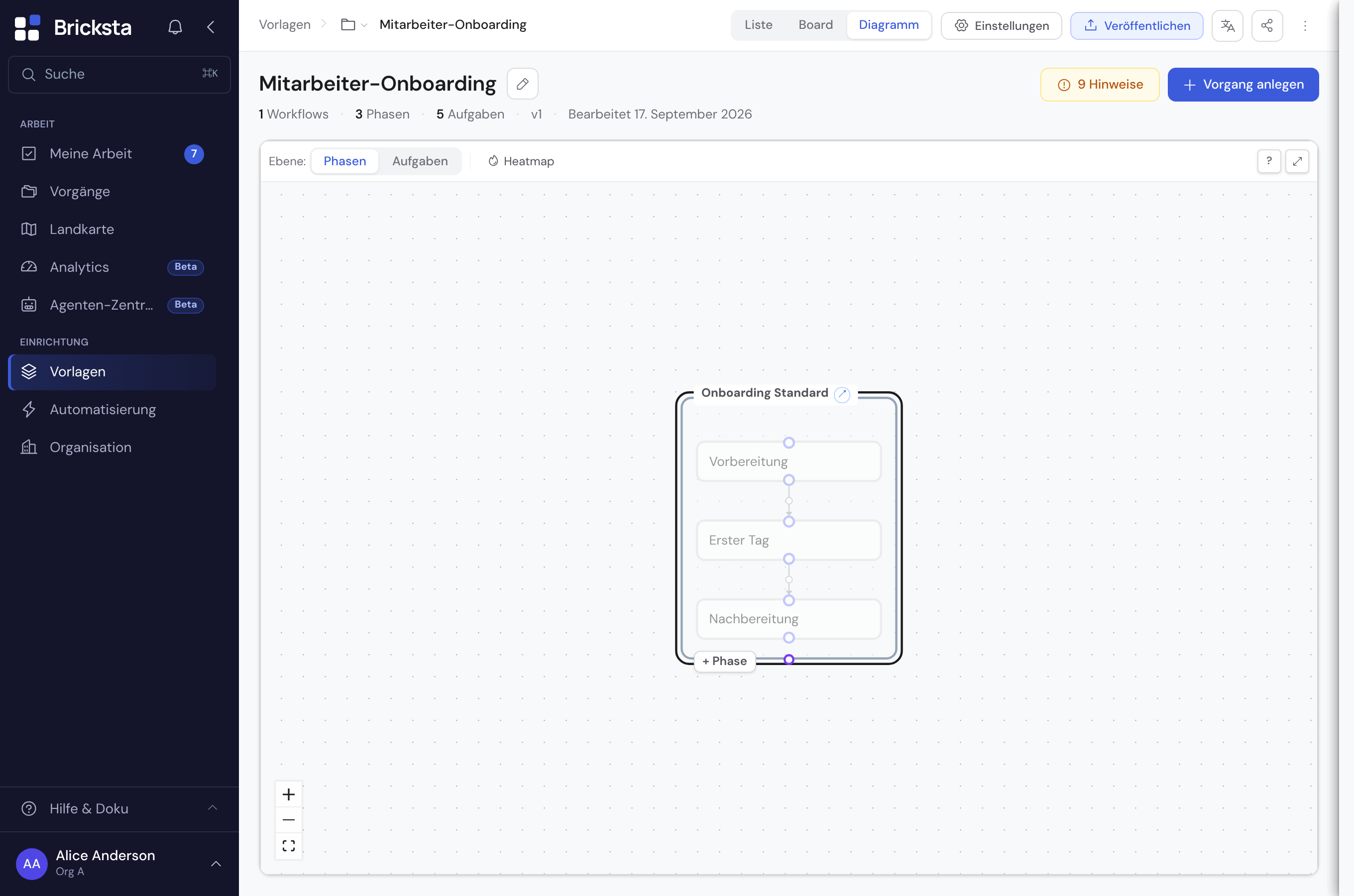
- 1Liste / Diagramm
- 2Ebene: Phasen / Aufgaben
- 3Darstellung: Flow / BPMN
- 4Abhängigkeit zwischen zwei Phasen
Ein Klick wählt einen Schritt oder eine Linie aus, darunter erscheint eine kleine Leiste. Start und Ende kannst du nicht auswählen, sie ergeben sich aus dem Ablauf.
| Zeichen | Am Schritt | An der Linie |
|---|---|---|
| ↗ | Öffnet den Schritt im Blatt daneben. | – |
| + | Hängt einen neuen Schritt dahinter an. | Fügt einen Schritt in die Linie ein. |
| ⑂ | Legt einen Schritt parallel daneben an. | – |
| → | Verbindet mit einem anderen Schritt: danach das Ziel anklicken. | – |
| ⚙ | – | Öffnet das Bedingungs-Formular, ebenso die Taste B. |
| ✕ | Entfernt den Schritt nach einer Rückfrage. | Entfernt die Linie, mit Rückgängig. |
Verbinden geht auch per Ziehen: Fasse einen Schritt an und lass ihn auf seinem Nachfolger los. Erlaubte Ziele sind hervorgehoben. Ziehst du auf eine Aufgabe einer anderen Phase, fragt Bricksta „Phase … → Phase … verbinden?“.
| Linie | Bedeutung |
|---|---|
| indigo, beschriftet nahe am Ziel | Abhängigkeit mit Bedingung, etwa „Budget freigegeben? ist Ja“ |
| mit Schrägstrich und „sonst“ | Standardweg einer Verzweigung |
| bernsteinfarben, gestrichelt, rückwärts | Rücksprung |
| fuchsiafarben, Strich-Punkt | Wird beendet, wenn … |
Eine Verzweigung bauen
Bei einer Verzweigung nimmt der Vorgang einen von mehreren Wegen. Die Bedingungen setzt du an den Wegen. Dass nur einer weitergeht, stellst du dort ein, wo die Wege wieder zusammenlaufen.
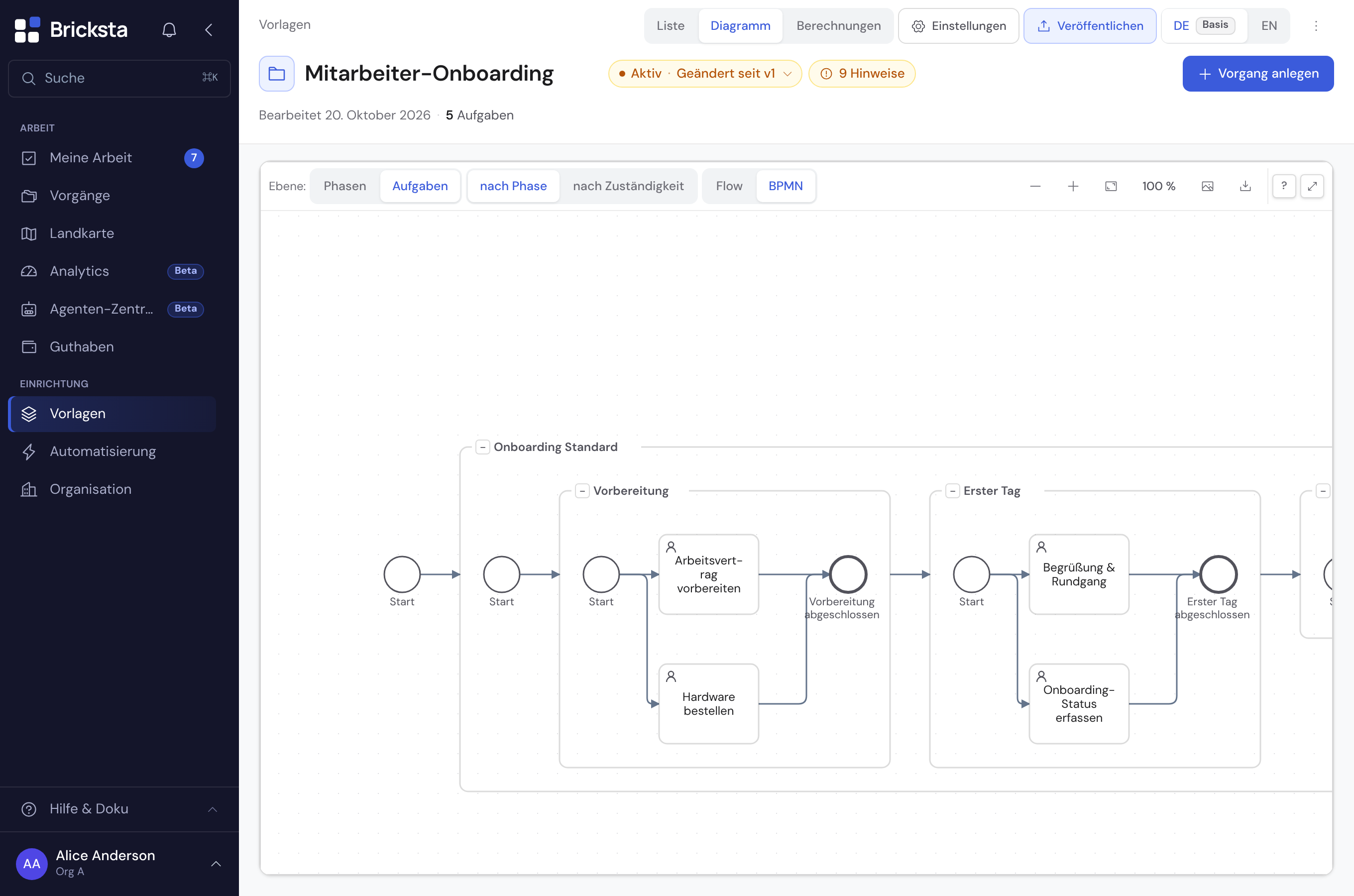
- 1Ebene: Aufgaben
- 2BPMN
- 3Rahmen einer Phase
- 4Endkreis „Vorbereitung abgeschlossen“
- 1Verbinde den Schritt vor der Verzweigung mit jedem Weg: per Ziehen oder über → in der Leiste. Fehlt ein Schritt, legst du ihn über + an.
- 2Gib jedem Weg eine Bedingung: Linie anklicken, ⚙ wählen. Unter Feld … wählst du das Feld, das entscheidet, dann Vergleich und Wert. Vorbereiten musst du das Feld nicht. Steht dort wird Pflichtfeld, wird es mit der Wahl zur Pflicht.
- 3Klicke auf die Raute, an der die Wege wieder zusammenlaufen. Stelle Startet, wenn auf „genau eine“. Bricksta fragt nach, denn die anderen Wege werden dann übersprungen.
- 4Optional: Kreuze an einer Linie Standardweg an. Dieser „sonst“-Weg greift, wenn keine Bedingung zutrifft.
- 5Lies die Prüfung der Vorlage. Sie meldet Lücken und Überschneidungen mit dem Wert, an dem es hakt.
| Raute | Wert bei Startet, wenn | Bedeutung |
|---|---|---|
| + | „alle“ | Alle Vorgänger müssen fertig sein. Trifft eine Bedingung nicht zu, wird der Schritt übersprungen. |
| ○ | „alle gewählten“ | Alle Vorgänger, deren Bedingung zutrifft, müssen fertig sein. Bricksta stellt das von selbst ein, sobald ein Vorgänger eine Bedingung bekommt. |
| ○ | „mindestens eine“ | Ein Vorgänger genügt, mehrere dürfen. |
| × | „genau eine“ | Genau ein Weg geht weiter: Das ist die Verzweigung. |
Schneller geht es an der Raute, an der sich die Wege teilen: Klick darauf, wähle × Genau einer, gib das Feld und je Weg die Antwort an. Dann stehen alle Bedingungen auf einmal da.
Dasselbe geht in der Liste, in der der Editor öffnet. Den Vorgänger wählst du dort unter Vorgänger hinzufügen …. Startet, wenn ist dort ein Auswahlfeld mit denselben vier Werten.
Was die Prüfung an einer Verzweigung meldet
- Zwei Wege treffen bei einem Wert zugleich zu, etwa „ab 5000“ und „bis 5000“ bei genau 5000.
- Ein Wert trifft keinen Weg, etwa „unter 5000“ und „über 5000“. Bei genau 5000 geht es nicht weiter.
- Ein Weg ohne Bedingung steht neben bedingten Wegen, ohne Standardweg zu sein. Als Standardweg markieren in der Befundliste behebt das.
- Keiner dieser Hinweise blockiert das Veröffentlichen. Mehr unter Prüfen und veröffentlichen.
Welche Vergleiche eine Bedingung kennt
Eine Bedingung vergleicht ein Feld aus einer früheren Aufgabe mit einem Wert. Das Formular zeigt nur die Vergleiche, die zum Typ des Feldes passen.

- 1Feld
- 2Vergleich
- 3Wert
| Feldtyp | Vergleiche | Beispiel |
|---|---|---|
| „Text“, „Aus Datensatz“ | „ist gleich“, „ist ungleich“, „enthält“, „enthält nicht“, „ist leer“, „ist nicht leer“ | Rückmeldung „enthält“ Reklamation. Groß- und Kleinschreibung zählen nicht. |
| „Auswahl“ | „ist gleich“, „ist ungleich“, „ist leer“, „ist nicht leer“ | Den Wert wählst du aus den Optionen des Feldes. |
| „Zahl“, „Bewertung“ | „=“, „≠“, „>“, „≥“, „<“, „≤“ | Auftragswert „≥“ 10.000 |
| „Ja/Nein“ | „ist Ja“, „ist Nein“ | Budget freigegeben? „ist Ja“ |
| „Datum“ | „am“, „nicht am“, „nach“, „vor“ | Liefertermin „vor“ dem 01.12.2026 |
Vier Vergleiche brauchen KEINEN Wert: „ist leer“, „ist nicht leer“, „ist Ja“ und „ist Nein“. Bei allen anderen gibst du den Vergleichswert an.
Als Bedingungsfeld kommen sieben Feldtypen in Frage: „Text“, „Auswahl“, „Zahl“, „Bewertung“, „Ja/Nein“, „Datum“ und „Aus Datensatz“.
Alle übrigen Feldtypen stehen in der Auswahl nicht zur Verfügung, etwa „Langtext“, „Datei“, „Mehrfachauswahl“, „E-Mail“, „Mitglied“ und „Unterschrift“. Auch Felder in einer wiederholbaren Gruppe fehlen.
Brauchst du an so einer Stelle trotzdem eine Verzweigung, erfasse die Entscheidung als eigenes Feld. Statt der Datei fragst du etwa: Unterlagen vollständig?
Den Vorgang per Antwort beenden
Manche Vorgänge enden früh, etwa bei „Teilnahme am Verfahren?“ = Nein. Mit Ende per Antwort endet der ganze Vorgang mit einem Ergebnis, sobald die Aufgabe mit dieser Antwort erledigt ist. Offene Aufgaben entfallen, Erledigtes bleibt.
- Öffne das Ablauf-Fenster der Aufgabe: über das Feld Startet oder den Chip Ablauf im Aufgaben-Fenster.
- Klicke im Abschnitt Beendet den Vorgang auf Vorgang bei Antwort beenden.
- Wähle Frage, Antwort und Ergebnis. Zur Wahl stehen die Ja/Nein- und Auswahlfragen der Aufgabe.
- Soll auch eine Antwort aus dem Kundenportal beenden, schalte Auch wenn die Antwort von außen kommt (Portal) ein.
Ausgewertet wird beim Erledigen, nie beim Speichern. Laufende Vorgänge behalten ihre Fassung. Ende per Antwort und Zurückschicken an derselben Aufgabe meldet die Prüfung als Fehler.
Zurückspringen, wiederholen, vorzeitig beenden
Diese Regeln lenken den Ablauf außerhalb der normalen Reihenfolge. Du findest sie im Ablauf-Fenster, das du über das Feld Startet öffnest.
| Regel | Was sie tut | Wo du sie einstellst |
|---|---|---|
| Rücksprung | Wird eine Änderung erbeten, geht der Vorgang zu einer früheren Phase zurück. Die Arbeit dazwischen kommt vorbefüllt in einer neuen Runde wieder. | Ablauf-Fenster, Abschnitt Zurückschicken, oder im Diagramm eine Verbindung rückwärts ziehen. |
| Aufgaben-Rücksprung | Führt innerhalb einer Phase zu einer früheren Aufgabe zurück. Auslöser ist eine Ablehnung oder eine Antwort wie „Testen: nicht bestanden“. | Aufgaben-Fenster unter Freigabe: Wenn Änderung erbeten: zurück zu …, oder im Chip Ablauf unter Bei einer Antwort. |
| Wiederholen, wenn … | Die Phase beginnt von vorn, solange eine bestimmte Antwort gewählt wird, mit 2 bis 20 Runden. | Ablauf-Fenster der Phase: Wiederholung einrichten. |
| Wird beendet, wenn … | Der Workflow endet vorzeitig, sobald eine Aufgabe in einem anderen Workflow erledigt ist. Seine offenen Aufgaben entfallen. | Ablauf-Fenster des Workflows: Beenden einrichten. |
Im BPMN-Bild zweigt ein Rücksprung hinter der Raute „Freigegeben?“ ab: Der Standardweg führt weiter, der Weg „Änderung erbeten“ zurück. Ein Rücksprung ist keine Abhängigkeit und ändert die Reihenfolge der Liste nicht.
Liegt eine Aufgabe zwischen Ziel und Quelle, behält sie mit Bleibt bei Rücksprung gültig ihre Arbeit. Wie das im Vorgang aussieht, steht unter Ablauf, Rücksprünge und Runden.
Bausteine stilllegen statt löschen
Brauchst du einen Baustein gerade nicht, wähle im ⋮ Aufgabe deaktivieren, Phase deaktivieren oder Workflow deaktivieren. Er bleibt gedämpft mit Inaktiv sichtbar und lässt sich wieder aktivieren.
Im neuen Vorgang wird eine deaktivierte Aufgabe oder Phase übersprungen, sobald sie an der Reihe wäre. Ein inaktiver Workflow startet gar nicht. Laufende Vorgänge bleiben unberührt.