Auf dieser Seite
So geht's: Eine Vorlage veröffentlichen
- 1Sieh auf den Prüf-Knopf im Kopf der Vorlage. Rot heißt: Es gibt Fehler, die das Veröffentlichen sperren.
- 2Klicke den Prüf-Knopf und behebe die Fehler über die Knöpfe neben jedem Befund.
- 3Klicke Veröffentlichen. Ein Blatt zeigt alle Änderungen seit der letzten Version, mit vorher → nachher.
- 4Lies, was die Änderungen für laufende Vorgänge heißen, und bestätige markierte Änderungen einzeln.
- 5Klicke Veröffentlichen bestätigen. Neue Vorgänge entstehen ab jetzt aus der neuen Version.
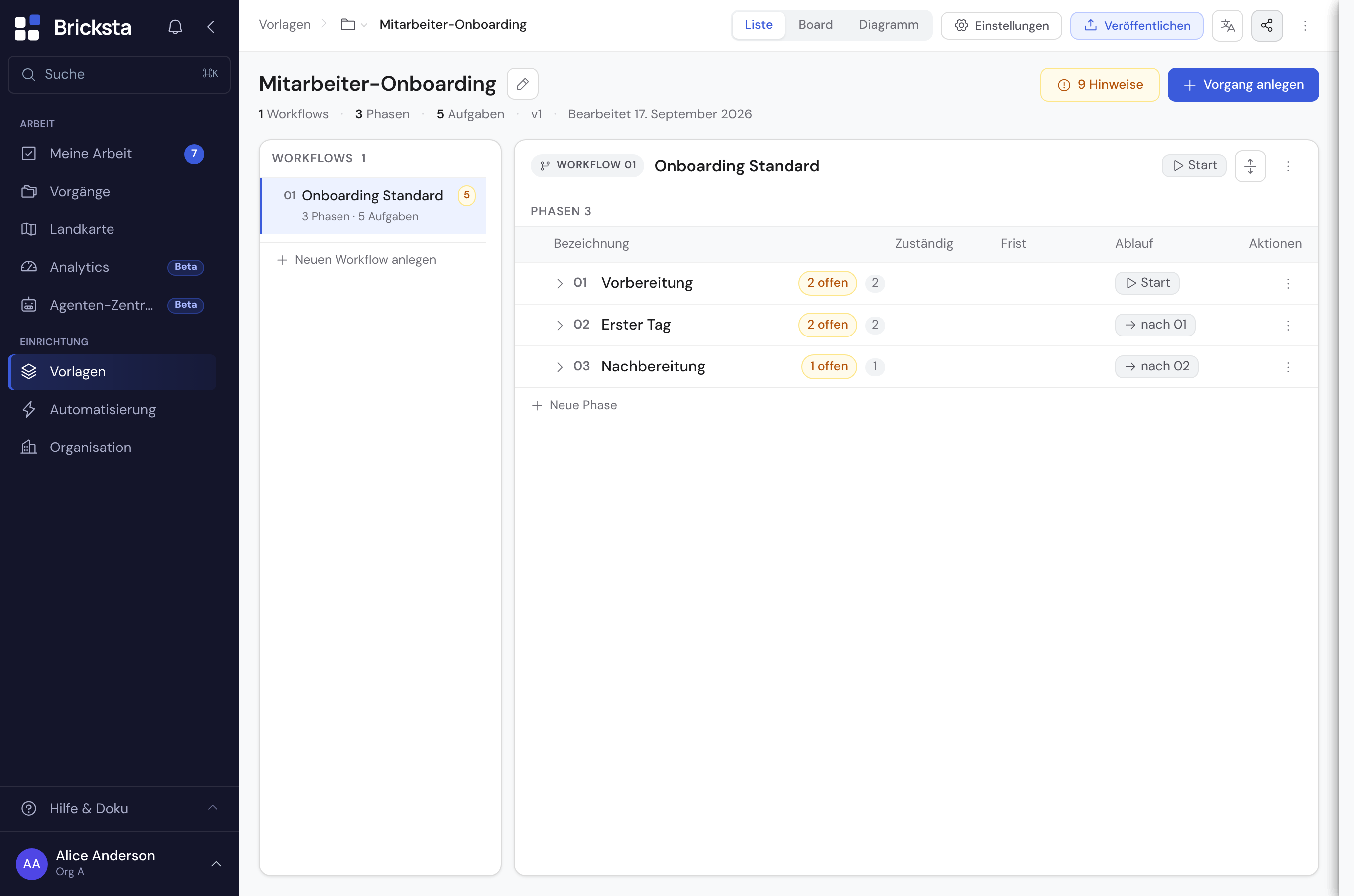
- 1Veröffentlichen
- 2Zustand: Aktiv · Geändert seit v1
- 3Prüf-Knopf
- 4Befund-Band mit ‹ › und Nur Befunde
Was passiert mit laufenden Vorgängen?
Jeder Vorgang arbeitet mit dem Stand der Vorlage, mit dem er gestartet ist. Welche Version das ist, steht oben rechts im Vorgangs-Kopf, etwa „Vorlage v2“.
| Was du tust | Neue Vorgänge | Laufende Vorgänge |
|---|---|---|
| Im Editor ändern | Entstehen weiter aus der zuletzt veröffentlichten Version — auch über Auslöser, Zeitplan, Eingangsformular und Agenten. | Unberührt. |
| Veröffentlichen | Bekommen die neue Version. | Behalten ihre Version. Das Blatt sagt etwa „3 laufende behalten ihre Version“. |
| Eine Einstellung ändern, die sofort wirkt (etwa Kategorie oder Aufbewahrung) | Sofort. | Ebenfalls sofort. Das Blatt nennt sie mit „wirkt schon jetzt, auch in laufenden Vorgängen“. |
| Einen Baustein löschen | Kennen ihn nicht mehr, sobald du veröffentlichst. | Er bleibt dort voll funktionsfähig. |
| Den Entwurf zurücksetzen | Bekommen den alten Stand erst nach dem Veröffentlichen. | Bleiben auf ihrer Version. |
| Die ganze Vorlage löschen | Nur möglich, solange kein Vorgang auf sie verweist. | Gibt es Vorgänge, deaktivierst du die Vorlage stattdessen. |
Eine nie veröffentlichte Vorlage kann noch keinen Vorgang anlegen. Wie du beim Anlegen gleich mitveröffentlichst, steht unter Einen Vorgang anlegen.
Wie speichert der Editor?
Der Editor speichert jede Änderung sofort, Feld für Feld. Gespeichert oben im Kopf bestätigt es. Hat jemand anders dasselbe Feld inzwischen geändert, wird nichts still überschrieben.
| Im Editor steht | Bedeutung | Was du tust |
|---|---|---|
| „Nicht gespeichert: Jemand anderes hat das inzwischen geändert“ | Jemand hat genau dieses Feld geändert. Der Editor lädt den aktuellen Stand. | Prüfe den neuen Stand und ändere bei Bedarf erneut. |
| „… wurde inzwischen gelöscht“ | Den Eintrag gibt es nicht mehr. | Nichts — deine Änderung ist hinfällig. |
| „Gerade in Bearbeitung — gleich noch einmal“ | An der Vorlage wird gleichzeitig geschrieben. | Speichere einfach erneut. |
Die Vorlage prüfen
Der Prüf-Knopf steht im Kopf neben dem Zustand und ist immer sichtbar. Er trägt den ernstesten Befund der ganzen Vorlage und öffnet die Befundliste.
| Prüf-Knopf | Bedeutung | Was du tust |
|---|---|---|
| Rot, etwa „2 Fehler“ | Dieser Stand kann nicht veröffentlicht werden. Neue Vorgänge entstehen weiter aus der letzten Version. | Behebe jeden Fehler, dann veröffentliche. |
| Gelb, etwa „9 Hinweise“ | Vorgänge entstehen, aber etwas darin läuft unvollständig. Ein Hinweis sperrt nichts. | Nacharbeiten empfohlen; veröffentlichen geht trotzdem. |
| Grün, „Geprüft“ | Nichts ist offen. | Veröffentlichen. |
Befunde abarbeiten
Die Befundliste ist nach Fehlern und Hinweisen geteilt und darin nach Workflow gruppiert. Neben jedem Befund steht der Knopf, der ihn behebt, etwa Zuständigkeit festlegen oder Frist festlegen. Der Klick öffnet die Aufgabe gleich an der richtigen Stelle.
Über den Phasen nennt ein Band die Befunde des gezeigten Workflows. Mit ‹ › blätterst du durch sie, Nur Befunde blendet alles ohne Befund aus. Phasen und Aufgaben mit Befunden tragen eine gelbe Zahl, Workflows eine Zahl an ihrer Kachel.
Häufige Befunde
| Befund | Art | Was du tust |
|---|---|---|
| „Zuständigkeit fehlt“ | Hinweis | Lege Rolle oder Person fest. Sonst bleibt die Aufgabe unzugewiesen liegen. Bei externen Aufgaben heißt der Befund „Externe Aufgabe ohne externe Rolle“. |
| „Frist fehlt“ | Hinweis | Lege eine Frist fest. Sonst ist die Aufgabe nie fällig und mahnt nicht. |
| „KI-Aufgabe ohne Anweisung“ | Fehler | Fülle den Tab KI oder stelle die Aufgabe auf eine andere Art. |
| „Folgevorgang startet nicht“ | Fehler | Schalte Auto-Start in der Folgevorlage ein. Sonst bleibt der Folgevorgang ein Entwurf. |
| „Antwort wirkt nie“ | Fehler | Wähle das Feld einmal in einer Bedingung oder bei Vorgang bei Antwort beenden. |
| „Dokument ohne Nummer“ | Fehler | Der Nummernkreis bezieht sich auf das Angebot, aber kein Vorgang entsteht über Vorgänge je Zeile mit dem PDF der Zeile. |
Vielen Aufgaben fehlt die Frist
- Fehlt mehreren Aufgaben die Frist, etwa nach einer KI-Generierung, fasst Bricksta das zu einem Hinweis zusammen, zum Beispiel „37 Aufgaben ohne Frist“.
- Frist für alle 37 setzen wählt eine gemeinsame Dauer, auf Wunsch Nur Arbeitstage zählen, und unter Gerechnet ab den Startpunkt.
- Erst Für 37 Aufgaben übernehmen schreibt, und nur an Aufgaben ohne Frist. Jede Frist kannst du danach einzeln ändern.
Änderungen einzeln bestätigen
Manche Änderungen musst du beim Veröffentlichen einzeln bestätigen. Sie stehen oben im Blatt unter Zu bestätigen, mit Kurzfassung und Grund.
Klicke bei jeder Zeile Inhalt aufklappen und lies die Änderung wörtlich; erst dann lässt sich der Haken setzen. Noch offen über den Knöpfen zählt mit. Veröffentlichen bestätigen bleibt gesperrt, bis jeder Haken gesetzt ist.
Hat sich die Vorlage geändert, während das Blatt offen war, steht oben „Inzwischen geändert“. Bestätige dann die geänderten Einträge neu.
Was eine KI-Überarbeitung geändert hat und wie du es prüfst, steht unter Vorlagen mit KI erzeugen und verfeinern.
Bausteine löschen
Workflows, Phasen, Aufgaben und Felder löschst du über Löschen im ⋮-Menü. Mehrere ausgewählte Geschwister löscht die Auswahl-Leiste unten zusammen. Dafür brauchst du das Recht, Vorlagen zu verwalten.
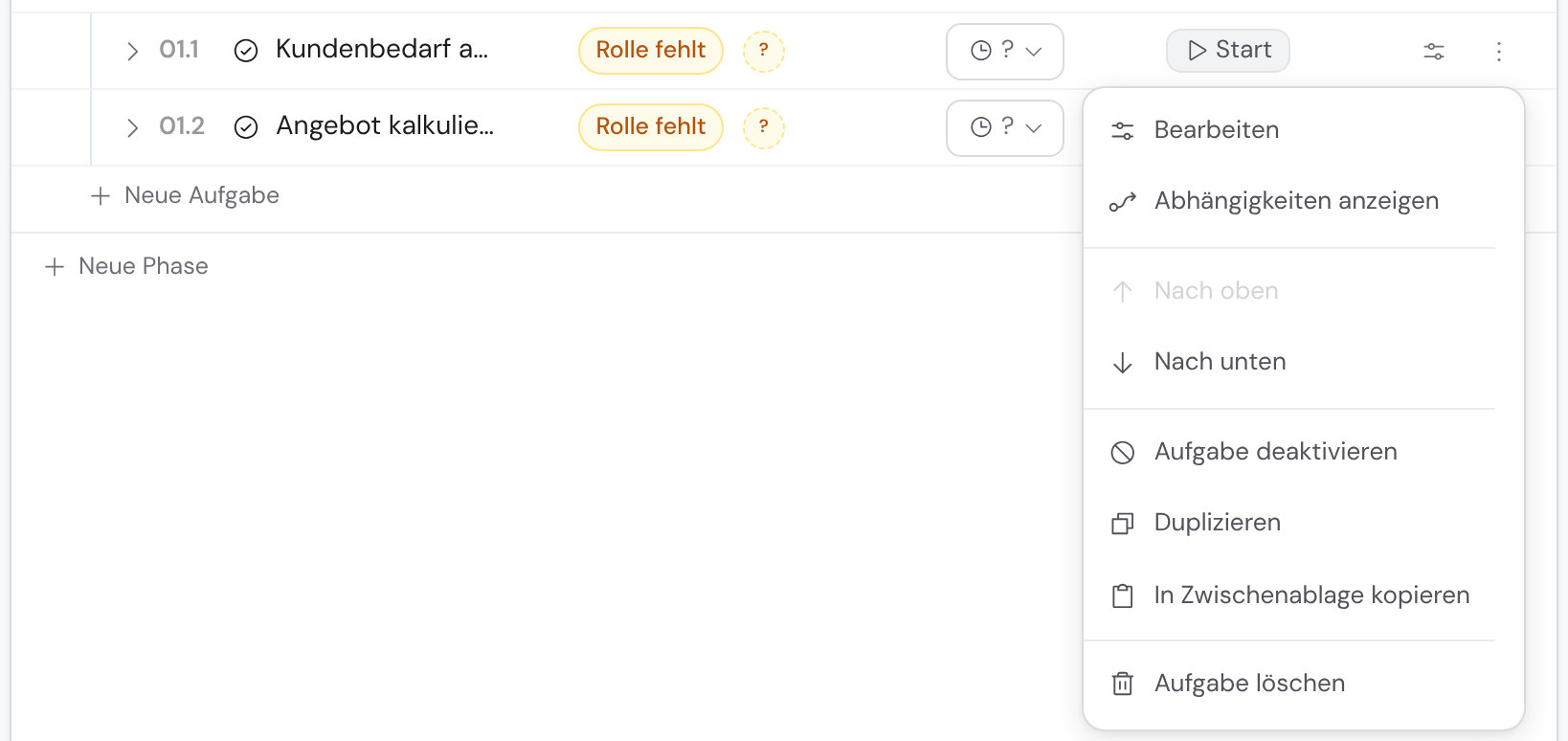
- 1Aufgabe deaktivieren
- 2Aufgabe löschen
Der Bestätigungsdialog nennt den Baustein beim Namen. Enthaltene Teile, etwa die Felder einer Aufgabe, gehen mit. Laufende Vorgänge behalten den Baustein.
Ein Löschen lässt sich nicht mit Rückgängig zurücknehmen. Bist du unsicher, nimm bei Aufgaben lieber Aufgabe deaktivieren.
Willst du eine noch genutzte Vorlage löschen, nennt die Meldung die Zahl der Vorgänge: laufend, abgeschlossen, abgebrochen. Auch abgeschlossene zählen. Vorgänge anzeigen öffnet sie alle.
Den Entwurf zurücksetzen
Hast du dich im Entwurf verrannt, setzt du ihn auf eine frühere Version zurück. Das geht auch nach dem Veröffentlichen: Version 4 war falsch, also zurück auf 3 und neu veröffentlichen.
- 1Klicke im Kopf auf den Zustand, etwa „Aktiv · Geändert seit v3“, und wähle Entwurf zurücksetzen.
- 2Wähle oben im Blatt die Version. Jede Version zeigt ihre eigene Vorschau.
- 3Lies die Vorschau: Geht verloren, Bleibt und Fällt außerhalb der Vorlage mit weg.
- 4Klicke Entwurf zurücksetzen. Der Editor lädt den Stand neu.
| Im Blatt steht | Bedeutung |
|---|---|
| „Nichts zurückzusetzen“ | Der Entwurf entspricht schon der gewählten Version. |
| „Geht nicht. Laufende Vorgänge benutzen Teile …“ | Ein laufender Vorgang nutzt etwas, das die gewählte Version nicht kennt. Wähle eine neuere Version. |
| „Geht nicht. Der Workflow … hängt auch an einer anderen Vorlage“ | Ein geteilter Workflow lässt sich nicht für eine Vorlage allein zurücksetzen. |
| „Inzwischen geändert“ | Jemand hat den Entwurf geändert. Die Vorschau zeigt den neuen Stand; bestätige noch einmal. |
Aufgaben, Felder, Optionen, Reihenfolge und Abhängigkeiten bekommen den Stand der Version zurück. Ein gelöschtes Feld ist danach wieder dasselbe Feld. Einstellungen, die sofort wirken, bleiben.
Den Verlauf einer Vorlage ansehen
Verlauf im ⋮-Menü des Editors zeigt jede Änderung mit Zeitpunkt, Aktion, Baustein und Person. Über das Suchfeld filterst du nach Stichwort.
| Eintrag | Was er zeigt |
|---|---|
| Umbenennung oder Wertänderung | Den Unterschied als alt → neu, etwa „Aktiv: Ja → Nein“. |
| Rolle oder Zuständigkeit geändert | Die Namen statt nur „geändert“. |
| KI-Überarbeitung | Die Bilanz „N hinzugefügt · M geändert · K weggelassen“. Weggelassenes bleibt in der Vorlage, bis du es löschst. |
| Duplizieren, Einfügen, Nacheinander ausführen | Einen einzigen Eintrag statt einer Zeile je Baustein. |
| Veröffentlichung, Zurücksetzen | Je einen Eintrag, etwa „Entwurf auf eine Version zurückgesetzt“. |