Was die Aufgabenbibliothek ist
Ein Baustein ist eine vordefinierte Aufgabe samt ihren Feldern und einer optionalen Standard-Rolle. Er lebt unabhängig von einer einzelnen Vorlage und steht als Vorrat bereit — für Schritte, die in vielen Abläufen gleich aussehen.
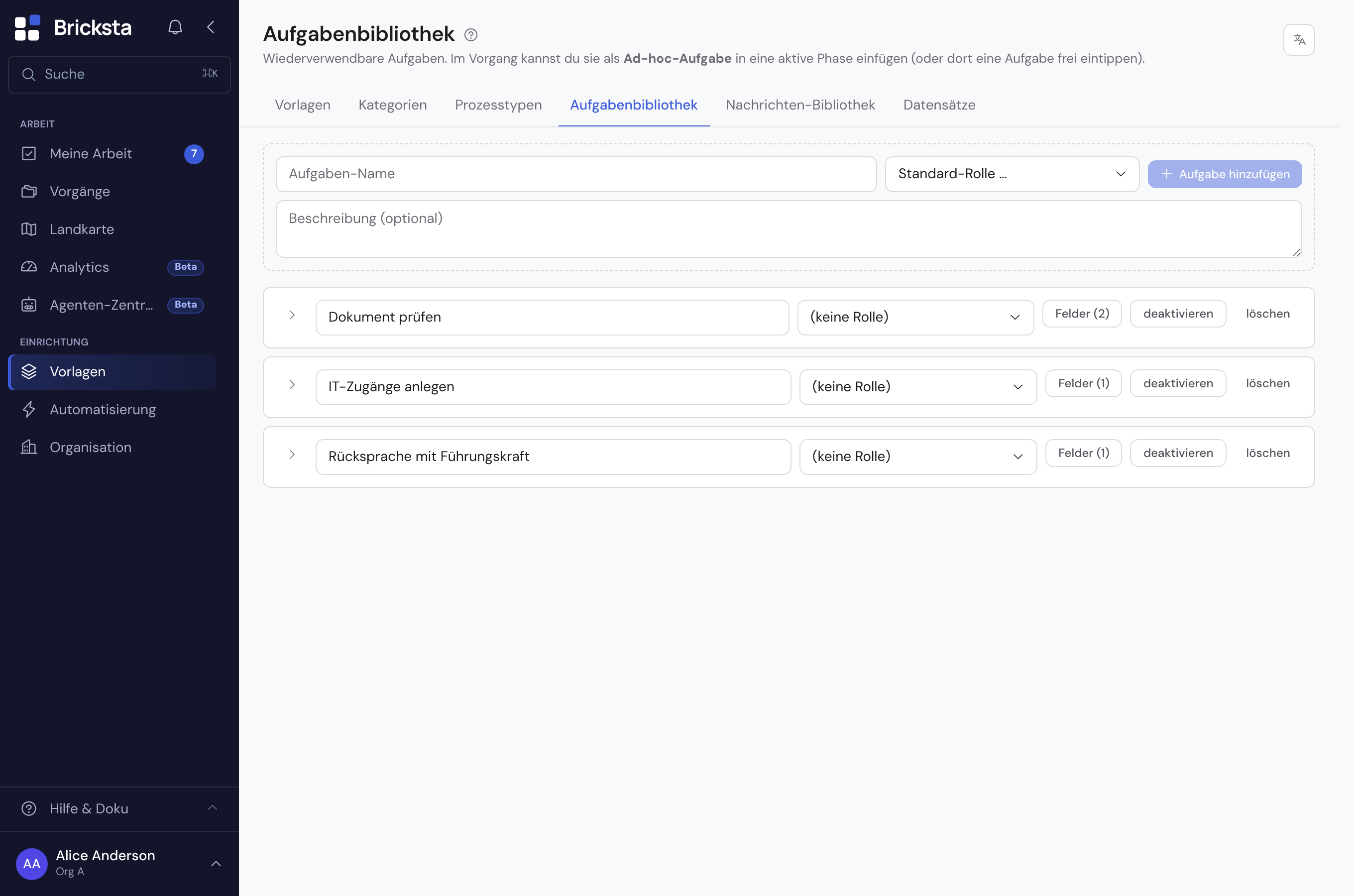
Einen Baustein anlegen
- 1Gib oben einen aussagekräftigen Aufgaben-Namen ein.
- 2Wähle optional eine Standard-Rolle, an die die Aufgabe beim Einsetzen zugewiesen wird.
- 3Klicke „Aufgabe hinzufügen“ — der Baustein erscheint als Zeile in der Liste.
- 4Öffne über „Felder“ die Feldliste des Bausteins und definiere, was beim Bearbeiten erfasst werden soll.
Die Felder eines Bausteins funktionieren wie in einer Vorlage: verschiedene Typen (Text, Auswahl, Datum, Zahl …), optional als Pflichtfeld. Sie werden mit übernommen, wenn der Baustein in einen Vorgang eingesetzt wird.
In einem Vorgang einsetzen
In einem laufenden Vorgang fügst du einen Baustein als Ad-hoc-Aufgabe in eine aktive Phase ein — oder tippst dort direkt eine Aufgabe. So ergänzt du einen Ablauf um einen Schritt, ohne die zugrunde liegende Vorlage zu ändern.
Bausteine eignen sich für wiederkehrende Einzelschritte (etwa „Rücksprache mit Führungskraft“ oder „Dokument prüfen“), die in vielen Vorgängen auftauchen, aber nicht fest zu einer Vorlage gehören.
Nicht mehr benötigte Bausteine kannst du deaktivieren, statt sie zu löschen — sie verschwinden aus der Auswahl, bleiben aber für bestehende Vorgänge nachvollziehbar.
Lässt sich die Bibliothek nicht laden, steht statt der Liste eine rote Meldung oben auf der Seite — und der Hinweis „noch keine Einträge“ erscheint dann NICHT. Beides ist bewusst getrennt: eine leere Liste heißt wirklich leer, eine rote Meldung heißt, dass etwas nicht gelesen werden konnte. Der Text der Meldung kommt unübersetzt aus der Datenbank; er ist für die Fehlersuche gedacht.
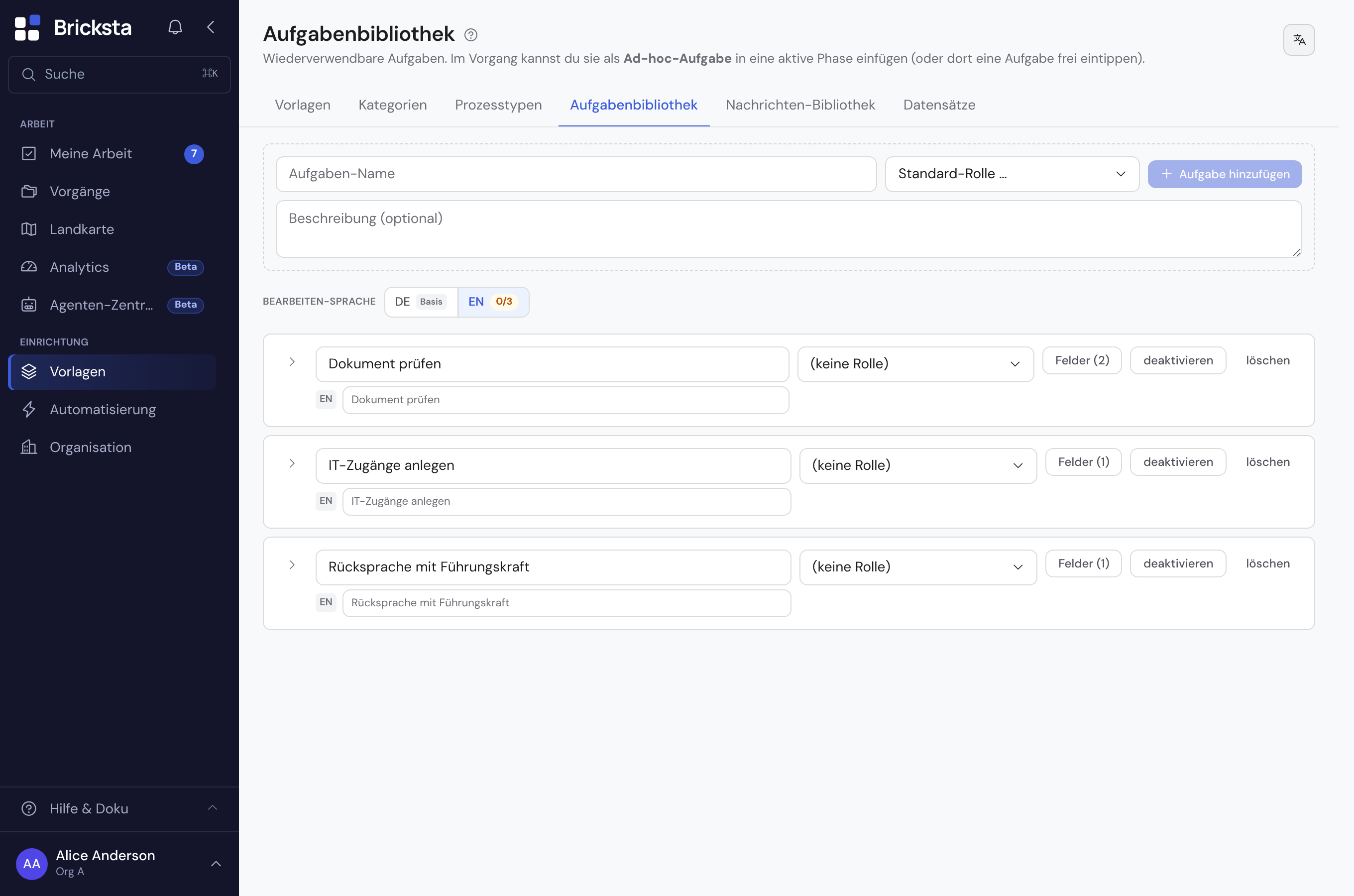
Sind für die Organisation Inhalts-Sprachen eingestellt, steht oben rechts die Sprachwahl. Wählst du dort eine Zielsprache, steht je ein Feld für die Zielsprache unter dem Baustein-Namen und (aufgeklappt) unter der Beschreibung — leer = Basis-Sprache. Fehlen Übersetzungen oder sind sie veraltet, nennt eine Zeile unter dem Kopf die Zahl der Texte; „Übersetzen ›“ schaltet in diese Sprache. Beim Einsetzen zeigt die Auswahl den Namen in der aktiven Sprache.