Auf dieser Seite
Was ein Trigger ist
Ein Trigger nimmt über eine Webhook-Adresse Daten aus einem externen System (z. B. einem Formular oder CRM wie HubSpot) entgegen, legt daraus einen Vorgang aus einer Vorlage an, befüllt Felder aus den gelieferten Daten vor und startet ihn. So wird aus einem eingehenden Ereignis ohne Zwischenschritt ein laufender Ablauf.
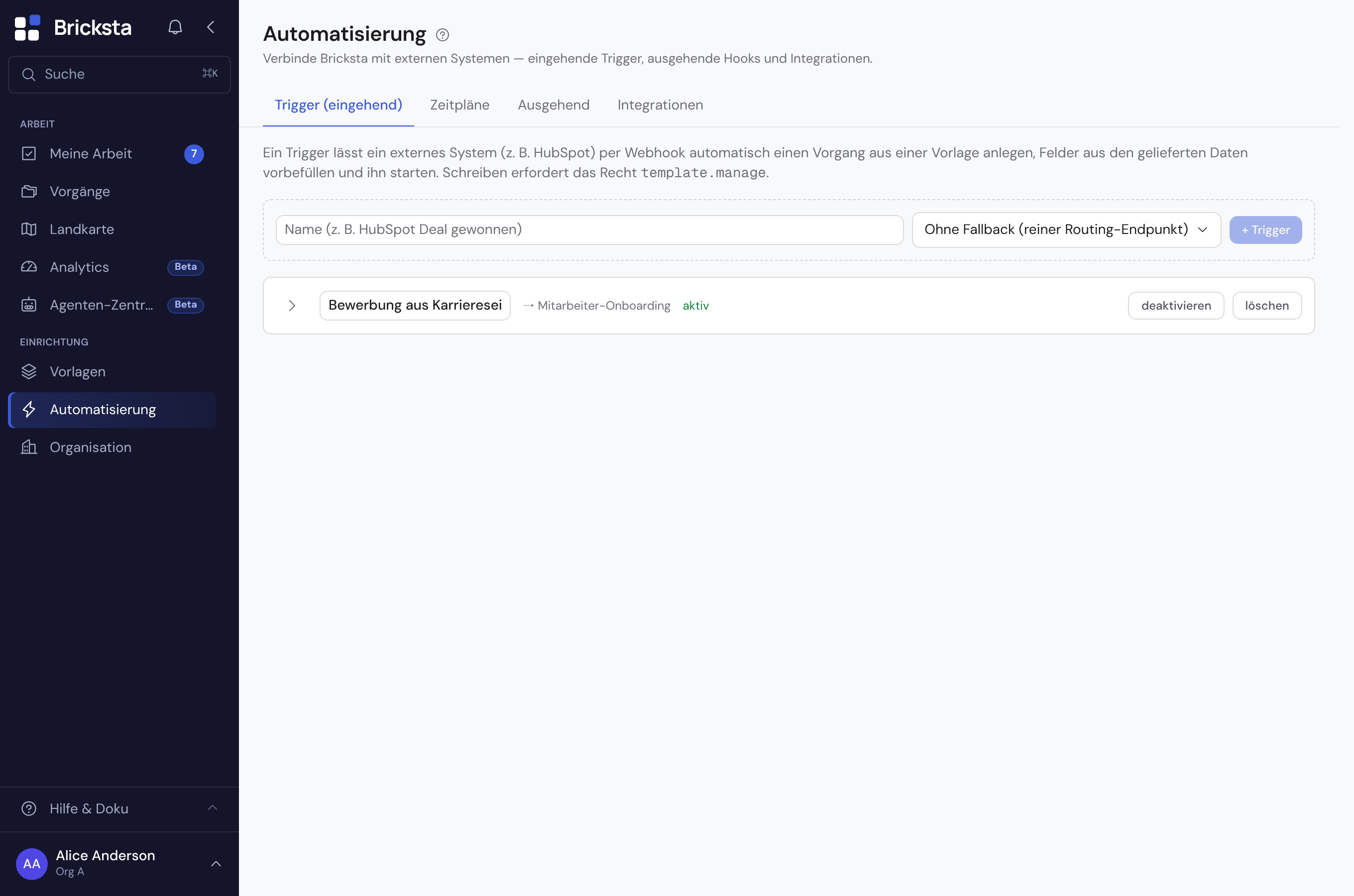
Einen Trigger anlegen
- 1Öffne Trigger (eingehend) und lege über „+ Trigger“ einen neuen an.
- 2Wähle die Standard-Vorlage (Fallback), aus der der Vorgang entsteht — oder lass sie leer für einen reinen Routing-Endpunkt.
- 3Verbinde das externe System mit der Webhook-Adresse des Triggers.
- 4Ordne die eingehenden Datenfelder den Feldern der Vorlage zu (Feld-Mapping), damit der Vorgang vorbefüllt startet. Eine Zuordnung wird gespeichert, sobald ihr Feld gewählt ist.
Routing-Regeln
Sollen unterschiedliche Eingänge zu unterschiedlichen Vorlagen führen, legst du Routing-Regeln an: Sie wählen anhand der eingehenden Daten die passende Vorlage. Ohne passende Regel greift die Standard-Vorlage. Alternativ kann die Zuordnung KI-gestützt anhand des Inhalts erfolgen.
Die Bedingung „passt auf (Regex)“ vergleicht mit einem regulären Ausdruck. Ein ungültiges Muster, etwa eine nicht geschlossene Klammer, speichert Bricksta nicht: An der Regel steht dann ein Hinweis, und gespeichert wird, sobald das Muster gültig ist. Trägt eine ältere Regel trotzdem ein ungültiges Muster, wird sie beim Eingang übersprungen, die übrigen Regeln gelten weiter, und der Eintrag unter „Routing-Ereignisse“ nennt die übersprungene Regel.
Bei KI-gestützter Zuordnung legst du mit der Mindest-Konfidenz fest, wie sicher die KI sein muss, damit ihre Zuordnung gilt: ein Wert zwischen 0 und 1, voreingestellt 0,6. Liegt die KI darunter, greift die Standard-Vorlage statt der geratenen. Der Wert wird gespeichert, sobald du das Feld verlässt — nicht bei jedem Tastendruck.
Die Mindest-Konfidenz 0 bedeutet nicht „keine Schwelle“, sondern „jede Vermutung gilt“ — auch eine völlig unsichere. Setze sie nur bewusst, und lieber nicht unter 0,5.
Doppelte Eingänge und Testlauf
Über eine Kennung aus den Daten (Idempotenz) stellt Bricksta sicher, dass dasselbe Ereignis nicht versehentlich zwei Vorgänge erzeugt. Mit einem Testlauf prüfst du einen Trigger, bevor er produktiv geht: Er legt einen echten Vorgang aus Beispieldaten an, sodass du siehst, ob Vorlage und Feld-Zuordnung stimmen. Bricksta wartet dabei höchstens zwei Minuten auf eine Antwort und bricht das Warten danach ab. Das beendet nur die Anzeige — der Endpunkt kann weiterarbeiten und den Vorgang noch anlegen. Ein zweiter Testlauf desselben Triggers trifft dann denselben Vorgang statt einen weiteren anzulegen: solange keine Antwort angekommen ist, behält der Testlauf seine Kennung. Erst nach einer Antwort — auch einer ablehnenden — gilt der nächste Testlauf als neuer Fall. Unter „Letzte Läufe“ siehst du, was tatsächlich angekommen ist.
Secret und E-Mail-Adresse
Jeder Trigger hat zwei Zugangsschlüssel: das Secret für den Webhook und die eigene E-Mail-Adresse für eingehende Mails. Das externe System schickt das Secret im Header x-bricksta-secret mit. Ein Secret in der URL (?secret=…) lehnt Bricksta ab, denn URLs landen in Protokollen. Secret und Adresse sehen und erneuern nur Mitglieder mit dem Recht zur Vorlagen-Verwaltung; alle anderen sehen an dieser Stelle einen Hinweis.
Mit „neu generieren“ bzw. „neue Adresse“ erzeugt Bricksta einen neuen Schlüssel. Der bisherige gilt danach noch 7 Tage weiter, damit du ihn in der angebundenen Quelle oder in der Mail-Weiterleitung austauschen kannst. Wie lange, steht direkt darunter. Ist die Umstellung erledigt oder der alte Schlüssel in falsche Hände geraten, sperrst du ihn mit „Bisheriges jetzt sperren“ sofort.
In wessen Namen ein Trigger handelt
Ein Trigger legt Vorgänge im Namen einer Person an und mit deren Rechten — normalerweise der Person, die ihn angelegt hat. Im Namen einer anderen Person anlegen darf ihn nur ein Admin. Handelt ein Trigger im Namen einer anderen Person, ändern nur sie selbst oder ein Admin, was er tut: Vorlage, Kategorie, Feld-Zuordnung, Routing-Regeln, KI-Einstellungen, Idempotenz, E-Mail-Eingang und KI-Vorbefüllen; auch das Wiedereinschalten gehört dazu. Alle anderen mit dem Recht zur Vorlagen-Verwaltung können ihn umbenennen, ausschalten, löschen und seine Schlüssel erneuern. Die Seite zeigt das beim Aufklappen mit einem Hinweis, die übrigen Felder sind dann gesperrt.
Trigger zu verwalten setzt das Recht zur Vorlagen-Verwaltung (template.manage) voraus.