Auf dieser Seite
- Wofür Live-Felder?
- Die zwei Feldtypen
- Schritt 1: Fremdsystem verbinden
- Schritt 2: Live-Feld in der Vorlage anlegen
- Schritt 3: Beim Ausfüllen der Aufgabe
- Vorgangseigenschaften: Kunde & Ansprechpartner schon beim Anlegen
- Automatisch anlegen, wenn eine Aufgabe erreicht wird
- Benachrichtigungen zustellen (Microsoft Teams)
Wofür Live-Felder?
Viele Aufgaben brauchen Daten, die schon woanders gepflegt werden: die offene Support-Ticket-Nummer aus Jira, der Kunde aus dem CRM, die Lizenzsumme aus dem Vertragssystem. Ein Live-Feld schlägt diese Daten direkt im Quellsystem nach, statt sie zu duplizieren. So bleibt der Bezug aktuell und nachvollziehbar — inklusive Direktlink zurück in das Fremdsystem.
Die Vorlage ist systemneutral: Ob hinter einem Kunde-Feld HubSpot, Salesforce oder ein Campus-System steckt, entscheidet die Verbindung deiner Organisation — nicht die Vorlage. Dasselbe Feld funktioniert später mit einem anderen Anbieter weiter.
Die zwei Feldtypen
- Live-Auswahl (Fremdsystem)
- Verknüpft die Aufgabe mit einem echten Datensatz. Die bearbeitende Person sucht (z. B. nach einem Ticket) und wählt einen Treffer; gespeichert wird die Verknüpfung als Chip mit Kennung, Titel und Öffnen-Link. Auch mehrere Referenzen sind möglich.
- Live-Wert (Fremdsystem)
- Zeigt einen abgeleiteten, schreibgeschützten Wert an — jede Eigenschaft des gewählten Datensatzes (z. B. der ARR eines Unternehmens, die Adresse eines Kontakts, der Verantwortliche eines Projekts) oder eine Summe über eine Kennzahl. Der Wert aktualisiert sich, sobald sich das übergeordnete Feld ändert.
Schritt 1: Fremdsystem verbinden
Bevor ein Live-Feld Daten laden kann, muss eine Organisations-Administratorin das Quellsystem einmalig verbinden. Das geschieht unter Integrationen.
- 1Öffne Automatisierung → Integrationen (nur für Organisations-Admins sichtbar).
- 2Jedes verbindbare System hat eine eigene Karte (Jira, HubSpot, Pipedrive). Jede Karte nennt kurz, wofür das System da ist (z. B. „Aufgaben und Vorgänge mit Jira-Projekten synchronisieren“) — auch nach dem Verbinden bleibt diese Funktion sichtbar. Starte die Verbindung über die Verbinden-Schaltfläche der jeweiligen Karte.
- 3Melde dich im Anmeldefenster des Anbieters an und bestätige den Zugriff. Bricksta speichert die Zugangsdaten verschlüsselt.
- 4Zurück in Bricksta erscheint die Verbindung mit Status Aktiv.
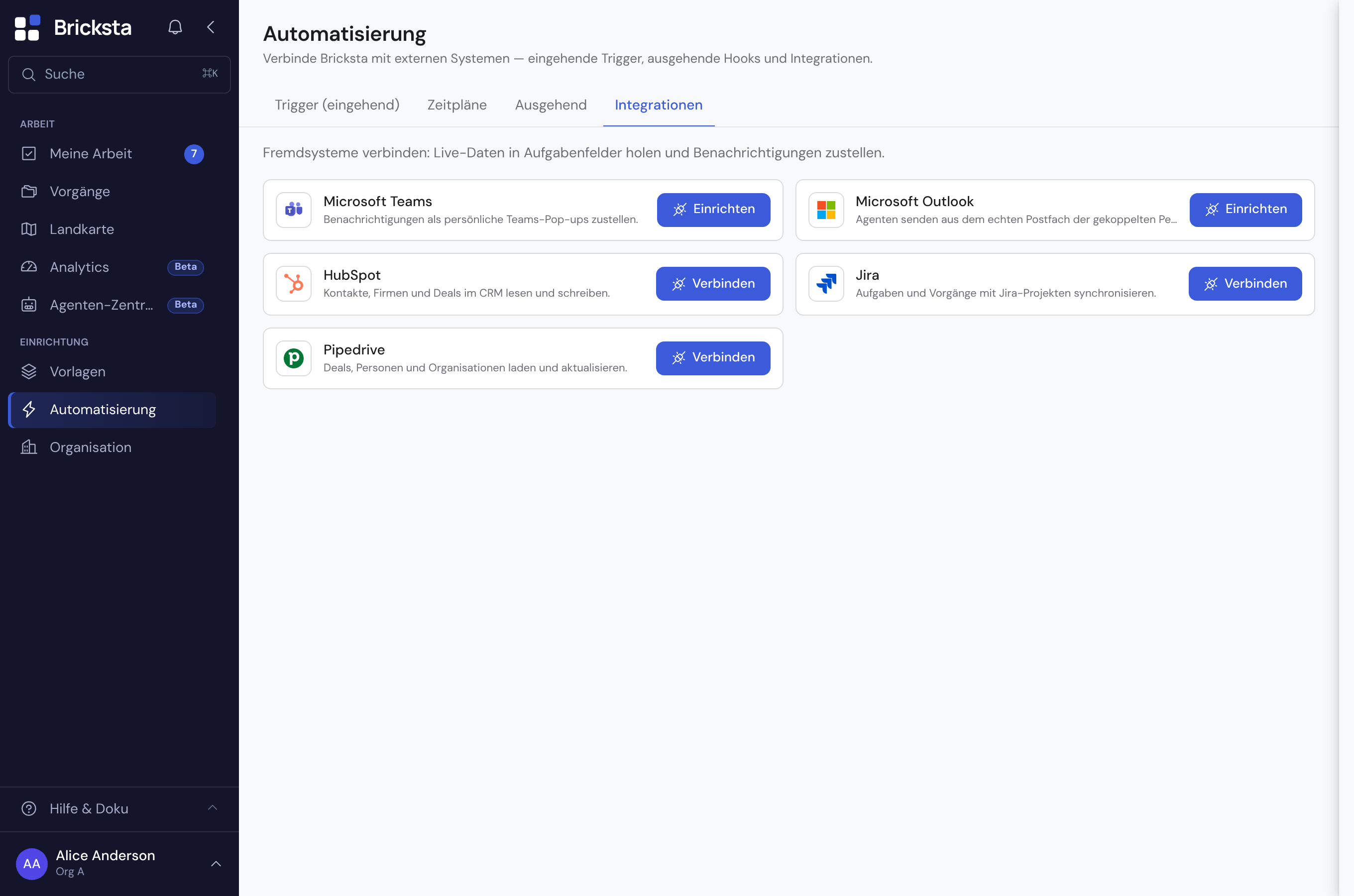
Jira und Pipedrive verbindest du per Anmeldung beim Anbieter (OAuth). HubSpot wird über ein Zugriffs-Token verbunden — dafür öffnet die Schaltfläche ein Feld, in das du das Token einfügst. In allen Fällen speichert Bricksta die Zugangsdaten verschlüsselt.
Bricksta fragt nur die Rechte an, die es braucht (Lesen für die Suche, optional Schreiben fürs Zurückschreiben). Die Verbindung gilt organisationsweit — jedes Live-Feld nutzt sie, ohne dass Bearbeitende sich einzeln anmelden.
Schritt 2: Live-Feld in der Vorlage anlegen
Live-Felder legst du wie jedes andere Ausgabefeld im Vorlagen-Editor an — mit einer kleinen Zusatzkonfiguration, die die fachliche Bedeutung festlegt.
- 1Füge in der Aufgabe ein Ausgabefeld hinzu und wähle als Feldtyp Live-Auswahl (Fremdsystem) bzw. Live-Wert (Fremdsystem).
- 2Ressource: die fachliche Objektart, die das Feld referenziert (z. B. Jira-Vorgang oder HubSpot-Kontakt).
- 3Verhalten: Freie Suche (frei nach dem Datensatz suchen), Hängt von anderem Feld ab (Auswahl aus einem übergeordneten Feld, z. B. Teilaufgaben eines Vorgangs) oder Abgeleiteter Wert (nur beim Live-Wert).
- 4Bei Hängt von anderem Feld ab bzw. abgeleiteten Werten: zuerst das übergeordnete Feld wählen, dann das Attribut.
- 5Die Ressource richtet sich nach dem übergeordneten Feld: dieselbe Ressource liefert eine Eigenschaft des gewählten Datensatzes (Unternehmen → dessen Postleitzahl), eine davon abhängige Ressource eine Kennzahl über zugehörige Datensätze (Unternehmen → Summe über seine Vorgänge). Nur dann erscheint auch die Aggregation; andere Kombinationen bietet der Editor nicht an und weist auf bestehende hin.
- 6Optional Mehrere Referenzen erlauben, wenn das Feld mehr als einen Datensatz aufnehmen soll.
Es werden nur Ressourcen und Verhalten angeboten, die der verbundene Anbieter wirklich kann. Unterstützt ein System z. B. keine abhängige Liste, taucht diese Option dort nicht auf.
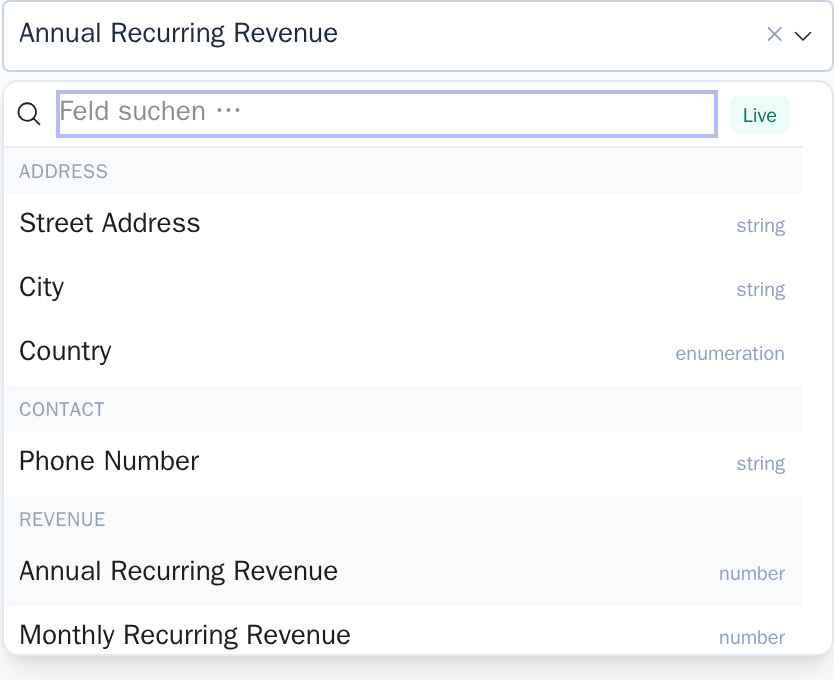
Beim Abgeleiteten Wert wählst du das gewünschte Attribut aus einer durchsuchbaren Liste, die Bricksta live aus dem verbundenen System liest — also jedes tatsächlich vorhandene Feld (auch eigene Felder), nicht nur eine feste Auswahl. Ohne aktive Verbindung greift eine kleine Standardliste als Rückfall.
Schritt 3: Beim Ausfüllen der Aufgabe
In der Aufgabe verhält sich ein Live-Feld wie ein Nachschlage-Feld: tippen, suchen, auswählen.
- In das Feld tippen startet die Suche im Fremdsystem; Treffer erscheinen als Vorschlagsliste.
- Ein Treffer wird als Chip gespeichert — mit Kennung, Titel und einem Öffnen-Symbol, das den Datensatz direkt im Quellsystem aufruft.
- Bei mehreren erlaubten Referenzen lassen sich mehrere Chips nebeneinander sammeln; jeder einzeln entfernbar.
- Ein Live-Wert-Feld füllt sich selbst und ist schreibgeschützt — es folgt dem übergeordneten Feld.
Gibt es den gesuchten Datensatz im Fremdsystem noch nicht? Über „Neu anlegen“ im Suchfeld legst du ihn direkt an — mit den Pflichtfeldern (z. B. Name bzw. E-Mail), danach wird er sofort als Referenz übernommen. Das Anlegen ist eine bewusste Aktion (Schaltfläche „Anlegen“) und passiert nie automatisch.
Ist die Verbindung abgelaufen oder wurde der Zugriff entzogen, meldet das Feld „nicht verfügbar“ statt falscher Daten. Eine Admin-Person stellt die Verbindung unter Integrationen wieder her.
Vorgangseigenschaften: Kunde & Ansprechpartner schon beim Anlegen
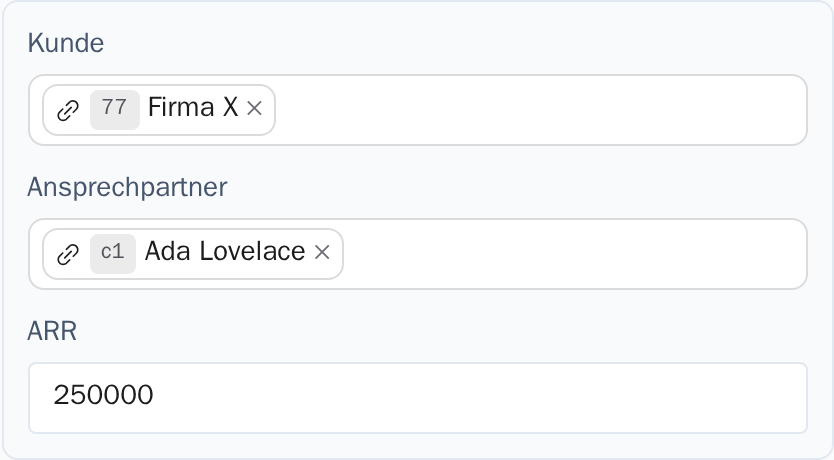
Manche Bezüge gehören nicht in eine einzelne Aufgabe, sondern an den ganzen Vorgang — etwa der Kunde, um den es beim Onboarding geht, oder sein Ansprechpartner. Solche Bezüge lassen sich als Vorgangseigenschaft definieren und schon beim Anlegen eines Vorgangs wählen. Sie erscheinen anschließend im Vorgangskopf und sind von überall im Vorgang sichtbar. Noch nicht belegte Eigenschaften bleiben dort als Feld mit „Zuweisen …“ sichtbar — man kann sie also auch später am Vorgang nachtragen oder ändern (Klick auf die Eigenschaft öffnet die Bearbeitung).
- 1Öffne im Vorlagen-Editor über den Button „Einstellungen“ den Tab „Vorgangseigenschaften“.
- 2Lege eine Eigenschaft an: Bezeichnung (z. B. Kunde) und Datenquelle — „Verbundenes System“ mit Typ Referenz (Objekt wählen) oder Abgeleiteter Wert und der Ressource (z. B. HubSpot-Unternehmen), oder „Personaldaten“ mit einer Eigenschaft der Personaldaten (z. B. Kostenstelle): deren Wert übernimmt Bricksta beim Anlegen von selbst aus den Personaldaten der betroffenen Person, und der Hinweis darunter nennt, wer ihn sieht.
- 3Für abhängige Eigenschaften (z. B. Ansprechpartner) unter Hängt ab von die übergeordnete Eigenschaft wählen — so kommt die Auswahl aus dem zuvor gewählten Objekt.
Die Auswahl kaskadiert: Wählst du beim Anlegen zuerst das Unternehmen, bietet das Ansprechpartner-Feld nur noch Kontakte genau dieses Unternehmens an. Wechselst du das Unternehmen, wird der Ansprechpartner zurückgesetzt. Abgeleitete Eigenschaften (z. B. ARR) ziehen ihren Wert live aus dem gewählten Objekt.
Personaldaten-Eigenschaften stehen im Vorgang in einer eigenen Zeile unter dem Titel: „Für“ und die betroffene Person, die ersten zwei Werte und „Alle Angaben“ mit der vollständigen Liste und dem Tag, an dem die Werte festgehalten wurden. Ohne eingetragene Person heißt es „Von“ und die Person, die den Vorgang angelegt hat. Den Namen sieht nur, wer das Personenfeld des Antrags sehen darf; vertrauliche Werte erscheinen als „Nur für Berechtigte“.
Beim Anlegen wird nur die Verknüpfung festgehalten (mit Kennung und Bezeichnung); die abgeleiteten Werte werden bei Bedarf live nachgeladen, nicht dauerhaft kopiert. Vorgangseigenschaften definieren dürfen Organisations-Admins.
Automatisch anlegen, wenn eine Aufgabe erreicht wird
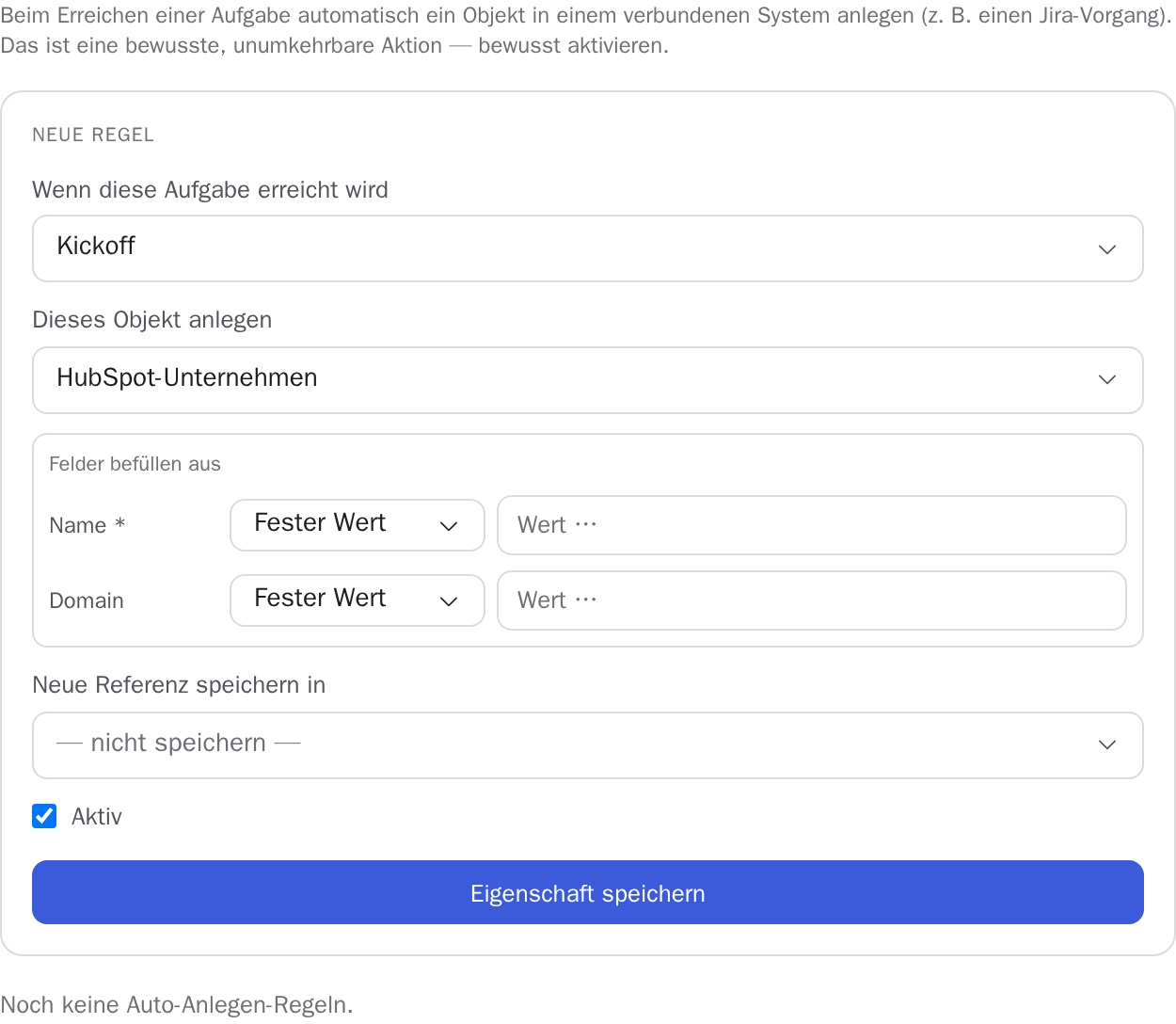
Statt ein Fremdsystem-Objekt von Hand zu wählen oder anzulegen, kann eine Aufgabe das auch automatisch tun: Wird die Aufgabe im Ablauf erreicht, legt Bricksta im verbundenen System ein Objekt an (z. B. einen Jira-Vorgang) und kann die neue Verknüpfung direkt als Vorgangseigenschaft ablegen. Die Startwerte kommen aus festen Angaben oder aus Vorgangseigenschaften. Eingerichtet wird das in den Einstellungen der Vorlage im Reiter „Auto-Anlegen“ (nur Organisations-Admins): Dort stehen die vorhandenen Regeln als Liste; „Regel hinzufügen“ (ohne Regeln: „Neue Regel“) öffnet die Eingabe, „Regel speichern“ legt sie an. Bearbeiten und Löschen liegen im ⋮-Menü der Regel.
Automatisches Anlegen ist eine bewusste, unumkehrbare Aktion — ein angelegtes Objekt lässt sich nicht rückgängig machen. Deshalb muss jede Regel ausdrücklich aktiviert werden (Schalter „Regel aktiv“). Bricksta legt pro erreichter Aufgabe genau ein Objekt an (kein Doppel-Anlegen bei Wiederholungen); Fehler bleiben am Vorgang nachvollziehbar.
Benachrichtigungen zustellen (Microsoft Teams)
Auf derselben Seite richtest du als Administrator den Zustellkanal Microsoft Teams ein — getrennt von den Live-Feld-Verbindungen darüber. Damit erreicht jede Bricksta-Benachrichtigung die Mitarbeitenden zusätzlich als persönliches Teams-Pop-up.
- 1Die Bricksta-App einmalig im eigenen Teams Admin Center veröffentlichen und die Admin-Zustimmung zu den drei App-Rechten erteilen.
- 2In der Karte „Microsoft Teams“ auf Einrichten klicken und die Mandanten-ID (Verzeichnis) sowie die Teams-Katalog-App-ID eintragen. Achtung: die Katalog-App-ID ist nicht die Azure-App-Registrierungs-ID.
- 3Zustellung freischalten und speichern. Mit „Verbindung testen“ prüfst du sofort, ob Tenant, Admin-Zustimmung und Katalog-App-ID zusammenpassen.
Erst wenn Teams hier aktiviert ist, werden die Teams-Schalter der Benachrichtigungs-Matrix (Einstellungen › Benachrichtigungen) für die Mitarbeitenden bedienbar.