Auf dieser Seite
- So geht's: Ein Eingangsformular veröffentlichen
- Gast-Link oder Eingangsformular?
- Welche Einstellungen hat ein Formular?
- Wann gelten Änderungen an der Vorlage?
- Das Formular in weiteren Sprachen anbieten
- Das Formular auf der Website anbieten
- Logo und Farbe einrichten
- Was passiert nach dem Absenden?
- Wie schützt Bricksta Formular und Daten?
- Kunden im laufenden Vorgang einbinden
- Rolle, Kontakt, Aufgabe: was ist was?
- Rollen für alle Vorlagen pflegen
- Eine Rolle an der Vorlage einrichten
- Was sieht und tut der Kunde?
- Wie meldet sich der Kunde an?
- Wie prüfst du eine Einreichung?
- Einladungen senden und zurückziehen
- Externe Kontakte verwalten und Zugänge widerrufen
So geht's: Ein Eingangsformular veröffentlichen
- 1Öffne die Vorlage, klicke auf Einstellungen und wähle den Reiter Eingangsformulare.
- 2Klicke auf Formular hinzufügen. Gibt es noch keins, heißt der Knopf Neues Formular.
- 3Gib den Titel ein und wähle die Eingangs-Aufgabe. Ihre Felder bilden das Formular.
- 4Klicke auf Formular speichern. Das Formular steht jetzt als Entwurf in der Liste.
- 5Wähle im ⋮-Menü der Zeile Veröffentlichen. Teile den Link über Link kopieren.
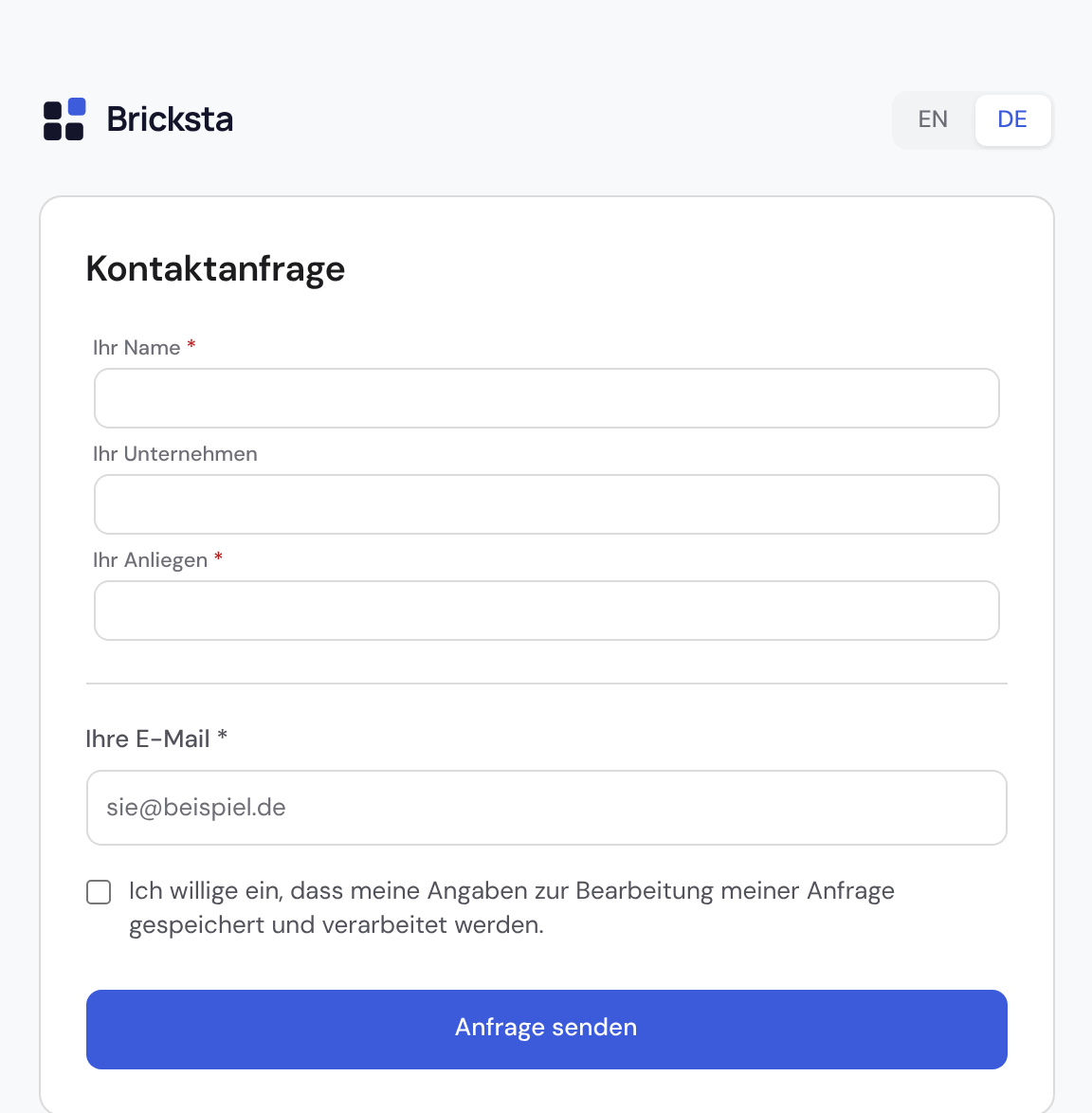
Dafür brauchst du das Recht, Eingangsformulare zu verwalten. Es haben standardmäßig alle, die Vorlagen oder Vorgänge anlegen dürfen.
Gast-Link oder Eingangsformular?
| [Gast-Link](/docs/gastformulare) | Eingangsformular | |
|---|---|---|
| Zeigt auf | Eine Aufgabe in einem laufenden Vorgang | Noch keinen Vorgang, es legt einen neuen an |
| Wofür | Mitten im Prozess mithelfen | Den Prozess von außen starten |
| Beispiele | Unterlage nachreichen, Rückfrage beantworten | Kontaktanfrage, Antrag, Terminwunsch, Reklamation |
Welche Einstellungen hat ein Formular?
| Einstellung | Was sie bewirkt |
|---|---|
| Titel | Die Überschrift über dem Formular, etwa „Kontaktanfrage“. |
| URL-Kürzel | Der letzte Teil der Adresse /f/…/kürzel. Füllt sich aus dem Titel und bleibt nach dem Veröffentlichen fest. |
| Eingangs-Aufgabe | Die Aufgabe der Vorlage, deren Felder der Kunde ausfüllt. |
| Einwilligungstext | Bestätigt der Kunde per Pflicht-Häkchen. Er ist vorbelegt und lässt sich anpassen. |
| E-Mail-Bestätigung verlangen (Double-Opt-in) | Standardmäßig an. Der Vorgang entsteht erst nach dem Klick in der Bestätigungsmail. |
| Bot-Schutz (Turnstile) | Standardmäßig an. Eine kurze Prüfung über dem Absende-Knopf hält automatische Einsendungen ab. |
Den Titel neuer Vorgänge legst du in den Vorlagen-Einstellungen fest, Reiter Standardwerte. Über Feld einfügen stehen dort auch die Felder dieses Formulars zur Wahl.
Wann gelten Änderungen an der Vorlage?
Beim Veröffentlichen friert Bricksta die Felder der Eingangs-Aufgabe ein. Änderst du später die Vorlage, wirkt das erst nach Neu veröffentlichen im ⋮-Menü. So bricht keine laufende Einreichung weg.
Mit Deaktivieren im selben Menü schaltest du den Link ab. Ein älteres Formular zeigt Logo, Farbe und Sprachwahl erst, nachdem du es einmal neu veröffentlichst.
Das Formular in weiteren Sprachen anbieten
Hat deine Organisation Inhalts-Sprachen, steht oben in den Vorlagen-Einstellungen die Sprachwahl. Wähle eine Sprache und öffne das Formular über Bearbeiten im ⋮-Menü. Trage Titel und Einwilligungstext in dieser Sprache ein.
Die Übersetzung gilt sofort nach dem Speichern, ohne neues Veröffentlichen. Eine ungeprüfte KI-Übersetzung zeigt Bricksta nie, bis dahin sehen Besucher den Basistext. Mehr dazu unter Inhalte übersetzen.
Das Formular auf der Website anbieten
Du brauchst nur den veröffentlichten Link. Hol ihn immer über Link kopieren: Er enthält eine lange Kennung deiner Organisation, ein abgetippter Link führt leicht ins Leere.
| Weg | So geht's | Gut für |
|---|---|---|
| Knopf oder Link (empfohlen) | Auf der Website einen Link setzen, der den kopierten Link in einem neuen Tab öffnet | Einen Knopf wie „Anfrage starten“ |
| Einbetten (iframe) | Im Website-Baukasten ein Element zum Einbetten von HTML wählen, etwa „Custom HTML“ in WordPress oder „Embed“ in Wix | Das Formular mitten auf der Seite |
Für das iframe setzt du den kopierten Link bei src ein: <iframe src='DEIN-KOPIERTER-LINK' style='width:100%; min-height:1000px; border:0'></iframe>. Ein iframe wächst nicht mit, deshalb verhindert die Mindesthöhe abgeschnittene Felder.
Logo und Farbe einrichten
Unter Organisation → Branding lädst du ein Logo hoch (PNG, JPG oder WebP, höchstens 2 MB) und wählst eine Akzentfarbe. Beides erscheint auf Eingangsformularen, im Kundenportal und in den Mails an Kunden, auch im iframe.
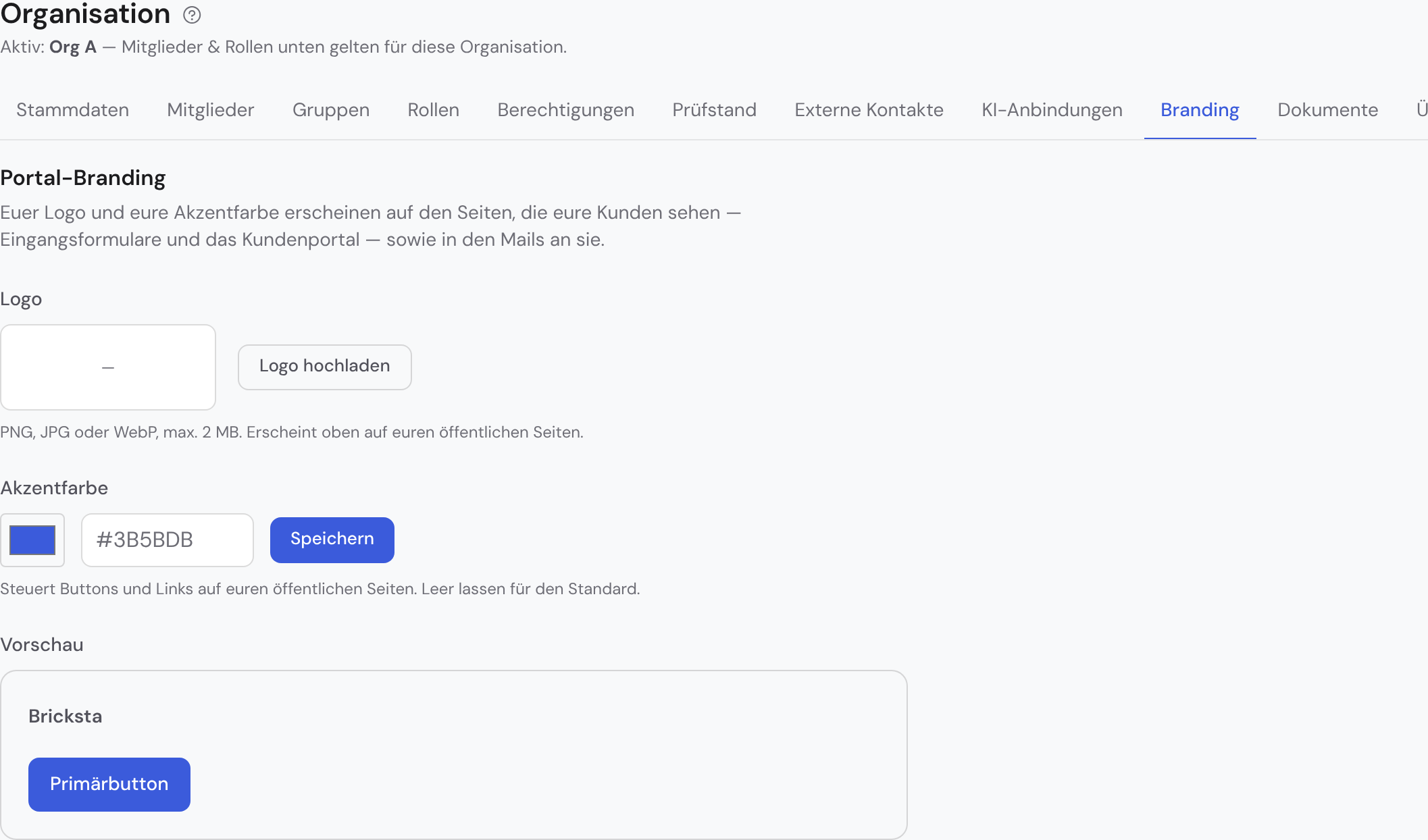
Ist weißer Text auf deiner Farbe schlecht lesbar, warnt Bricksta. Zurück zum neutralen Aussehen kommst du im ⋯-Menü der Zeile über Logo entfernen oder Auf Standard zurücksetzen.
Was passiert nach dem Absenden?
| Schritt | Was geschieht |
|---|---|
| Der Kunde füllt aus | Er sieht deine Felder mit Pflichtfeldern und Prüfungen, dazu ein E-Mail-Feld und das Häkchen. Er kann zwischen Deutsch und Englisch wechseln. |
| Er klickt Anfrage senden | Mit E-Mail-Bestätigung bekommt er eine Mail mit Bestätigungslink. Ohne sie entsteht der Vorgang sofort. |
| Er bestätigt | Bricksta legt den Vorgang an. Der Klick belegt die Adresse und die Einwilligung. |
| Der Vorgang erscheint | In der Vorgangsliste mit dem Abzeichen Eingang. Die Angaben stehen in der Eingangs-Aufgabe. |
| Er verfolgt den Stand | Die Empfangsmail enthält einen Link ins Kundenportal. |
Der Kunde schließt nichts ab: Dein Team prüft die Angaben und bearbeitet den Vorgang weiter. Wie du ihn später noch einmal einbindest, steht unter Kunden im laufenden Vorgang einbinden.
Wie schützt Bricksta Formular und Daten?
| Schutz | Was er tut |
|---|---|
| E-Mail-Bestätigung | Ohne Klick auf den Bestätigungslink entsteht kein Vorgang. Das verhindert Spam aus fremden Adressen. |
| Einwilligung als Nachweis | Bricksta speichert je Einreichung die genutzte Fassung des Einwilligungstextes, mit den geprüften Übersetzungen. |
| Bot-Schutz (Turnstile) | Cloudflare prüft jede Einsendung. Du musst dafür nichts einrichten. |
| Drosselung | Zu viele Anfragen je E-Mail, je Absender und insgesamt werden abgewiesen. |
| Nur veröffentlichte Felder | Das Formular zeigt nie interne Struktur, Rollen oder andere Vorgänge. |
| EU-Region | Daten und alle Mails an Kunden (über den Dienst Resend) laufen über die EU. Die Seite verweist auf Impressum und Datenschutz. |
Beim Bot-Schutz bekommt Cloudflare die IP-Adresse des Absenders, beim Öffnen und beim Absenden. Bricksta selbst speichert sie nur als nicht umkehrbaren Prüfwert. Willst du das nicht, schalte den Bot-Schutz je Formular ab.
Kunden im laufenden Vorgang einbinden
Brauchst du den Kunden mitten im Vorgang noch einmal, etwa für eine Unterlage oder eine Freigabe, gibst du einzelne Aufgaben an eine externe Rolle. Der Kunde erledigt sie im Kundenportal.
- 1Öffne die Vorlage, dann Einstellungen → Reiter Externe Rollen → Rolle hinzufügen.
- 2Wähle im Feld Rolle eine Rolle wie „Kunde“. Fehlt sie, legst du sie über Neue Rolle an.
- 3Wähle optional das E-Mail-Feld, aus dem die Adresse kommt. Klicke auf Rolle hinzufügen.
- 4Schalte an der Aufgabe im Vorlagen-Editor Extern ein und wähle die Rolle.
- 5Ist die Aufgabe dran, bekommt der Kunde eine Einladung per E-Mail. Nach dem Einreichen klickst du Annehmen oder Ablehnen.
Rolle, Kontakt, Aufgabe: was ist was?
| Begriff | Bedeutung | Wo |
|---|---|---|
| Externe Rolle | Ein Platzhalter wie Kunde, Bürge oder Lieferant, kein Mensch. Wer sie ausfüllt, steht erst je Vorgang fest. | An der Vorlage |
| Externer Kontakt | Der konkrete Mensch mit E-Mail. Er füllt je Vorgang eine Rolle aus. | Organisation → Externe Kontakte |
| Externe Aufgabe | Eine Aufgabe mit dem Schalter Extern. Nur sie geht nach außen, alles andere bleibt intern. | Im Vorlagen-Editor |
An externen Rollen hängen keine Rechte. Externe Beteiligte haben weder Konto noch Rechte, sie arbeiten nur über ihren Portal-Zugang.
Rollen für alle Vorlagen pflegen
Öffne Organisation → Externe Kontakte → Reiter Rollen. Gib eine Bezeichnung ein, etwa „Projektleiter (Kunde)“, und klicke auf Rolle hinzufügen. Jede Zeile zeigt, in wie vielen Vorlagen die Rolle steckt.
| Fall | Was geschieht |
|---|---|
| Die Rolle gibt es schon | Bricksta verwendet den vorhandenen Eintrag. „Bürge“ und „BÜRGE“ gelten als dieselbe Rolle. |
| Umbenennen (⋮-Menü) | Wirkt sofort in allen Vorlagen. Laufende Vorgänge behalten die alte Bezeichnung. Eine schon vergebene Bezeichnung ist gesperrt. |
| Löschen (⋮-Menü) | Die Vorlagen behalten ihre Rolle. Sie zieht bei späteren Umbenennungen nur nicht mehr mit. |
| Übersetzen | Mit Inhalts-Sprachen übersetzt du die Bezeichnung über die Sprachwahl. Der Kunde liest dann „Du bist beteiligt als …“ in seiner Sprache. |
Eine Rolle an der Vorlage einrichten
| Einstellung | Was du wählst |
|---|---|
| Rolle | Eine Rolle aus dem Katalog. Neue Rolle legt eine an und trägt sie sofort in den Katalog ein. |
| E-Mail-Feld | Optional das Feld, aus dem die Adresse kommt. Öffnest du die Rollen aus einer Aufgabe, stehen nur Felder früherer Schritte zur Wahl. |
| Sieht den Fortschritt | Der Kunde sieht unter „Wie weit es ist“ die Abschnitte und ihren Stand, ohne Schrittnamen, Beträge oder Felder. Wirkt sofort in laufenden Vorgängen. |
Ohne E-Mail-Feld lädst du die Person später im Vorgang über Extern einladen ein. Eine Rolle entfernst du über das ⋮-Menü ihrer Zeile.
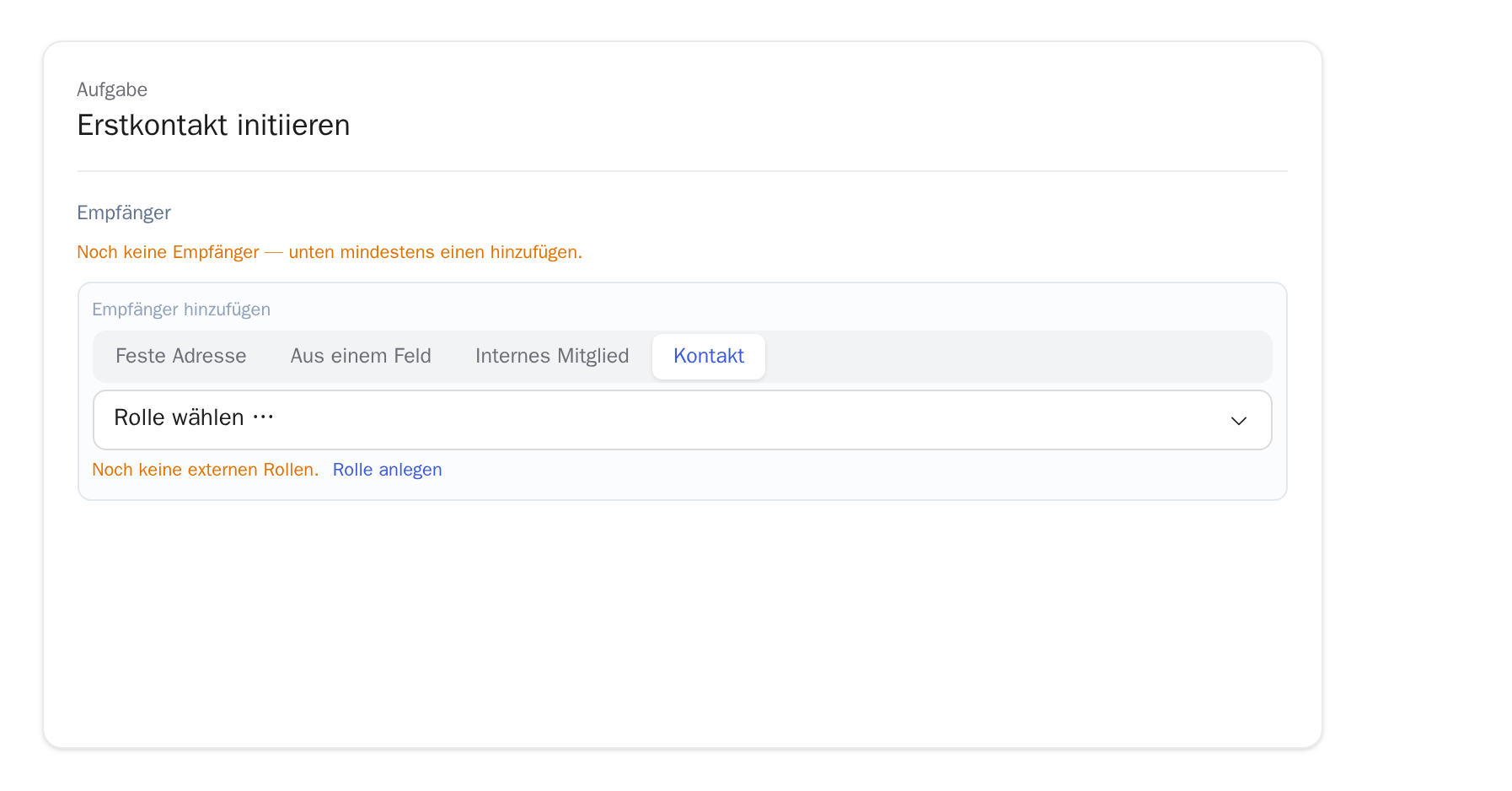
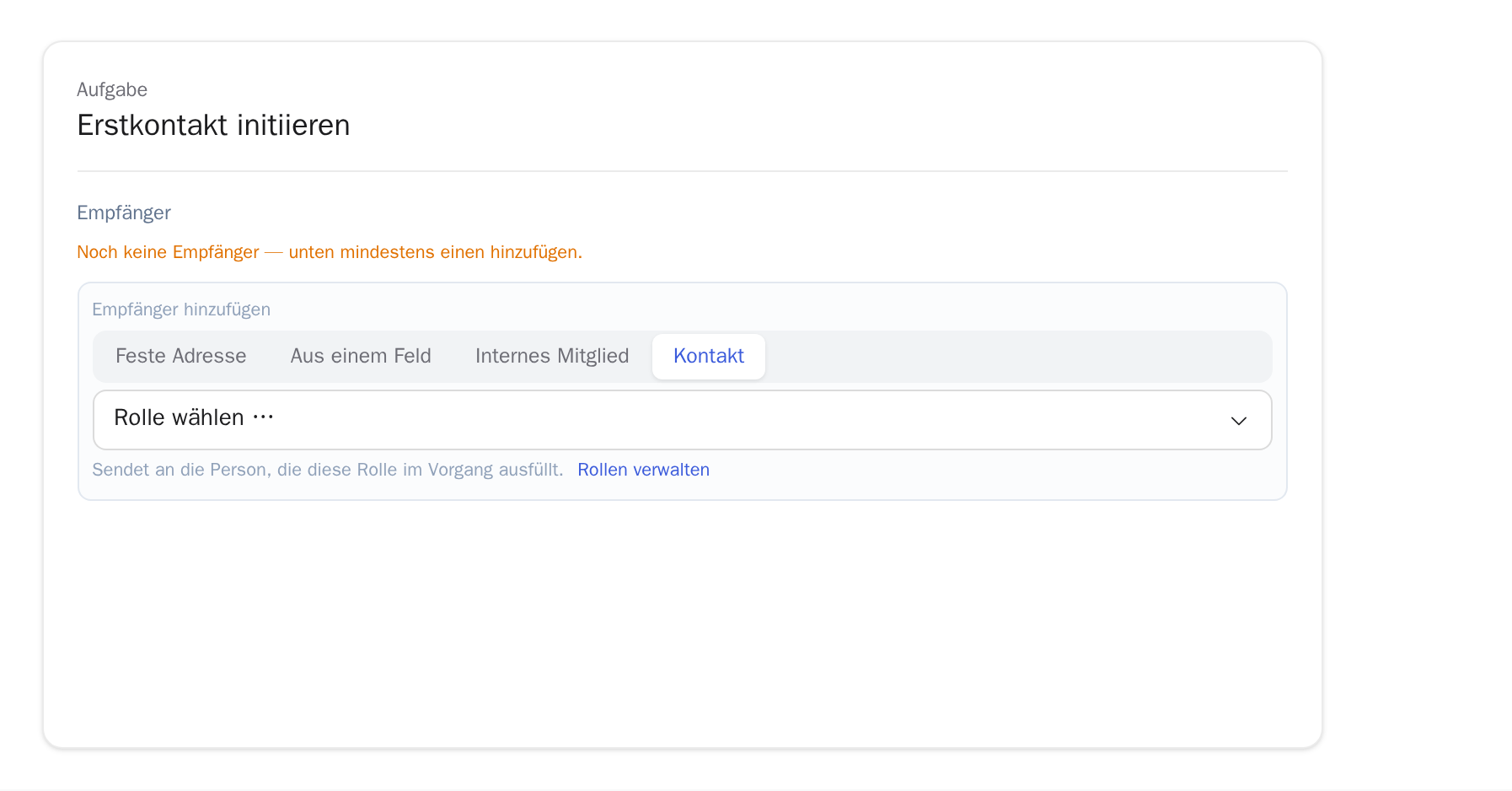
Wählst du im Aufgaben-Editor als Empfänger Kontakt und gibt es noch keine Rolle, steht ein Hinweis unter dem Rollenfeld. Rolle anlegen führt direkt in die Verwaltung.
Was sieht und tut der Kunde?
| Thema | So ist es |
|---|---|
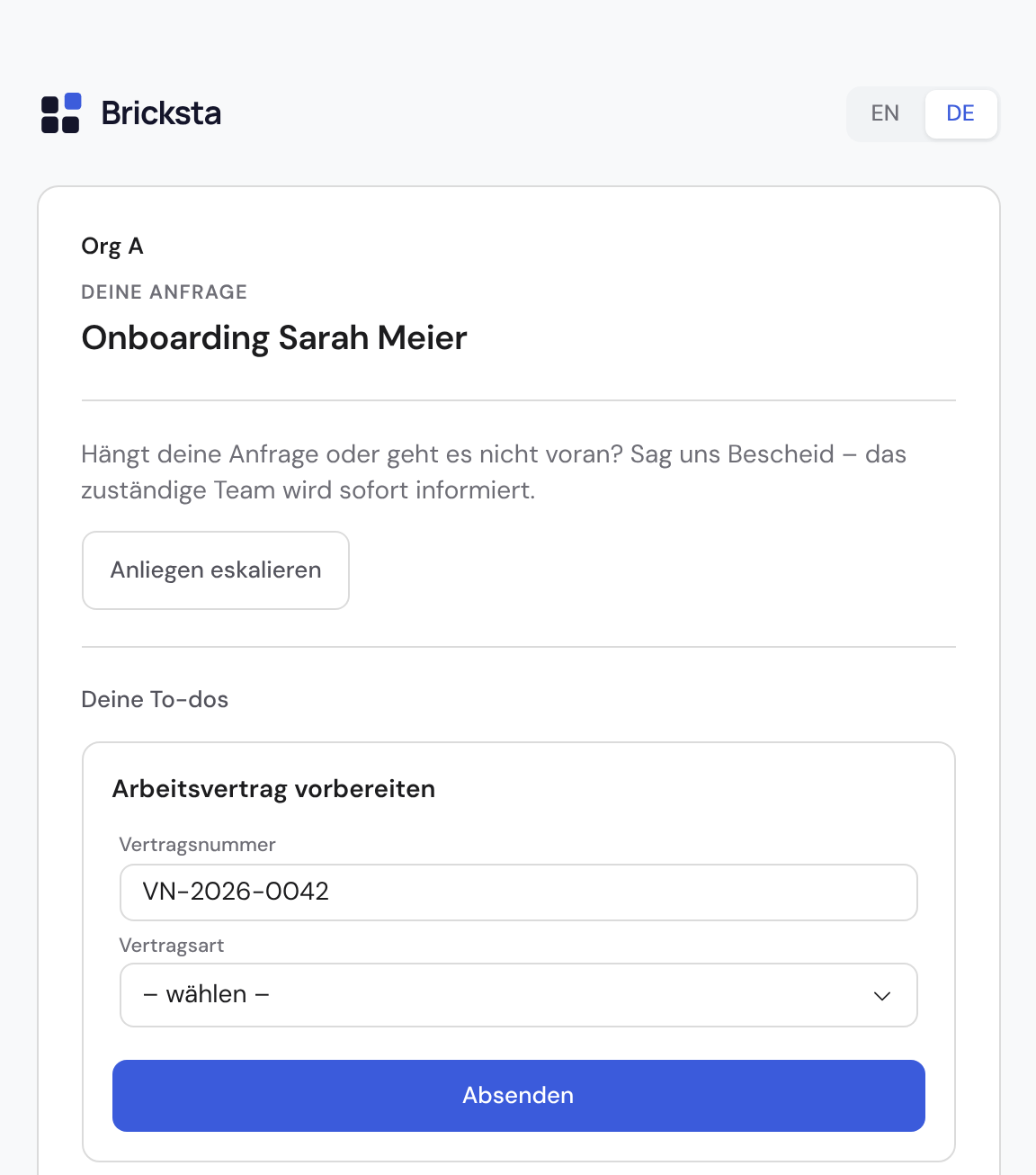
| Einladung | Wird die externe Aufgabe handlungsbereit, kommt eine E-Mail mit Direktlink. Beim Öffnen bestätigt der Kunde seine Adresse per Einmalcode. |
| Kopf des Portals | Der Name deiner Organisation und der Titel des Vorgangs. Ohne Titel steht dort der Name der Vorlage, gib dem Vorgang also einen eigenen. |
| Ausfüllen | Der Kunde füllt nur die Felder seiner Aufgabe und reicht ein. Fehlende Pflichtfelder meldet das Portal sofort. |
| Ausfüllbare Felder | Fast alle: Text, Zahl, Datum, Ja/Nein, Auswahl, Checkliste, Bewertung, Skala, Unterschrift, Gruppen, Datensatz-Auswahlen und Dateien. |
| Gesperrte Felder | Felder nur für bestimmte Rollen, Personen-, Kontakt- und Unternehmens-Felder, Live-System-Auswahlen sowie berechnete oder übernommene Werte. Er sieht sie mit Schloss. |
| Sprache | Mails gehen in der Sprache des Kontakts, sonst in der Basis-Sprache der Organisation. |
Wie meldet sich der Kunde an?
Der Kunde meldet sich mit seiner E-Mail und einem Einmalcode an, auf derselben Seite wie dein Team. Unter /portal sieht er danach alle Vorgänge, an denen er bestätigt beteiligt ist, auch aus mehreren Organisationen.
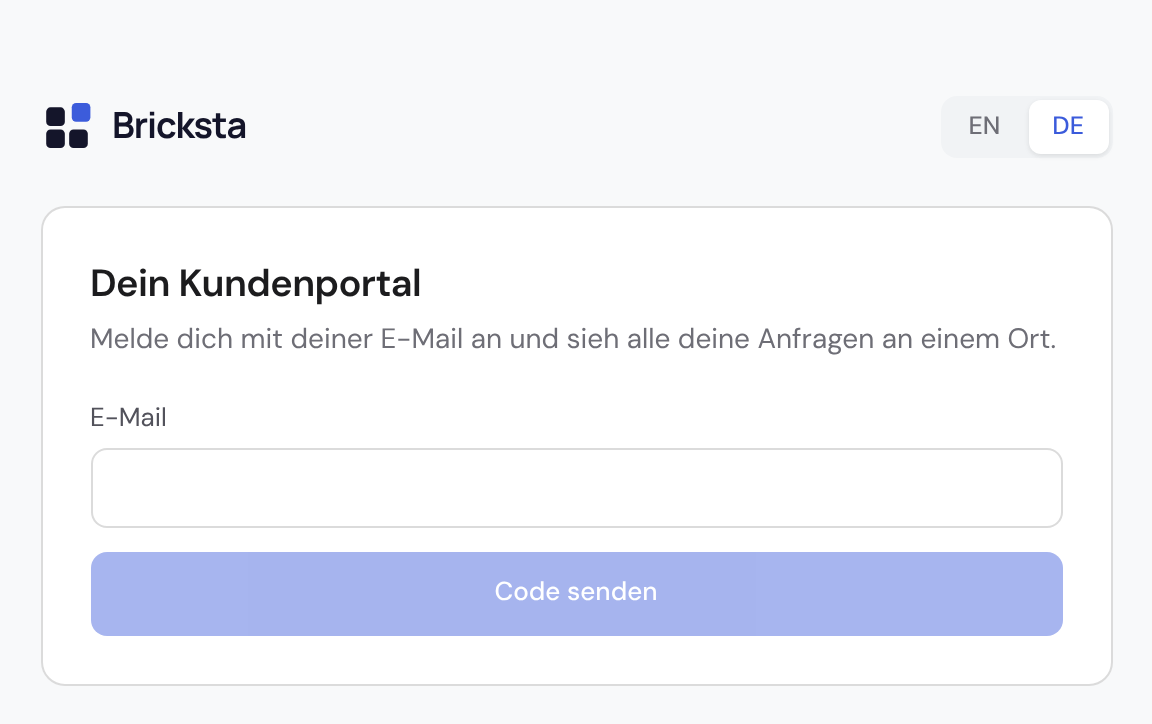
Du musst ihm die Adresse nicht nennen: Jede Portal-Mail weist im Fuß auf /portal hin, im Portal führt Alle deine Anfragen ansehen dorthin. Ein abgelaufener Link bietet die Anmeldung per E-Mail als Ausweg an.
Wie prüfst du eine Einreichung?
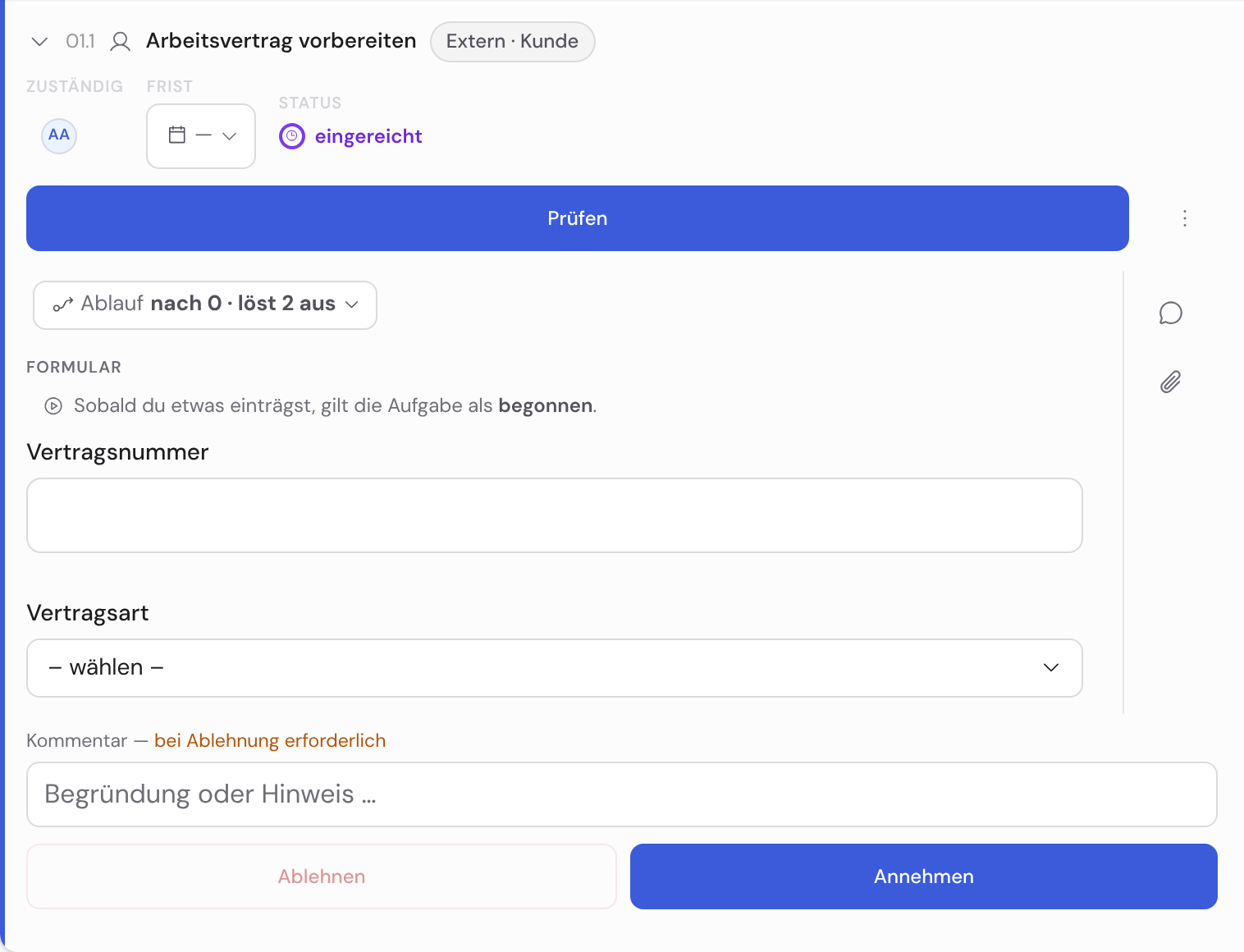
Reicht der Kunde ein, bekommt die oder der Vorgangs-Verantwortliche eine Benachrichtigung mit Sprung in den Vorgang. Die Aufgabe steht dann auf eingereicht.
| Stand oder Aktion | Was geschieht |
|---|---|
| wartet extern | Die Aufgabe wartet auf die Rolle. Dein Team kann sie nicht starten oder abschließen, das Formular ist schreibgeschützt. |
| Annehmen | Die Aufgabe ist erledigt, der Vorgang läuft weiter. |
| Ablehnen | Die Aufgabe geht mit deinem Grund an den Kunden zurück. Er überarbeitet und reicht neu ein. |
| Stellvertretend ausfüllen | Hebt den Schreibschutz auf, wenn der Kunde nicht antwortet oder die Angaben mündlich durchgibt. Der Verlauf zeigt, wer eingetragen hat. |
Einladungen senden und zurückziehen
Steht die Adresse in keinem Feld, lädst du die Person an der Aufgabe über Extern einladen ein. Im Dialog wählst du auch ihre Sprache. Danach zeigt die Aufgabe „Eingeladen · adresse@…“.
| Im ⋯-Menü der Aufgabe | Was geschieht |
|---|---|
| Einladung erneut senden | Dieselbe Adresse bekommt eine neue Mail, etwa wenn die erste untergegangen ist. |
| Einladung zurückziehen | Der Link der Person funktioniert nicht mehr, du kannst jemand anderen einladen. Der Zugang endet für alle Aufgaben derselben Rolle im Vorgang. |
| Nach dem Einreichen | Zurückziehen ist gesperrt. Du entscheidest dann über Annehmen oder Ablehnen. |
Externe Kontakte verwalten und Zugänge widerrufen
Unter Organisation → Externe Kontakte steht jede externe Person einmal, auch bei mehreren Vorgängen. Über den Umschalter wechselst du zwischen Kontakten, Unternehmen und Rollen. Mit Neuer Kontakt und Neues Unternehmen legst du selbst welche an.
| Im Detail eines Kontakts | Was du dort siehst oder tust |
|---|---|
| Daten | E-Mail, Telefon, Funktion und Unternehmen. Bestätigte und unbestätigte Adressen stehen getrennt. |
| Vorgänge | Jeder Vorgang mit der Rolle der Person und ihrem Zugang: aktiv, nur Lesen, abgelaufen oder widerrufen. |
| Sprache | In ihr gehen alle Mails an die Person. Bei einer Sprache mit „nur E-Mail-Texte“ gehen Systemmails wie die Einladung auf Englisch. |
| Widerrufen | Einzeln je Vorgang oder alle Zugänge der Person auf einmal. Der Widerruf wirkt sofort. |
| Widerruf aufheben | Die Person bekommt einen frischen Link, der alte bleibt gesperrt. |
Für den Alltag, etwa eine falsche Adresse, nimmst du Einladung zurückziehen an der Aufgabe. Diese Liste ist der Ort für Offboarding sowie Auskunfts- und Löschanliegen. Dafür brauchst du das Recht, Kontakte zu verwalten.