Analyse & Auswertung

Analyse & Verbesserung

Weil Bricksta zugleich das Soll (deine Vorlage) und das Ist (die Ausführung) kennt, misst es deine Prozesse ohne Zusatzaufwand — und macht aus jeder Auffälligkeit eine konkrete, nachvollziehbare Handlung. Diese Ansichten bauen aufeinander auf: vom Überblick über die ganze Organisation bis hinunter zum einzelnen Vorgang.

Auf dieser Seite

Der Überblick (Operations)

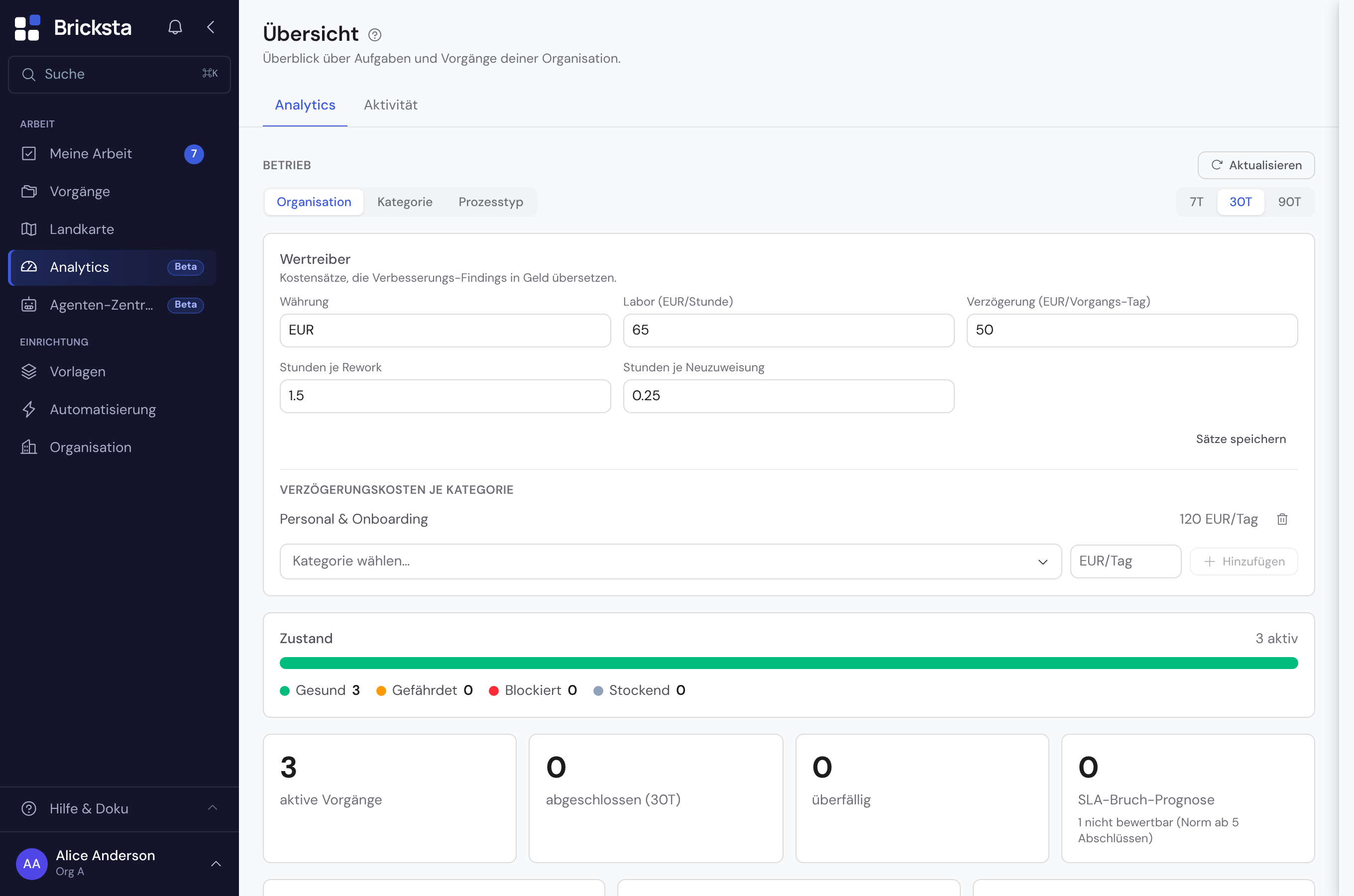
Auf der Übersicht (im Menü: Analytics) liegt für Verantwortliche eine Steuerungs-Ebene über den persönlichen Kacheln. Ein Bereichs-Umschalter blendet die Kennzahlen wahlweise für die ganze Organisation, eine Kategorie oder einen Prozesstyp ein; ein Zeitfenster (7 / 30 / 90 Tage) legt den Betrachtungszeitraum fest. Sind für deine Organisation noch keine Kategorien (bzw. Prozesstypen) angelegt, bleibt der Bereich wählbar und sagt das: statt einer Auswahl steht dort ein Hinweis mit dem Weg zu den Stammdaten. Diese Ebene lädt nicht von selbst nach: Sie zeigt den Stand, den sie beim Öffnen der Seite geholt hat. Neben der Überschrift steht dafür Aktualisieren — ein Druck holt alle Zahlen dieser Ebene frisch, von Zustand und SLA-Prognose bis zu Verbesserungschancen, Eskalationen, Auslastung und Wertreibern.

  • Zustand: wie viele laufende Vorgänge gesund, gefährdet, blockiert oder stockend sind. Ein Vorgang, dessen eigene Frist verstrichen ist, zählt als gefährdet — auch wenn keine einzelne Aufgabe überfällig ist. Der Zustandsbalken und die Kachel „Überfällige“ widersprechen sich dadurch nicht mehr.
  • Kennzahlen: aktive und abgeschlossene Vorgänge, Überfällige und eine SLA-Bruch-Prognose. Die Prognose misst jeden laufenden Vorgang an der Norm SEINER Vorlage — dem Median der letzten 20 Abschlüsse. Vorlagen mit weniger als fünf Abschlüssen zählen nicht mit; wie viele Vorgänge das betrifft, steht unter der Kachel.
  • Durchlaufzeit (Median/p90) über die im gewählten Zeitfenster abgeschlossenen Vorgänge und ein Durchsatz-Trend. Das ist eine Berichtszahl: die Beschriftung nennt das Zeitfenster, daneben steht die Fallzahl n.
  • Aging-WIP: die älteste offene, noch nicht begonnene Arbeit und wie viel unzugewiesen ist.
  • Langsamste Vorlagen: eine Rangliste nach Median-Durchlaufzeit.

Laufende und abgeschlossene Vorgänge werden nie vermischt: Die Durchlaufzeit zählt nur abgeschlossene, die noch offene Arbeit erscheint getrennt als Aging-WIP.

Die Vorlagen-Werkstatt

Öffne eine Vorlage und dort oben „Werkstatt“. Sie zeigt, wie gut genau dieser Prozess gestaltet und ausgeführt wird — die Auswertung lebt hier, weil eine Vorlage eine einzelne, vergleichbare Soll-Definition ist.

  • Durchlaufzeit-Verteilung: Median, p90 und ein Histogramm über die Dauer.
  • Zuverlässigkeit auf vier Achsen: Abschluss, Termintreue, blockfrei, behalten (nicht übersprungen).
  • Hotspots je Aufgabe: Skip- und Block-Rate mit Fallzahl.
  • Flow-Heatmap: wie oft jede Phase erreicht wird und wie lange sie im Mittel dauert. Dieselben Zahlen lassen sich im Vorlagen-Editor per „Heatmap“-Schalter direkt über das Ablaufdiagramm legen — heiße Phasen glühen amber, jede trägt ihre Häufigkeit und Median-Verweildauer. Sind Kostensätze hinterlegt, zeigt jede Phase zusätzlich ihre Verzögerungskosten je Monat — die teuerste Phase ist markiert als Engpass, den es zuerst anzugehen gilt.
  • Varianten: die tatsächlich gelaufenen Phasen-Pfade mit Anteil — der häufigste ist der Happy-Path.
  • Versions-Filter: Weil die Verbesserungs-Engine neue Vorlagen-Versionen erzeugt, laufen deine Vorgänge unter verschiedenen Ständen. Ein Umschalter oben blendet die Kennzahlen wahlweise für eine einzelne Version ein — so wird eine gerade angewandte Verbesserung sichtbar, statt im Mittel über alle Versionen unterzugehen.

Die Analytics-Ansicht eines Vorgangs

In einem Vorgang steht die Einzel-Auswertung als dritte Ansicht im Umschalter oben: Liste · Diagramm · Analytics. Was passiert hier gerade, steckt der Vorgang fest, und was ist zu tun? Die gewählte Ansicht steht in der Adresszeile — der Link führt einen Kollegen also direkt dorthin zurück.

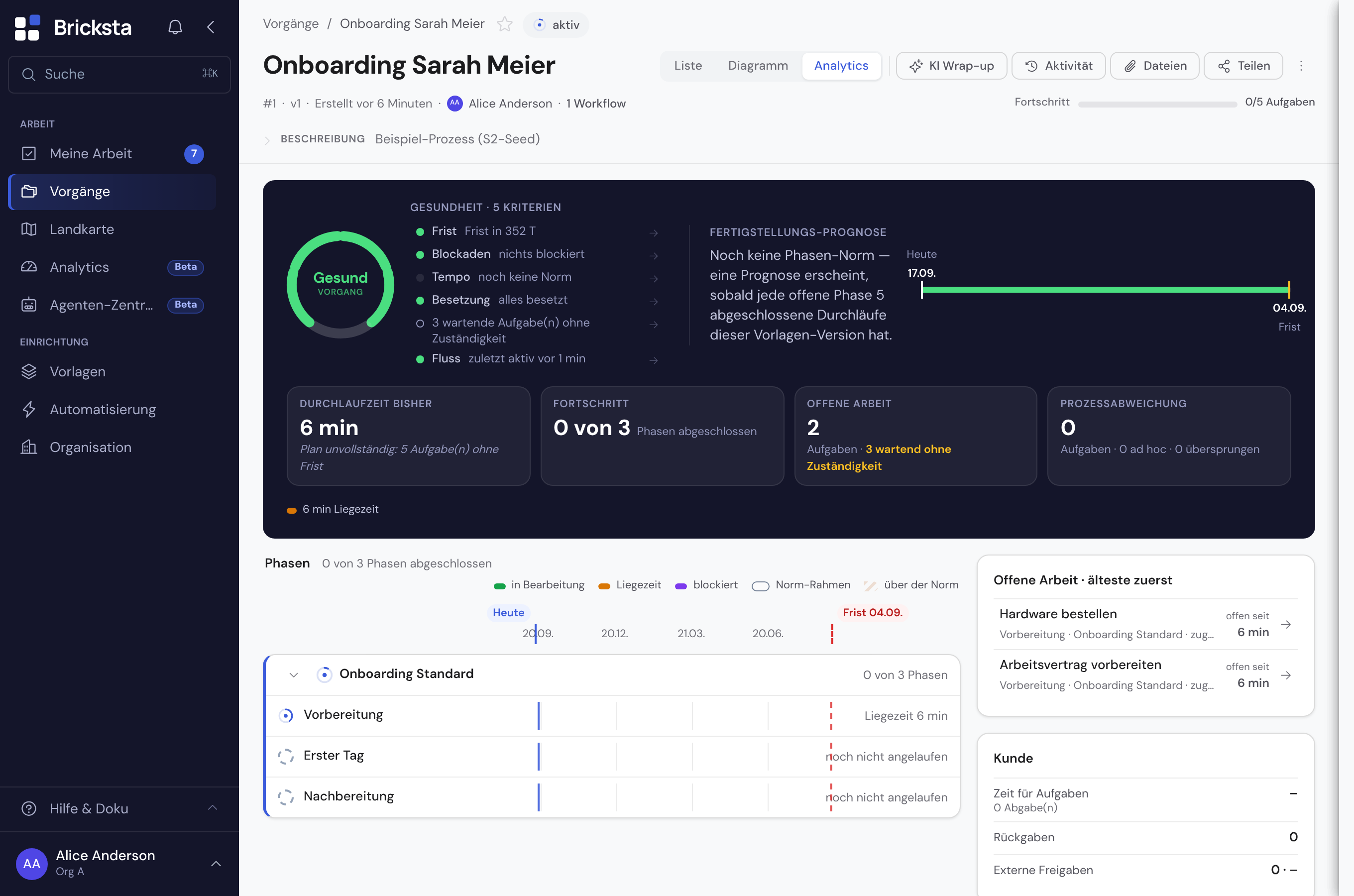
  • Gesundheit jetzt — als Ring aus fünf festen Kriterien: Frist, Blockaden, Tempo, Besetzung, Fluss. Jedes Segment ist grün, gelb oder rot, das Wort in der Mitte ist das Urteil: Blockiert (eine Aufgabe ist blockiert), Gefährdet (die Prognose liegt hinter der Frist, die Frist ist verstrichen oder nichts bewegt sich), Risiko (nur gelbe Kriterien: über der Norm, unbesetzt, eine überfällige Aufgabe) oder Gesund. Daneben steht zu jedem Kriterium der Grund, und dasselbe Urteil steht als Chip oben rechts neben dem Titel des Vorgangs. Jedes der fünf Kriterien ist ein Knopf (Pfeil am Zeilenende), und auch das Segment im Ring lässt sich klicken: „Frist“ rollt zur Zeitleiste und hebt sie kurz hervor, „Blockaden“ und „Besetzung“ öffnen den Einblick „Offene Arbeit“ mit den blockierten bzw. unbesetzten Aufgaben hervorgehoben, „Tempo“ öffnet den Einblick „Fortschritt“ mit den Phasen über der Norm hervorgehoben, „Fluss“ öffnet „Offene Arbeit“ (älteste zuerst) mit den überfälligen Aufgaben hervorgehoben. „Unbesetzt“ heißt dabei: eine freigegebene Aufgabe (offen oder in Arbeit) hat weder Rolle noch Person — Kopf-Chip und Ring zählen dieselben Aufgaben. Wartende Aufgaben ohne Zuständigkeit, deren Phase noch nicht begonnen hat, machen den Vorgang nicht zum Risiko; sie stehen als graue Hinweiszeile unter „Besetzung“ („2 wartende Aufgabe(n) ohne Zuständigkeit“), und ein Klick darauf öffnet den Einblick „Offene Arbeit“ mit genau diesen Aufgaben als eigene Zeilen „wartet“, von denen jede sich in der Liste öffnen und zuweisen lässt. Die Kachel „Offene Arbeit“ nennt die kommende Lücke ebenfalls in ihrer Unterzeile, in Gelb („2 wartend ohne Zuständigkeit“), und die Pille „niemand“ in der Zeile ist gelb — die große Zahl der Kachel zählt weiter nur, was jetzt jemand tun kann.
  • Das Prognose-Band oben: Fertigstellungs-Prognose als Blickfang, eine Zeitleiste von der Anlage über heute und die Frist bis zur Prognose, dazu Kacheln mit der bisherigen Durchlaufzeit gegen die Norm der Vorlage, dem Fortschritt („3 von 8 Phasen abgeschlossen“), der offenen Arbeit („5 Aufgaben · 1 blockiert · 1 unzugewiesen“) und der Prozessabweichung („4 Aufgaben · 2 ad hoc · 2 übersprungen“). Fortschritt, offene Arbeit und Prozessabweichung sind Knöpfe: ein Klick klappt darunter eine Tabelle auf, die die Phasen, die Aufgaben mit Zuständigem und Alter oder die ad hoc ergänzten und übersprungenen Aufgaben mit ihrer Phase nennt. Darunter zeigt eine Spur, wie viel der bisherigen Zeit Liegezeit und blockierte Zeit war; die Liegezeit ist über alle Aufgaben summiert und kann die Durchlaufzeit übersteigen — dann ist die Spur voll und die Summe steht daneben. Tage heißen in der deutschen Oberfläche „T“. Eine weitere Kachel „Einordnung in die Vorlage“ stellt die bisherige Durchlaufzeit gegen die letzten 20 abgeschlossenen Vorgänge derselben Vorlage — dieselbe Gruppe, aus der die Norm kommt: „schneller als der Median“, „langsamer als der Median“ oder „langsamer als 90% der letzten 20 Vorgänge“, jeweils mit der Zahl der Vorgänge. Es sind feste Vergleichswerte, kein Rang; unter fünf Abschlüssen fehlt die Kachel.
  • Hat eine Kundin eskaliert, tritt eine Kachel „Eskalationen“ hinzu — die Zahl der Meldungen, darunter „offen“ oder „gelöst“ —, und unter dem Band steht der Abschnitt „Eskalationsverlauf“: erste Reaktion (vom Melden bis zur ersten Handlung des Teams, gleich welcher), Dauer bis zur Abnahme, Zahl der Rückfragen und Zahl der Ablehnungen, dazu die Ereignisse chronologisch mit Zeitpunkt, Vorgang und handelnder Person. Eine noch laufende Eskalation zeigt bei „Bis zur Abnahme“ einen Strich statt einer Null — eine Dauer, die es noch nicht gibt, wird nicht als Zahl behauptet; dasselbe gilt für die erste Reaktion, solange keine kam. Wurde am selben Vorgang mehrfach eskaliert, messen die Kennzahlen die jüngste Meldung, während die Zeitleiste alle Ereignisse zeigt; ein Hinweis unter der Überschrift sagt das. Als erste Reaktion zählt die früheste Handlung des Teams, gleich welcher Art — bestätigen, eine Maßnahme anlegen, nachfragen oder eine Lösung vorstellen. Die Kachel unterscheidet drei Ausgänge: „offen“, „gelöst“ und „ohne Rückmeldung geschlossen“ — Letzteres, wenn Bricksta den Fall nach einer Woche ohne Antwort der Kundin selbst geschlossen hat. Ohne Eskalation fehlen Kachel und Abschnitt ganz.
  • „Jetzt handeln“: Befunde und die Phase mit der größten Norm-Überschreitung stehen als Handlungszeilen mit Sprung dorthin. Gibt es nichts zu tun, fehlt der Block. Ist jemand von außen über das Portal beteiligt, steht dort je offener Portal-Aufgabe ohne Abgabe eine Zeile mit Aufgabe, Name und Wartezeit und dem Knopf „Erinnern“, der die Einladung erneut sendet. Die Zeile nennt den Beteiligten bei seiner Rolle — bei einem Bewerbungsverfahren steht dort „Bewerber:in“, bei einer Beschaffung „Lieferant“. Führt ein Vorgang mehrere Rollen gleichzeitig, steht neutral „Extern“, damit die Zeile nicht eine Rolle für alle behauptet. Wartet eine Aufgabe auf die Freigabe eines externen Freigebers, steht dafür eine Zeile „Freigabe“ mit demselben Rollennamen, mit Aufgabe, Wartezeit seit dem Einreichen und dem Namen des Freigebers — sind mehrere zuständig, steht statt eines Namens ihre Zahl, damit die Wartezeit niemandem einzeln zugeschrieben wird; sie führt zur Aufgabe, wo Sie die Adresse ändern oder die Freigabe zurücknehmen können. Erinnern gibt es dort nicht: an einen Freigeber geht die Mail nur beim Einreichen heraus, und ein Knopf, der etwas anderes behauptet, wäre eine leere Zusage. Rechts unter der offenen Arbeit fasst eine Karte zusammen — sie trägt denselben Rollennamen —, wie lange Portal-Aufgaben draußen lagen, wie viele Abgaben und Rückgaben es gab und wie viele externe Freigaben es gab und wie lange sie dauerten — gezählt wird dabei jede Runde: wurde eine Aufgabe abgelehnt und erneut eingereicht, zählt sie zweimal, denn der Vorgang hat auch zweimal gewartet; die Zeit außerhalb des Hauses — Portal-Aufgaben und externe Freigaben — erscheint zusätzlich als eigenes Stück in der Spur mit Liegezeit und blockierter Zeit. Es sind Zahlen über den Vorgang, nicht über die Person: keine Reaktionszeit je Person und keine Rückgabegründe. Arbeiten Agenten oder Automatik im Vorgang, kommen zwei weitere Zeilen dazu: „Aktions-Schritt“ für einen gescheiterten Versand oder KI-Schritt mit Zahl der Versuche und letztem Fehler, mit Sprung zur Aufgabe; und „Agent wartet“, wenn ein Agent für seine Mission eine Plan- oder Abschluss-Freigabe erbittet, mit Sprung zur Mission in der Agenten-Zentrale, wo entschieden wird. Die Karte „Agenten“ rechts nennt den Automatisierungsgrad des Vorgangs (Anteil der von Agent oder System erledigten Aufgaben) gegen den Durchschnitt der Vorlage; der Wert des Vorgangs erscheint erst, wenn mindestens zwei Menschen darin gearbeitet haben, weil er sonst die Leistung einer Person wäre. Wer die Organisation verwaltet, sieht zusätzlich die Agentenläufe des Vorgangs mit Tokens und Anteil am Monatsbudget — für alle anderen fehlt diese Zeile.
  • Befunde zu diesem Vorgang: was Bricksta selbst an ihm bemerkt hat — etwa dass Aufgaben auf eine Rolle warten, die in diesem Vorgang niemand trägt. Jeder Befund nennt das Problem, die Empfehlung dazu und seit wann er offen ist. Gibt es keinen, steht dort nichts: die Ansicht zeigt, was erkannt wurde, und sagt nicht zu, dass alles in Ordnung ist.
  • Fertigstellungs-Prognose aus den noch offenen Phasen: heute plus die Norm jeder Phase, die noch aussteht — gegen die Frist gestellt. Schließt der Vorgang eine Phase ab, rückt das Datum nach vorn; geht nichts voran, wandert es mit. Die Norm einer Phase ist der Median ihrer letzten 20 Durchläufe in dieser Vorlagen-Version. Hat eine offene Phase noch keine belastbare Norm (unter fünf Durchläufen), nimmt die Prognose die vorläufige Norm aus den Durchläufen, die du sehen darfst, und sagt das dazu: „Prognose vorläufig, ihr dünnstes Glied stützt sich auf 2 Durchläufe“. Fehlt auch das, gibt es keine Prognose; stattdessen steht dort, ab wann sie erscheint — es wird keine Ersatzzahl aus einer breiteren Gruppe geliehen. Gerechnet wird der längste Pfad durch die offenen Phasen: die laufende Phase mit dem, was von ihrer Norm noch übrig ist, jede weitere nach ihren Vorgängern; Phasen ohne Abhängigkeit und parallele Workflows laufen nebeneinander, die längste Kette bestimmt das Datum, und das Band sagt es dazu. Läuft eine Phase bereits über ihrer Norm, ist der Termin ein „frühestens“ — auch das steht im Band. Liegt eine Phase in einer Prüfschleife — also zwischen dem Ziel und dem Ausgangspunkt einer Rücksprung-Verbindung —, rechnet die Prognose mit mehr als einem Durchlauf. Solange die Schleife in dieser Vorlage noch nie gelaufen ist, gilt der Schätzwert aus der Vorlage (voreingestellt: anderthalb Durchläufe), und die Prognose nennt als Grundlage „Plan“. Sobald es Durchläufe gibt, tritt die gemessene Gesamtdauer der Schleife an seine Stelle — vom ersten Eintritt bis zum endgültigen Verlassen, nicht Rundenzahl mal Norm, denn eine zweite Runde ist fast immer kürzer als die erste. Auf der Zeitachse steht deshalb rechts von heute je offener Phase ein gestricheltes Kästchen: so liegt sie voraussichtlich, mit Beginn und Ende im Tooltip; noch nicht angelaufene Phasen nennen in ihrer Zeile das voraussichtliche Startdatum.
  • Norm der Vorlage (Median der letzten 20 Abschlüsse) als Vergleichswert — dieselbe Zahl, die auch die Prozesslandkarte nennt. Hat die Vorlage weniger als fünf abgeschlossene Vorgänge, zeigt die Kachel eine vorläufige Norm aus den Abschlüssen, die du sehen darfst, mit Fallzahl („vorläufig, aus 2 Durchläufen“). Ab fünf gilt sie als belastbar. Alles, was von selbst handelt (Eskalationen, SLA-Bruch-Prognose im Portfolio, der Eimer „über Norm“ auf der Landkarte), wartet weiter auf fünf.
  • Plan laut Vorlage: die Summe der Aufgabenfristen entlang des längsten Pfads — Aufgaben in einer Phase nacheinander oder nach ihren Abhängigkeiten, Phasen und Workflows nach ihren Abhängigkeiten, das Ganze das Maximum. Gerechnet aus dem Vorlagenstand, mit dem der Vorgang gestartet wurde; eine spätere Änderung der Vorlage ändert seinen Plan nicht. Der Plan steht in der Kachel „Durchlaufzeit bisher“ neben der Norm; fehlt die Norm, ist er der Maßstab, und die Prognose rechnet die offenen Phasen aus ihren Plan-Anteilen („Prognose aus Plan“). Hat eine Aufgabe auf dem Pfad keine Frist, gibt es keine Zahl, sondern „Plan unvollständig: n Aufgaben ohne Frist“ — eine Teilsumme sähe belastbar aus und wäre zu kurz. Der Plan ist keine Norm: die Norm ist gemessen, der Plan ist versprochen.
  • Die Phasen auf einer Zeitachse: eine Karte je Workflow (mit einem Pfeil zum Einklappen), darin jede Phase mit ihrem Status-Ring, ihrem Balken auf der gemeinsamen Achse (Liegezeit, blockierte Zeit, Bearbeitung) und der Norm als Rahmen um den Balken: so lang dürfte die Phase laut Vorlage dauern. Bleibt der Balken im Rahmen, ist die Phase in der Norm; tritt er heraus, ist die Überschreitung schraffiert, und rechts steht sie als Abzeichen („+9 T“). Heute und Frist laufen als Linien durch alle Karten. Rechts von heute stehen die gestrichelten Prognose-Kästchen der offenen Phasen — bei einer laufenden Phase mit Norm trägt der Norm-Rahmen die Aussage, das Kästchen erscheint dort nur, wenn die Prognose aus dem Plan kommt.
  • Offene Arbeit, älteste zuerst, mit Phase, Workflow, Zuweisung und dem Alter der Aufgabe („offen seit 6,9 T“, gezählt ab ihrer Freigabe). Ein Klick auf eine Zeile springt in die Listenansicht und öffnet die Aufgabe — von der Beobachtung direkt zur Handlung, ohne sie selbst suchen zu müssen.
  • Prozessabweichung: ad hoc ergänzte und übersprungene Aufgaben — was nicht im Standardpfad der Vorlage stand, und was davon weggelassen wurde.
  • Auf dem Analytics-Reiter entfällt die Eigenschaften-Leiste des Kopfes (Verantwortlich, Frist, Priorität, Beteiligte): Frist und Prognose stehen im Band, der Verantwortliche in der Zeile unter dem Titel. Auf Liste und Diagramm bleibt die Leiste — und dort signalisiert der Frist-Chip, wenn die Prognose hinter der Frist liegt: rot mit gestricheltem Rand (eine Prognose, keine Überfälligkeit) und darunter „Prognose 25. Sept. · 11 Tage nach der Frist“. Das Signal gibt es nur mit dem Recht auf Analytics.
  • Die Phasen des Vorgangs mit Fortschritt, Liegezeit und Blockiert-Zeit — und, wo eine laufende Phase über ihrer Norm liegt, um wie viel („7 T über ihrer Norm“). Diese Zahlen messen DIESEN Vorgang und stehen auch dann da, wenn es keine Norm gibt.
  • Jede Phase liegt dabei als Balken auf einer gemeinsamen Zeitachse: Phasen, die gleichzeitig liefen, überlappen sich auch im Bild — zwei parallel gestartete Workflows sehen dadurch parallel aus und nicht wie eine Kette. Der Balken zeigt in Segmenten, woraus die Phasenzeit bestand (Liegezeit, Blockiert-Zeit, Bearbeitung). Eine Phase, die noch nicht angelaufen ist, steht mit ihrem Namen da, aber ohne Balken.
  • Ist eine Phase beendet, stehen ihre Zahlen still. Das gilt für jeden Weg aus der Phase heraus — erledigt, übersprungen oder abgebrochen —, denn ihr Ende wird festgehalten und nicht bei jedem Aufruf neu geschätzt. Nur eine laufende Phase rechnet bis jetzt. Wird eine Aufgabe wiedereröffnet, läuft ihre Phase wieder — ihr altes Ende fällt weg, und beim erneuten Abschluss zählt der neue Zeitpunkt.
  • Ein Klick auf eine Phase klappt ihre Ereignisse auf — freigeschaltet, erledigt, blockiert, übersprungen — jeweils mit Zeitpunkt und der Person dahinter. Gibt es zu einer Phase nichts zu zeigen, sagt sie das ausdrücklich. Ereignisse am Vorgang selbst gehören in keine Phase; sie stehen vollständig in der Aktivität des Vorgangs.
Der Analytics-Reiter eines Vorgangs mit Gesundheits-Ring, Prognose-Band, Kacheln, Phasen-Zeitachse, offener Arbeit und der Karte zu den externen Beteiligten
Die Analytics-Ansicht eines Vorgangs: oben das Prognose-Band mit Gesundheit, Zeitleiste und Kacheln, darunter die Phasen als Zeitachse, rechts die offene Arbeit und die Kennzahlen zu den externen Beteiligten.

Verbesserungschancen

Bricksta erkennt wiederkehrende Muster und macht daraus benannte Chancen — im Portfolio und in der Werkstatt als Liste „Top-Verbesserungschancen“. Jede Zeile nennt das Problem in Klartext. Bei ratenbasierten Chancen („in X % der Läufe …“) steht dahinter die statistische Evidenz — Fallzahl und Konfidenz — plus ein Impact-Wert, nach dem sortiert wird („was kostet am meisten“, nicht „was ist zufällig auffällig“). Bei reinen Zähl-Chancen (z. B. „unzugewiesene Aufgaben stauen sich“) ist diese Statistik ohne Aussage — die Zeile zeigt dort stattdessen den handlungsrelevanten Kontext (betroffene Vorlage, bei Bedarf „erhöhte Priorität“). Dazu schätzt Bricksta den erwarteten Effekt einer Korrektur mit einem Konfidenzband (z. B. „≈ 25–28 von 40 Läufen betroffen“) — ehrlich als Schätzung deklariert, nie als Ist-Wert. Sind Kostensätze hinterlegt, tritt neben den Impact zusätzlich ein Euro-Wert je Chance (siehe „Wertreiber“).

Neben diesen festen Detektoren kannst du in der Werkstatt einer Vorlage „Verbesserungen suchen“ anstoßen: Bricksta gibt die aggregierten Kennzahlen (nie Rohdaten) an die KI, die subtilere Muster erkennt und zusätzliche Vorschläge macht. Solche KI-Chancen tragen ein „KI“-Abzeichen und eine kurze Begründung; sie durchlaufen dieselbe Prüfung, Anwendung und Messung wie die regelbasierten — die Vorlagenstruktur ändert sich nie automatisch, sondern erst, wenn du eine Chance übernimmst.

  • Übersprungene Aufgabe: Ein Aufgabentyp wird in den meisten Läufen übersprungen — er sollte optional sein oder entfallen.
  • Blockade-Hotspot: Ein Aufgabentyp ist auffällig oft blockiert.
  • Unzugewiesene Altlast: Mehrere ausführbare Aufgaben liegen unzugewiesen und altern über die Schwelle.
  • Fehlende Frist: Ein Aufgabentyp läuft chronisch ohne Frist — Verzug bleibt unbemerkt.
  • Nacharbeits-Schleife: Ein Aufgabentyp wird häufig wiedereröffnet (Zeichen für ein fehlendes Prüf-/Freigabe-Gate).
  • Toter Zweig: Ein bedingter Phasen-Zweig wird über viele Läufe nie genommen — die Bedingung feuert nie.
  • Rolle ohne Ausführungsrecht: Ein Aufgabentyp ist einer Rolle zugewiesen, die ihn gar nicht abschließen darf — niemand in dieser Rolle kann die Aufgabe erledigen. Gib der Rolle das Ausführungsrecht oder weise die Aufgabe einer berechtigten Rolle zu.
  • Unbesetzte Rolle: Eine Aufgabe wartet auf eine Rolle, die in genau diesem Vorgang niemand innehat. Das sieht aus wie der Fall darüber und ist ein anderer: an den Rechten liegt es nicht — besetze die Rolle unter „Beteiligte“ des Vorgangs.
  • Schlüsselpersonen-Risiko: Eine einzelne Person wickelt fast einen ganzen Aufgabentyp ab.
  • Kapazitäts-Schieflage: Eine Person trägt weit mehr offene Last als der Rest des Teams.
  • Neuzuweisungs-Karussell: Ein Aufgabentyp wird immer wieder neu zugewiesen. Diese drei Personen-Muster sind bewusst rein aggregiert (nie ein Name) und erscheinen nur, wenn die Vergleichsgruppe groß genug ist (k-Anonymität).

Jede Chance trägt ihre Evidenz und lässt sich direkt behandeln:

  • Konfidenz: Raten werden konservativ bewertet (Wilson-Untergrenze), damit „100 % bei 3 Fällen“ nicht „80 % bei 200 Fällen“ schlägt. Chancen unter einer Mindest-Fallzahl erscheinen gar nicht erst.
  • Simulieren: Eine ehrliche Vorschau des erwarteten Effekts einer Korrektur, als Band deklariert (z. B. „≈ 25–28 von 40 Läufen“) — nie als Ist-Wert.
  • Zuweisen: eine Chance jemandem als Zuständigkeit geben („Mir zuweisen“ oder abtreten) — oder „Später“ (zurückstellen) bzw. „Verwerfen“. Mit dem Umschalter „Alle/Meine“ oben in der Liste blendest du gezielt nur die dir zugewiesenen Chancen ein.
  • Beheben: Bei „unzugewiesene Aufgaben stauen sich“ führt „Beheben“ direkt zu genau diesen verwaisten Aufgaben — du weist sie im selben Fenster einzeln oder mit einem Klick alle auf einmal einer Person oder Rolle zu, ohne die Vorgänge einzeln zu suchen. Ein Verweis zeigt zusätzlich, wie du in der Vorlage eine Standard-Zuständigkeit hinterlegst, damit sich das nicht wiederholt.
  • Anwenden: Wo die Korrektur eindeutig ist, genügt ein Klick. Das gilt für nicht-strukturelle Fixes (eine sinnvolle Default-Frist setzen) ebenso wie für einzelne strukturelle Hebel direkt in der Liste: eine übersprungene Aufgabe „optional machen“ (ein Überspringen blockiert die Folgeaufgaben nicht mehr) oder „Bedingung setzen“ (die Aufgabe läuft nur noch, wenn ein gewählter Datenpunkt eine Bedingung erfüllt — sonst überspringt Bricksta sie automatisch; die Bedingung kannst du auch per Knopf von der KI vorschlagen lassen und dann bestätigen), bei einer Nacharbeits-Schleife „Freigabe verlangen“ (ein Freigabe-Gate vor dem Abschluss) oder bei ständig springender Zuständigkeit „Zuständigkeit festlegen“ (eine feste Default-Rolle für die Aufgabe). Bei einem Blockade-Hotspot legt „Eskalation einrichten“ mit einem Klick eine Laufzeit-Regel an (bleibt eine Aufgabe blockiert, wird die/der Verantwortliche benachrichtigt) — kein Template-Diff, sondern eine Eskalationsregel, die du später anpassen kannst. Weitere strukturelle Hebel greifen genauso per Klick: „In Vorlage übernehmen“ macht aus einer ständig von Hand ergänzten Ad-hoc-Aufgabe eine feste Aufgabe in der gewählten Phase, „Reihenfolge anpassen“ rückt eine Aufgabe an ihre tatsächliche Ausführungsposition, und „Parallel laufen lassen“ löst eine überflüssige Abhängigkeit, sodass zwei Schritte nicht mehr aufeinander warten. Vor dem Übernehmen zeigt ein Dialog die konkrete Änderung; strukturelle Hebel verlangen zusätzlich eine ausdrückliche Bestätigung. Jede Anwendung erzeugt eine neue Vorlagen-Version und ist rücknehmbar.
  • Im Editor öffnen: Strukturelle Chancen, für die es (noch) keinen Ein-Klick-Hebel gibt, verlinken direkt in den Vorlagen-Editor — dort nimmst du die Änderung mit Diff und Bestätigung vor.
  • Messen: Nach dem Anwenden vergleicht Bricksta die neue Version mit der alten (Vorher/Nachher) und zeigt ehrlich „wird gemessen …“, bis genügend neue Vorgänge vorliegen — dann verbessert, ohne Effekt oder verschlechtert. Verschlechtert eine nicht-strukturelle Änderung (Default-Frist) die Ziel-Kennzahl nachweislich, nimmt Bricksta sie automatisch wieder zurück und öffnet die Chance erneut; strukturelle Änderungen werden nie automatisch zurückgenommen — dort meldet Bricksta die Verschlechterung nur.
  • Wochen-Digest: Einmal pro Woche kommt eine Zusammenfassung der wichtigsten offenen Chancen (in der App und per E-Mail), damit der Verbesserungs-Rückstand nicht liegen bleibt. Zugewiesene Chancen gehen dabei gezielt an ihre Zuständige:n; noch niemandem zugewiesene an alle mit Analytics-Zugriff — so bekommt jede:r genau die eigenen offenen Punkte statt einer Gießkannen-Mail.
Liste der Top-Verbesserungschancen mit Euro-Wert je Chance, Faktor-Zerlegung und Kosten-/Betriebs-Umschaltung
Verbesserungschancen mit Geldwert — die blockierte Aufgabe kostet ≈ 7.373 €, die Nacharbeits-Schleife ≈ 1.170 €; der reine Aufräum-Hinweis bleibt bewusst ohne Betrag.

Strukturelle Änderungen an einer Vorlage (eine Aufgabe entfernen, optional machen oder mit einer Bedingung versehen) übernimmt Bricksta bewusst NICHT automatisch — die nimmst du im Vorlagen-Editor vor, mit Diff und Bestätigung.

Die Struktur-Hebel Schritt für Schritt

Für die häufigsten Muster genügt ein Klick auf den Hebel in der Chancen-Zeile — es öffnet sich ein Dialog, der die konkrete Änderung zeigt und eine ausdrückliche Bestätigung verlangt. Jede Anwendung erzeugt eine neue Vorlagen-Version, lässt laufende Vorgänge unberührt und ist rücknehmbar. Wurde die zugehörige Vorlagen-Definition inzwischen gelöscht, ist der Hebel deaktiviert und mit „(gelöschte Vorlage)“ gekennzeichnet — dann greift er ins Leere und du kannst die Chance verwerfen.

Verbesserungschancen-Liste, in der jede Zeile ihren passenden Struktur-Hebel als Knopf trägt (In Vorlage übernehmen, Bedingung setzen, Reihenfolge anpassen, Parallel laufen lassen)
Jede Chance trägt ihren passenden Hebel direkt in der Zeile — ein Klick öffnet den jeweiligen Dialog.

Bedingung setzen (bei einer oft übersprungenen Aufgabe): Der Klick auf „Bedingung setzen“ öffnet den Dialog, in dem du Datenpunkt, Bedingung und Wert wählst. Die Aufgabe läuft dann nur noch, wenn die Bedingung erfüllt ist — sonst überspringt Bricksta sie automatisch. Die EFFEKT-Zeile fasst die Regel im Klartext zusammen.

Dialog „Bedingung setzen“ mit den Feldern Datenpunkt, Bedingung und Wert sowie einer EFFEKT-Zeile, die die Regel in Klartext zeigt
„Bedingung setzen“: Datenpunkt · Bedingung · Wert wählen — die EFFEKT-Zeile zeigt die fertige Regel, bevor du bestätigst.

Mit KI vorschlagen: Statt selbst zu wählen, lässt ein Klick auf „Mit KI vorschlagen“ Bricksta aus den bisherigen Läufen eine passende Bedingung ableiten und füllt Datenpunkt, Bedingung und Wert vor — mit einer kurzen Begründung. Bestätigen musst du weiterhin selbst.

Derselbe Dialog nach „Mit KI vorschlagen“: eine KI-Begründung und vorbefüllte Felder (Auftragsvolumen ist mindestens 50000)
Der KI-Vorschlag füllt die Bedingung vor und begründet sie — du prüfst und bestätigst.

In Vorlage übernehmen (wiederkehrende Ad-hoc-Aufgabe): Wird eine Aufgabe immer wieder von Hand ergänzt, macht „In Vorlage übernehmen“ daraus eine feste Aufgabe. Im Dialog wählst du die Ziel-Phase, in der sie künftig von Anfang an steht.

Dialog „In Vorlage übernehmen“ mit einer Auswahl der Ziel-Phase
„In Vorlage übernehmen“: die Ziel-Phase wählen — die wiederkehrende Ad-hoc-Aufgabe wird zur festen Vorlagen-Aufgabe.

Reihenfolge anpassen: Läuft eine Aufgabe in der Praxis meist an anderer Stelle als in der Vorlage, zeigt der Dialog die aktuelle Reihenfolge der Phase und lässt dich die neue Position setzen.

Dialog „Reihenfolge anpassen“ mit der aktuellen Phasen-Reihenfolge und einem Feld für die neue Position
„Reihenfolge anpassen“: die aktuelle Reihenfolge sehen und die neue Position der Aufgabe setzen.

Parallel laufen lassen: Wartet eine Aufgabe unnötig auf eine Vorgänger-Aufgabe, die ihr nichts liefert, löst „Parallel laufen lassen“ diese überflüssige Abhängigkeit — danach laufen beide Schritte parallel.

Dialog „Parallel laufen lassen“, der die überflüssige Abhängigkeit benennt und ihre Auflösung bestätigen lässt
„Parallel laufen lassen“: die überflüssige Abhängigkeit wird benannt und mit einem Klick gelöst.

Wertreiber — Chancen in Euro

Damit „was kostet am meisten“ nicht abstrakt bleibt, kannst du im Portfolio unter „Wertreiber“ Kostensätze hinterlegen (nur mit Administratorrecht). Bricksta übersetzt die aus echten Zeit- und Verzugsdaten gemessenen Größen dann in Geld — nach dem Muster etablierter Process-Mining-Werkzeuge (Value-Driver-Tree): wenige Sätze, pro Chance transparent in ihre Faktoren zerlegt. Nichts wird erfunden — jeder Betrag ist bis auf Menge × Satz nachrechenbar (ein Info-Symbol je Zeile zeigt die Zerlegung).

  • Sätze: Währung, Personalkosten je Bearbeiter-Stunde und Verzögerungskosten je Vorgangs-Tag. Dazu zwei transparente Annahmen — angenommene Stunden je Nacharbeit und je Neuzuweisung —, aus denen sich die Ereignis-Kosten ableiten.
  • Verzögerung je Kategorie: Der Verzögerungssatz lässt sich pro Kategorie überschreiben (etwa „Kredit“ teurer als „intern“) — dort lebt die fachliche Bewertung.
  • Verzögerungs-Chancen (Blockade-Hotspot, unzugewiesene Altlast, Kapazitäts-Schieflage): Verzugstage × Häufigkeit × Verzögerungssatz, gewichtet nach Priorität — ein dringender Vorgangs-Tag zählt mehr.
  • Arbeits-Chancen (Nacharbeits-Schleife, Neuzuweisungs-Karussell): Anzahl × Personalkosten × angenommene Stunden — ohne Prioritätsgewicht, denn eine Stunde bleibt eine Stunde.
  • Kosten- vs. Betriebs-Linse: Sind Sätze gesetzt, sortiert die Chancen-Liste automatisch nach Euro; ein Umschalter wechselt jederzeit zurück auf die betriebliche Sortierung.
  • Engpass in der Werkstatt: In der Flow-Heatmap trägt jede Phase ihre Verzögerungskosten je Monat; die teuerste ist als Engpass markiert — dort zuerst ansetzen.
  • Wochen-Digest in Währung: Ist ein €-Wert vorhanden, nennt der wöchentliche Digest zusätzlich das Euro-Potenzial der offenen Chancen.
Das Wertreiber-Panel mit Währung, Personalkosten je Stunde, Verzögerungskosten je Vorgangs-Tag, Stunden-Annahmen und einem Kategorie-Override
Die Wertreiber-Konfiguration: wenige org-weite Sätze plus ein per-Kategorie-Override auf die Verzögerungskosten.
Flow-Heatmap der Werkstatt mit Verzögerungskosten je Phase und Monat; die teuerste Phase ist amber als Engpass markiert
In der Werkstatt trägt jede Phase ihre Verzögerungskosten je Monat — die teuerste ist der Engpass.

Ehrlichkeit vor Vollständigkeit: Chancen ohne echte Kostenbasis — reine Aufräum-Hinweise (übersprungene Aufgabe, toter Zweig, fehlende Frist) oder das Schlüsselpersonen-Risiko — bekommen bewusst KEINEN Euro-Wert und werden nach ihrem fachlichen Signal gereiht, nicht in eine Eitelkeitszahl gepresst.

Eskalationen

Während Verbesserungen den Prozess mittelfristig besser gestalten, reagiert die Eskalation in Echtzeit auf einen einzelnen Vorgang, wenn eine Schwelle bricht. Du legst Regeln an — ein Auslöser („Vorgang blockiert“, „gefährdet“, „stockt“, „überfällig“, „Aufgabe blockiert“, „SLA-Bruch droht“ = Prognose bricht die Frist, „Phase wartet zu lange“ oder „unzugewiesene Arbeit altert“) plus eine Reihe von Schritten (benachrichtigen, E-Mail, Aktivitätseintrag; und — mit Autopilot — eine blockierte Aufgabe neu zuweisen oder eine Folge-Aufgabe anlegen) an eine Rolle, ein Team (Gruppe), eine Person, den Verantwortlichen oder dessen Vorgesetzte:n entlang der Führungslinie mit frei wählbarer Tiefe (direkte:r Vorgesetzte:r, Skip-Level oder mehrere Ebenen höher). Jede Regel gilt wahlweise für die ganze Organisation oder eingegrenzt auf eine Kategorie, einen Prozesstyp oder eine Vorlage; bestehende Regeln lassen sich jederzeit bearbeiten oder löschen. Ein Hinweis zum Auslöser „gefährdet“: er reagiert auf die Aufgaben-Signale (überfällige Aufgabe, alte Aufgabe ohne Frist, zu viel unzugewiesene Arbeit) — nicht auf die verstrichene Frist des Vorgangs selbst. Dafür gibt es den eigenen Auslöser „überfällig“. Beide zugleich anzulegen ist möglich, führt für denselben Vorgang aber zu zwei Eskalationen.

Eine Regel besteht aus:

  • Auslöser: einer der oben genannten Zustände; bei „Aufgabe blockiert“ zusätzlich eine Blockade-Schwelle in Stunden.
  • Geltungsbereich: die ganze Organisation oder eingegrenzt auf eine Kategorie, einen Prozesstyp oder eine einzelne Vorlage.
  • Schritt-Kette: je Schritt eine Verzögerung (nach wie vielen Stunden), eine Aktion und ein Empfänger. Die Schritte feuern nacheinander, solange die Lage anhält.
  • Aktionen: benachrichtigen, E-Mail, Aktivitätseintrag — und mit Autopilot die beiden eingreifenden Aktionen: blockierte Aufgabe neu zuweisen oder Folge-Aufgabe anlegen.
  • Empfänger: eine Rolle, ein Team (Gruppe), eine einzelne Person, der/die Verantwortliche oder die Führungslinie mit wählbarer Tiefe (1 = direkte:r Vorgesetzte:r, 2 = Skip-Level, höher). Gruppen nur beim Benachrichtigen/Mailen; die eingreifenden Aktionen brauchen einen einzelnen Zuständigen.
  • Offene Eskalationen erscheinen im Portfolio, mit Quittieren und Sprung zum Vorgang.
  • Quittieren hält die Kette an: danach feuert keine weitere Stufe mehr — auch nicht die Stufen an Vorgesetzte, die E-Mails und eine Umverteilung. Die Übersicht fragt vorher nach, und das Abzeichen zeigt danach „Quittiert · Kette angehalten“. Rückgängig machen lässt sich das nicht.
  • Pro Regel und Vorgang gibt es genau einen offenen Vorfall — keine doppelten Ketten.
  • Klärt sich die Lage (z. B. der Vorgang wird entblockt), schließt sich der Vorfall von selbst.

Nie stilles Verschlucken: Zielt ein Schritt auf die Führungslinie, fehlt aber der/die Vorgesetzte auf der geforderten Ebene, verwirft Bricksta den Schritt nicht heimlich — es protokolliert eine Konfigurations-Warnung, damit die Lücke sichtbar bleibt (ein späterer Schritt kann ein Rollen-Ziel tragen).

Die Führungslinie pflegst du je Mitglied in dessen Detail-Ansicht („Vorgesetzte:r“) — oder direkt im Organigramm (Mitglieder → Organigramm) per ⋯-Menü am Knoten. Bei eingreifenden Aktionen handelt Bricksta im Namen des Regel-Erstellers — du musst keine:n System-Akteur:in wählen.

Kunden-Eskalation

Nicht jede Eskalation beginnt bei einer Schwelle: Hängt eine Anfrage, kann der Kunde sie im Portal selbst eskalieren („Anliegen eskalieren“, mit Grund und kurzer Beschreibung). Jede Organisation bekommt dafür die Regel „Kunde meldet Eskalation“ — sie entsteht mit der Organisation und ist von Anfang an aktiv, ohne dass du etwas einrichten musst. Sie hat vier Schritte: Sie benachrichtigt sofort den Owner des Vorgangs, schreibt einen Aktivitätseintrag, schickt nach 24 Stunden eine E-Mail an die vorgesetzte Person und legt nach 48 Stunden eine Aufgabe für den Owner an — alles nur, solange niemand die Eskalation bestätigt. Du kannst die Regel jederzeit anhalten (in der Eskalations-Übersicht auf das Abzeichen „aktiv“ klicken) und ihre Schritte anpassen; löschen lässt sie sich nicht. Für eine Kategorie, einen Prozesstyp oder eine Vorlage legst du im Regel-Editor eigene Kunden-Regeln mit dem Auslöser „Kunde meldet Eskalation“ an – je Geltungsbereich höchstens eine aktive; es gilt die spezifischste. Einer bestehenden Schwellen-Regel kannst du den Kunden-Auslöser geben, eine Kunden-Regel aber nicht zurück auf eine Schwelle stellen.

  • Erkennbar: Solange die Kunden-Eskalation offen ist, steht hinter dem Vorgangstitel der Chip „Eskalation“, und die Karte am Vorgang ist gelb hinterlegt. Beide verschwinden, sobald die Eskalation gelöst ist. Die Karte nennt außerdem, wer gemeldet hat, und bei jeder Rückfrage, wer gefragt und wer geantwortet hat – jeweils mit Zeitpunkt.
  • Bestätigen: Am Vorgang steht die Karte „Kunden-Eskalation“ mit Grund und Text des Kunden. Owner und Mitglieder mit dem Recht, den Vorgang abzuschließen, bestätigen sie — danach steigt sie nicht weiter auf, und der Kunde sieht „In Bearbeitung“. Bricksta fragt vorher nach, denn rückgängig machen lässt sich das nicht: eine bestätigte Kunden-Eskalation kann nicht wieder angestoßen werden.
  • Maßnahmen: Was getan wird, legst du als Maßnahme an. Jede Maßnahme ist eine echte Aufgabe in der aktiven Phase und trägt in der Aufgabenliste die Kennzeichnung „Eskalation“.
  • Rückfrage: Ist die Meldung zu vage, stellst du dem Kunden mit „Rückfrage stellen“ eine Frage. Die Eskalation wartet dann auf seine Antwort, und die Stufen der Regel ruhen. Der Kunde bekommt eine E-Mail mit dem Link ins Portal – die Frage selbst steht nur dort – und antwortet genau einmal; danach ist die Eskalation wieder in Bearbeitung. Bleibt die Antwort 7 Tage aus, wirst du benachrichtigt. Je Eskalation sind höchstens 3 Rückfragen möglich; stellst du die Lösung vor, ist eine offene Rückfrage damit zurückgezogen. Nach dem Absenden bestätigt das Portal dem Kunden, dass seine Antwort angekommen ist und sich das Team mit einer Lösung meldet; Frage und Antwort bleiben dort mit Zeitpunkt stehen, auch nach dem Neuladen, und der Schritt „In Bearbeitung“ nennt den Zeitpunkt der Antwort.
  • Lösung vorstellen: Sind alle Maßnahmen erledigt, beschreibst du die Lösung. Der Kunde bekommt eine E-Mail mit dem Link ins Portal; den Text sieht nur die Person, die eskaliert hat.
  • Abnahme: Im Portal antwortet der Kunde mit „Ja, gelöst“ oder „Besteht weiter“ samt Grund. „Besteht weiter“ setzt die Eskalation zurück in Bearbeitung; ab dem zweiten Mal wird die nächste Stufe der Regel sofort fällig.
  • Ohne Rückmeldung: Nach 72 Stunden erinnert Bricksta den Kunden, nach 168 Stunden wird die Eskalation ohne Rückmeldung geschlossen. Die Karte am Vorgang zeigt beide Zeitpunkte – und eine Warnung, falls eine E-Mail an den Kunden nicht zugestellt werden konnte. Innerhalb von 30 Tagen danach kann der Kunde sie mit „Besteht weiter“ wieder öffnen.
  • Übersicht: In „Offene Eskalationen“ tragen Kunden-Eskalationen die Kennzeichnung „Kunde“ und ihren Stand („Offen“, „In Bearbeitung“, „Wartet auf Antwort“, „Wartet auf Abnahme“, „Besteht weiter“). Bestätigt wird am Vorgang, nicht in der Übersicht.
  • Im Kundenportal: Auf der Startseite „Deine Anfragen“ trägt jede Anfrage mit Eskalation einen Chip — „Antwort nötig“, wenn die Kundin am Zug ist (offene Rückfrage, vorgestellte Lösung oder eine ohne Rückmeldung geschlossene Eskalation, deren 30-Tage-Frist noch läuft), sonst „In Bearbeitung“ und nach der Abnahme „Gelöst“. Der Chip zeigt nur, was die Kundin auch im Vorgang selbst sehen darf: ein zweiter Beteiligter am selben Vorgang liest dort „In Bearbeitung“, weil er nicht antworten kann.
  • Verlauf für die Kundin: Nach der Abnahme steht im Portal ein einklappbarer „Verlauf dieser Eskalation“ — die eigene Meldung, jede Rückfrage und Antwort, eine abgelehnte Lösung und die Abnahme, chronologisch mit Zeitpunkt. Er nennt keine Namen aus dem Team; sichtbar ist er nur für die Person, die eskaliert hat.
  • Abschluss: Solange die Kunden-Eskalation offen ist, lässt sich der Vorgang nicht abschließen und nicht abbrechen — sonst stünde die Kundin ohne Antwort da, und sie kann nach dem Abschluss noch 30 Tage lang erneut eskalieren. Der Versuch wird abgewiesen und führt zur Eskalation. Das gilt auch, wenn der Vorgang sich sonst von selbst schließen würde, weil seine letzte Aufgabe erledigt ist. Nach der Lösung geht der Abschluss wie gewohnt.

Eine Kunden-Eskalation schließt sich nicht von selbst, wenn sich die Lage am Vorgang ändert — nur durch die Abnahme des Kunden oder nach 168 Stunden ohne Rückmeldung. Der Kunde sieht nie Regeln, Stufen, Empfänger oder Maßnahmen, nur den Stand und die Lösung.

Autopilot (Beratung zuerst)

Der Autopilot ist der org-weite Master-Schalter, der entscheidet, ob Bricksta bei Eskalationen nur berät oder auch selbst handelt. Alles beginnt beratend: Er ist standardmäßig AUS. Solange er aus ist, erkennt Bricksta Eskalationen und zeigt sie dir an, aber es wird nichts automatisch versendet oder verändert — kein einziger Schritt einer Regel-Kette feuert von selbst. Erst wenn ein Administrator den Autopilot anschaltet, beginnt Bricksta, die konfigurierten Schritt-Ketten selbst auszuführen.

Wo du ihn findest: Im Portfolio (Analyse & Verbesserung) sitzt oben rechts im Panel „Offene Eskalationen“ ein kleiner Schalter, der den aktuellen Zustand als Pill anzeigt — grün „Autopilot an“ oder grau „Autopilot aus“. Klickbar ist er nur für Administrator:innen mit dem Recht „Autopilot/Autonomie steuern“; alle anderen sehen den Zustand als reine Anzeige, ohne ihn ändern zu können. Ein Klick legt den Master für die ganze Organisation um, und die Umschaltung wird protokolliert (wer, wann).

Der Autopilot arbeitet in drei Stufen, von harmlos bis eingreifend — jede höhere Stufe braucht eine bewusstere Freigabe:

  • Stufe 0 (Mitteilen): benachrichtigen, E-Mail, Aktivitätseintrag — die nicht-eingreifenden Schritte. Sie laufen automatisch, sobald der Master „an“ ist. Ohne Master feuert auch Stufe 0 nicht.
  • Stufe 1 (Eingreifen): eine blockierte Aufgabe neu zuweisen oder eine Folge-Aufgabe anlegen — echte Eingriffe in den Vorgang. Sie brauchen zusätzlich zum Master eine eigene, bewusste T1-Freigabe; der Master allein reicht dafür nicht.
  • Stufe 2 (Struktur): Änderungen an der Vorlage selbst (eine Aufgabe entfernen, optional machen oder mit einer Bedingung versehen) — laufen NIE automatisch. Das ist keine Einstellung, sondern im System fest gesperrt; solche Änderungen nimmst du immer im Vorlagen-Editor vor, mit Diff und Bestätigung.

Nichts geht verloren: Solange der Autopilot aus ist, werden fällige Schritte nicht verworfen, sondern zurückgehalten — der Vorfall bleibt offen und sichtbar, und die Kette rückt nicht vor. Schaltest du den Autopilot später an, arbeitet Bricksta die aufgestauten Schritte nach.

Auch Verbesserungen kann der Autopilot übernehmen: Ist zusätzlich zum Master das T1-Opt-in an (Schalter „Auto-Verbesserung“ oben in den Verbesserungschancen, nur für Berechtigte), wendet Bricksta belastbare nicht-strukturelle Korrekturen — eine fehlende Default-Frist setzen — selbst an und protokolliert sie als „von Autopilot“. Strukturelle Änderungen bleiben immer beim Menschen. Verschlechtert eine automatisch angewandte Änderung die Kennzahl nachweislich, nimmt Bricksta sie selbst wieder zurück (siehe „Messen“).

Solange der Autopilot aus ist, bleiben offene Eskalationen sichtbar, aber es geht keine Benachrichtigung raus und es wird nichts verändert. Gibt es offene Vorfälle, weist ein deutlicher Hinweis direkt am Panel darauf hin, dass gerade nur beraten und nicht gehandelt wird.

Auslastung — aggregat-first und opt-in

Das Portfolio zeigt die offene zugewiesene Last als „Auslastung“. Standardmäßig nur als Team-Aggregat je Rolle — ohne Namen. Personen-Metriken (Last je Person) sind eine bewusste Org-Entscheidung (Mitbestimmung/DSGVO): Ein Administrator schaltet sie am Panel frei, und selbst dann erscheinen einzelne Personen nur, wenn die Vergleichsgruppe mindestens k Personen umfasst (k-Anonymität, Standard 5). Kleine Teams bleiben ausgeblendet, damit sich kein „Team von einem“ deanonymisieren lässt.

Wer sieht was

Die Portfolio- und Verbesserungs-Ansichten sind für Verantwortliche gedacht. Auswertungen respektieren immer die Sichtbarkeit: Es wird nur über die Vorgänge aggregiert, die du auch sehen darfst. Vier Rechte greifen ineinander:

  • Analytics ansehen: Grundzugang zur Auswertung eines einzelnen Vorgangs. Ohne dieses Recht erscheint das Segment „Analytics“ im Ansichts-Umschalter des Vorgangs gar nicht erst.
  • Org-Portfolio-Analytics ansehen: Zugang zu Portfolio, Verbesserungschancen und Eskalationen.
  • Organisation verwalten (Administrator): Wertreiber-Sätze setzen, Personen-Metriken freischalten, Autopilot steuern, Personendaten löschen.
  • Personen-Metriken ansehen: Voraussetzung, um die Auslastung je Person zu sehen — zusätzlich zur Org-Freischaltung und zur k-Anonymität.

Recht auf Löschung: Personendaten lassen sich auf Wunsch entfernen — Bricksta pseudonymisiert die Person (Aggregate und Nachvollziehbarkeit bleiben erhalten, die Person ist nicht mehr identifizierbar). Details unter „Datenschutz und Aufbewahrung (DSGVO)“.