Auf dieser Seite
So geht's: Ein Formular bauen
- 1Öffne in der Vorlage die Aufgabe. Der Reiter Formular zeigt links die Feldliste.
- 2Klicke am Fuß der Liste auf Feld hinzufügen und wähle einen Typ.
- 3Gib dem Feld rechts im Einstellungs-Panel eine Bezeichnung, bei Bedarf einen Hilfetext.
- 4Lege unter Regeln fest, ob das Feld Pflicht ist und wann es erscheint.
- 5Wechsle oben auf Vorschau und fülle das Formular probeweise aus.
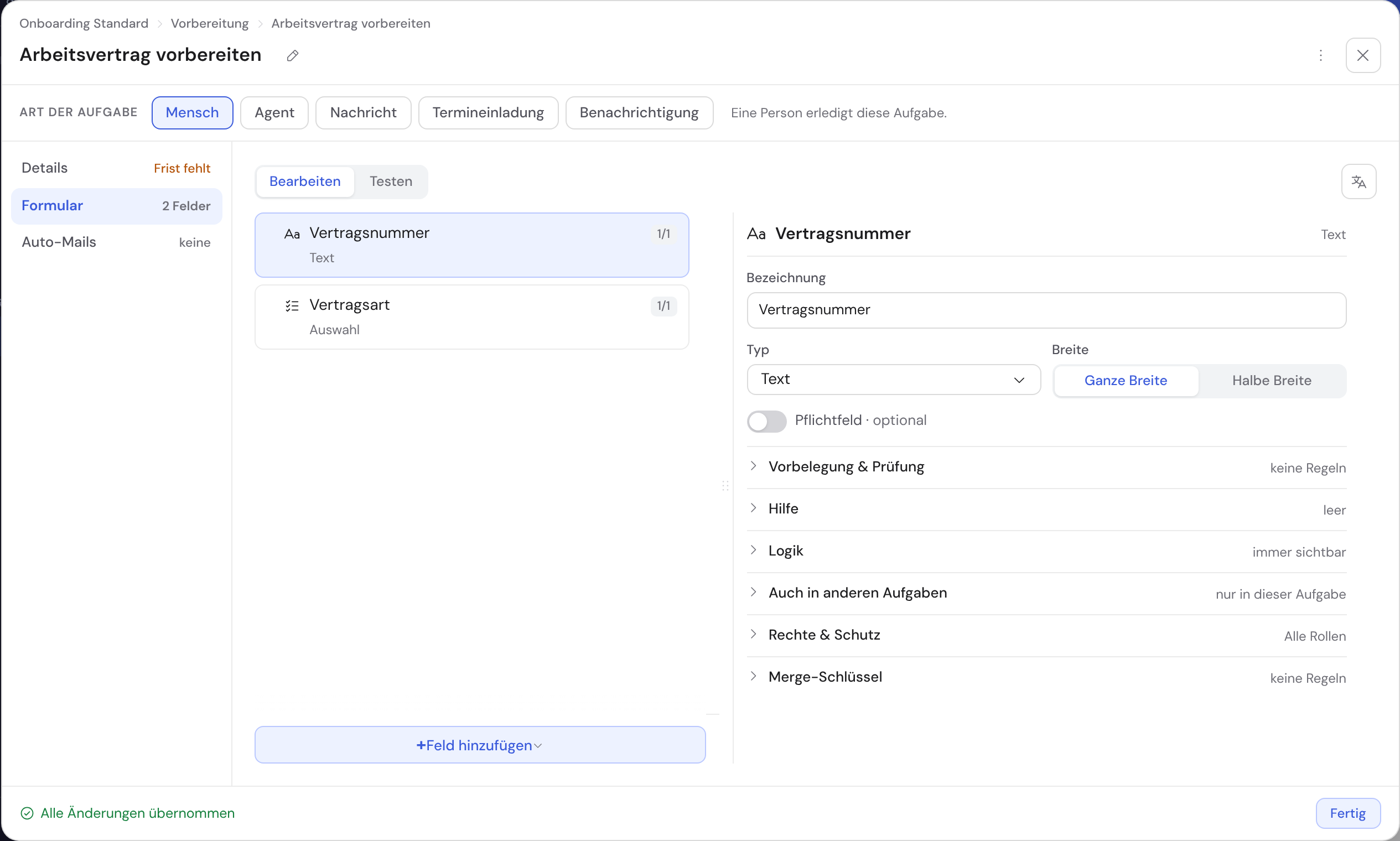
- 1Feldliste: ein Klick wählt ein Feld
- 2Feld hinzufügen: öffnet das Typ-Menü
- 3Einstellungs-Panel des gewählten Feldes
- 4Umschalter Bearbeiten · Vorschau
Felder hinzufügen und anordnen
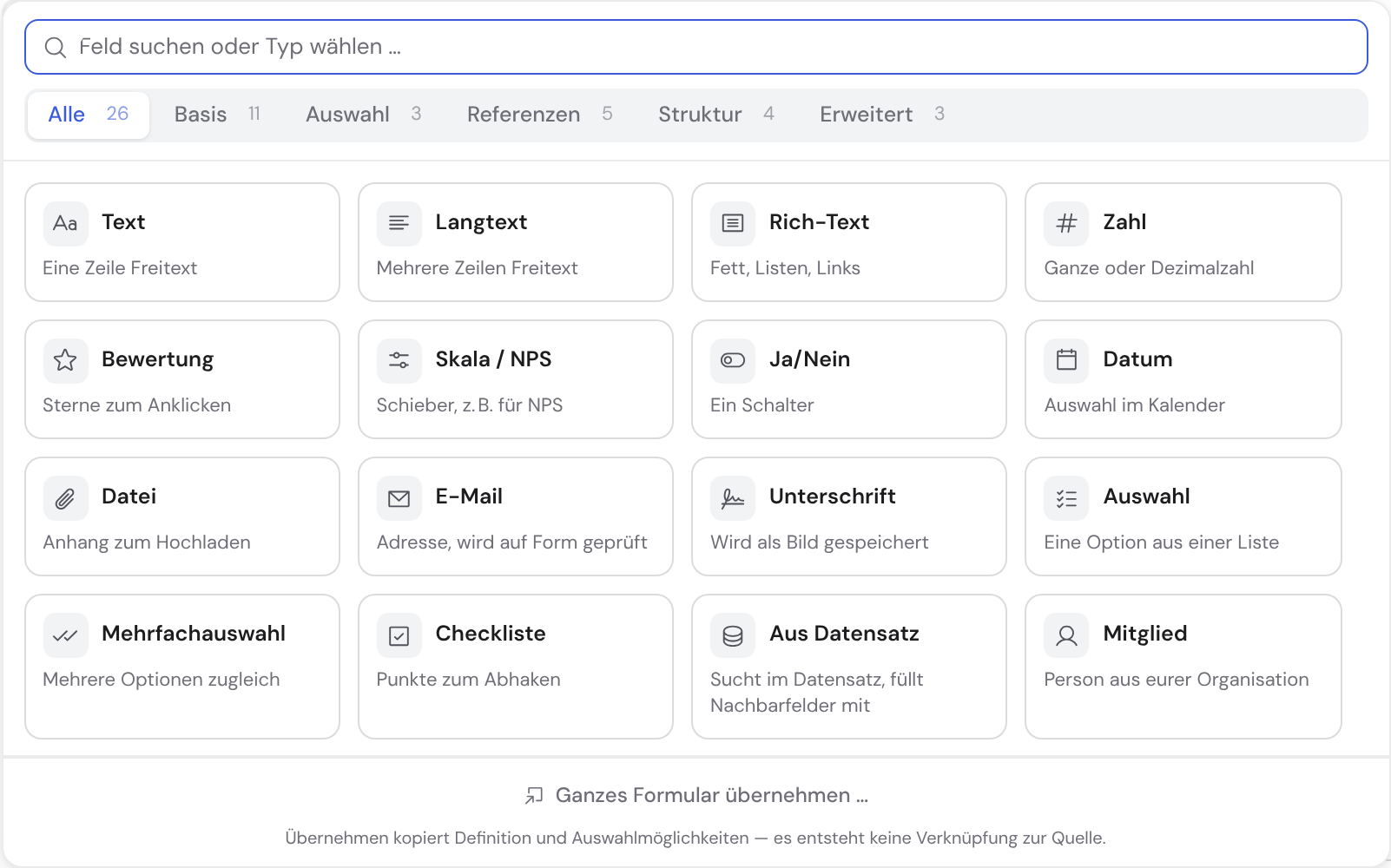
Feld hinzufügen öffnet ein durchsuchbares Menü mit allen Typen als Kacheln. Die Reiter darüber filtern nach Kategorie: Basis, Auswahl, Referenzen, Struktur und Erweitert. Die Suche kennt auch die Beschreibungen: „Sterne“ findet Bewertung.
Ab dem zweiten Zeichen findet die Suche auch Felder aus anderen Aufgaben. Hier mitführen macht daraus ein Feld mit einem Wert für den ganzen Vorgang. Hier kopieren legt ein eigenständiges Feld mit denselben Einstellungen an.
Für das ganze Formular einer anderen Aufgabe wählst du unten im Menü Ganzes Formular übernehmen …. Felder ordnest du per Ziehen um. Den Typ kannst du später umstellen, außer bei berechneten Feldern und einigen Sondertypen.
Welchen Feldtyp brauchst du?
| Typ | Wofür | Besonderheit |
|---|---|---|
| Text | Kurze Angaben wie Name oder Aktenzeichen | Höchstlänge und Format: Freitext, E-Mail, Telefon, IBAN oder eigenes Muster |
| Langtext | Beschreibungen, Notizen, Begründungen | Wie Text, aber mehrzeilig und ohne IBAN |
| Rich-Text | Berichte und Protokolle | Fett, Kursiv und Listen per Werkzeugleiste |
| E-Mail-Adressen | Format wird geprüft, die Adresse ist später anklickbar | |
| Zahl | Mengen, Beträge, Prozente | Min/Max, eine Einheit (€, %, kg …), Eingabefeld oder Schieberegler |
| Bewertung | Ein bis fünf Sterne | Als Sterne oder Schieberegler mit beschrifteten Enden |
| Skala / NPS | Zufriedenheit, Weiterempfehlung | Standard 0–10, Bereich und Endpunkte anpassbar |
| Datum | Termine und Fristen | Erlaubte Daten: alle, nur Zukunft, nur Vergangenheit oder Zeitraum |
| Ja/Nein | Bestätigungen und Freigaben | Optional Muss mit Ja bestätigt werden: sonst lässt sich die Aufgabe nicht abschließen |
| Auswahl | Eine Option aus einer Liste | Farbe, Icon und Freitext je Option, kann von einer anderen Auswahl abhängen |
| Mehrfachauswahl | Mehrere Optionen zugleich | Wie Auswahl |
| Checkliste | Punkte zum Abhaken | Zeigt den Fortschritt |
| Mitglied | Eine interne Person, etwa Prüferin | Nur zuweisbare Mitglieder; mit Mehrere erlauben ein ganzes Team |
| Kontakt | Externe Ansprechperson | Suchen oder direkt anlegen; landet in der Kontaktliste der Organisation |
| Unternehmen | Externer Kunde | Wie Kontakt; die Liste verhindert Dubletten |
| Datei | Nachweise und Anhänge | Anzahl, erlaubte Dateitypen und Größe je Datei |
| Unterschrift | Freigaben mit sichtbarem Nachweis | Mit Maus oder Finger, gespeichert als Bild |
| Abschnitt | Zwischenüberschrift im Formular | Bündelt die folgenden Felder, erfasst keinen Wert |
| Hinweistext | Erklärung mitten im Formular | Ohne Eingabe; fett und Feldwerte sind möglich |
| Aus Datensatz, Gruppe, Rollup, Referenz, Formel | Werte nachschlagen, Zeilen wiederholen, rechnen | Siehe Berechnungen in Vorlagen |
Optionen bei Auswahlfeldern
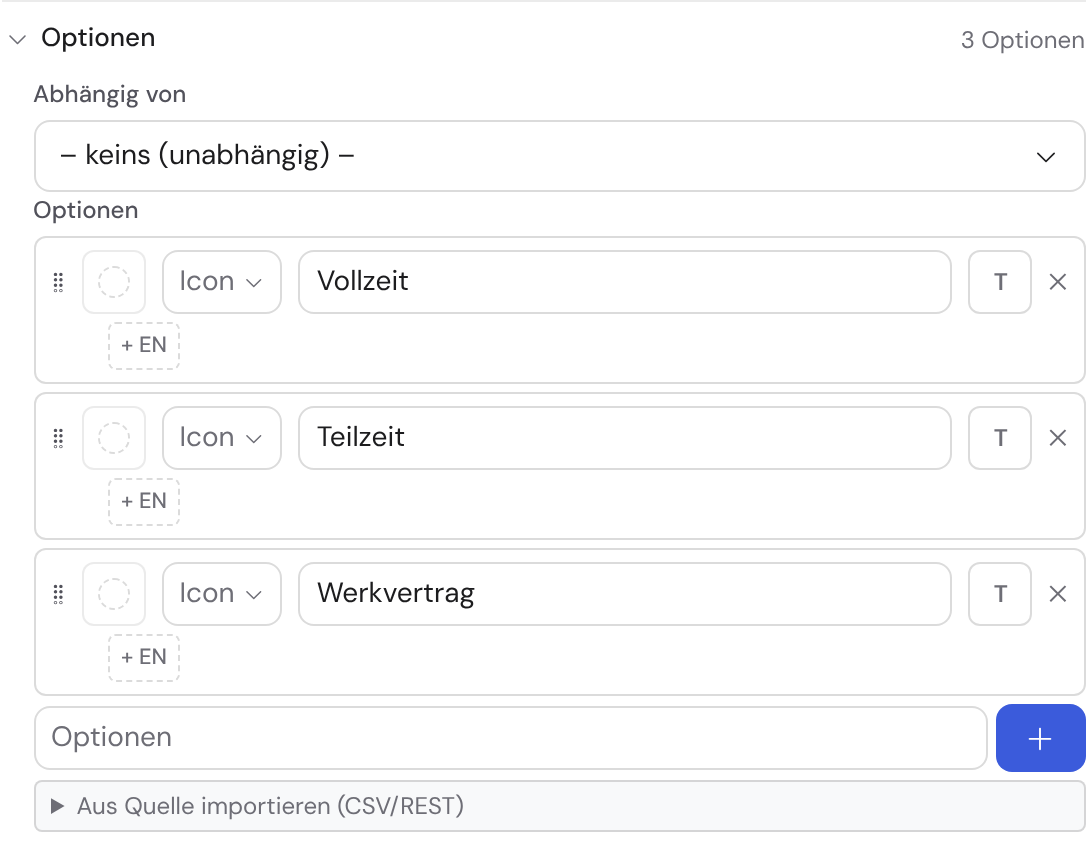
- Auswahl, Mehrfachauswahl und Checkliste haben eine Options-Liste. Du ordnest sie per Ziehen und fügst Optionen einzeln hinzu.
- Je Option wählst du Farbe und Icon. Eine Option wie „Sonstiges“ kann zusätzlich Freitext erlauben.
- Unter Abhängig von ordnest du ein Auswahlfeld einem anderen unter. Dann erscheinen nur die Optionen, die zur gewählten Eltern-Option passen.
- Über Aus Quelle importieren (CSV/REST) holst du Optionen aus einer Liste.
Datei-Felder
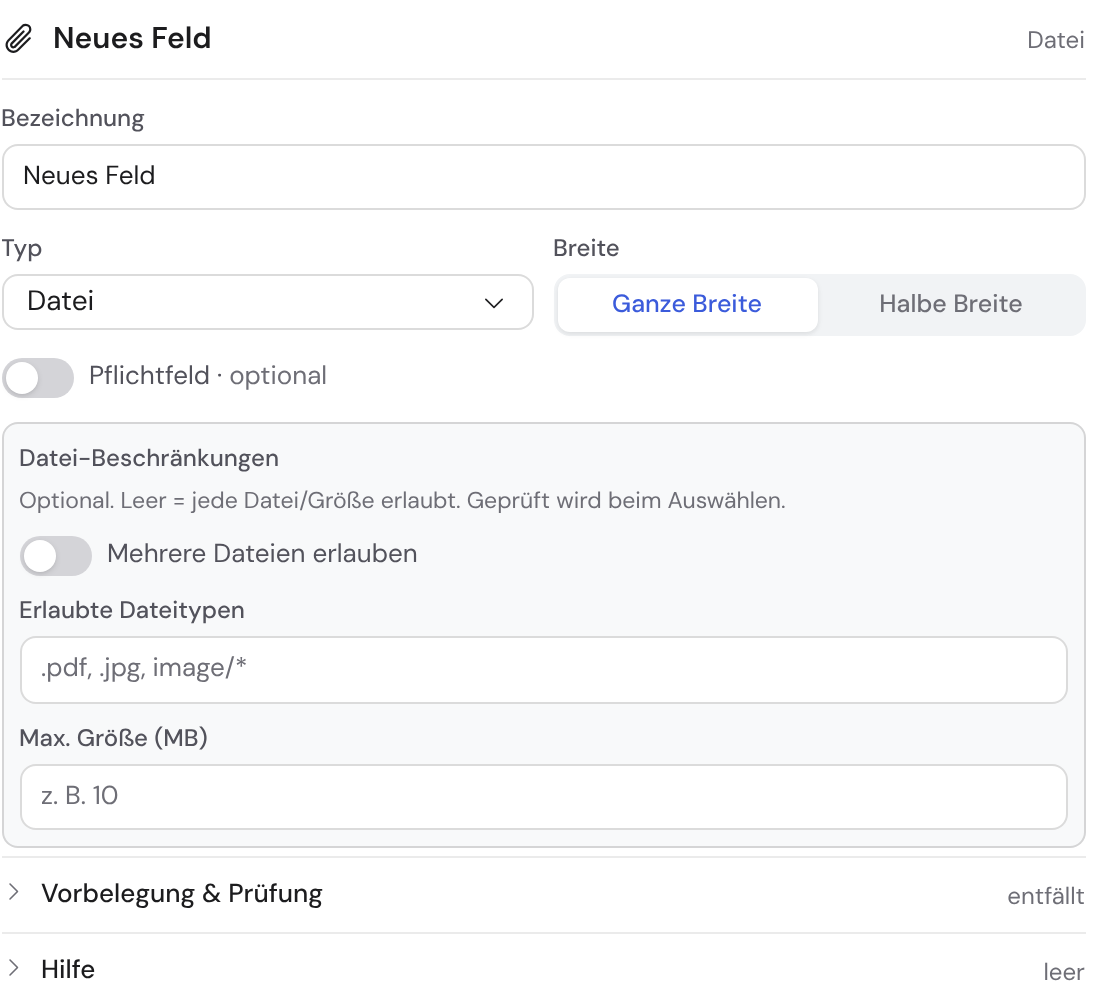
Unter Anzahl wählst du Eine Datei oder Mehrere. Dazu legst du erlaubte Dateitypen und die Größe je Datei fest. Leer heißt: jede Datei ist erlaubt.
Datei oder Datum aus dem übergeordneten Vorgang zeigen
- Entstehen Aufträge aus einem Angebot, kann ein Datei-Feld dasselbe Feld wie im Angebot sein. Dafür wählst du Zeigt Feld aus übergeordnetem Vorgang. Den unterschriebenen Vertrag gibt es dann nur einmal.
- Das geht nur bei Datei-Feldern für eine Datei. Pflicht entfällt dabei.
- Ein Datumsfeld funktioniert genauso: Steht das Datum oben schon, ist es hier schreibgeschützt.
Ein Feld einstellen
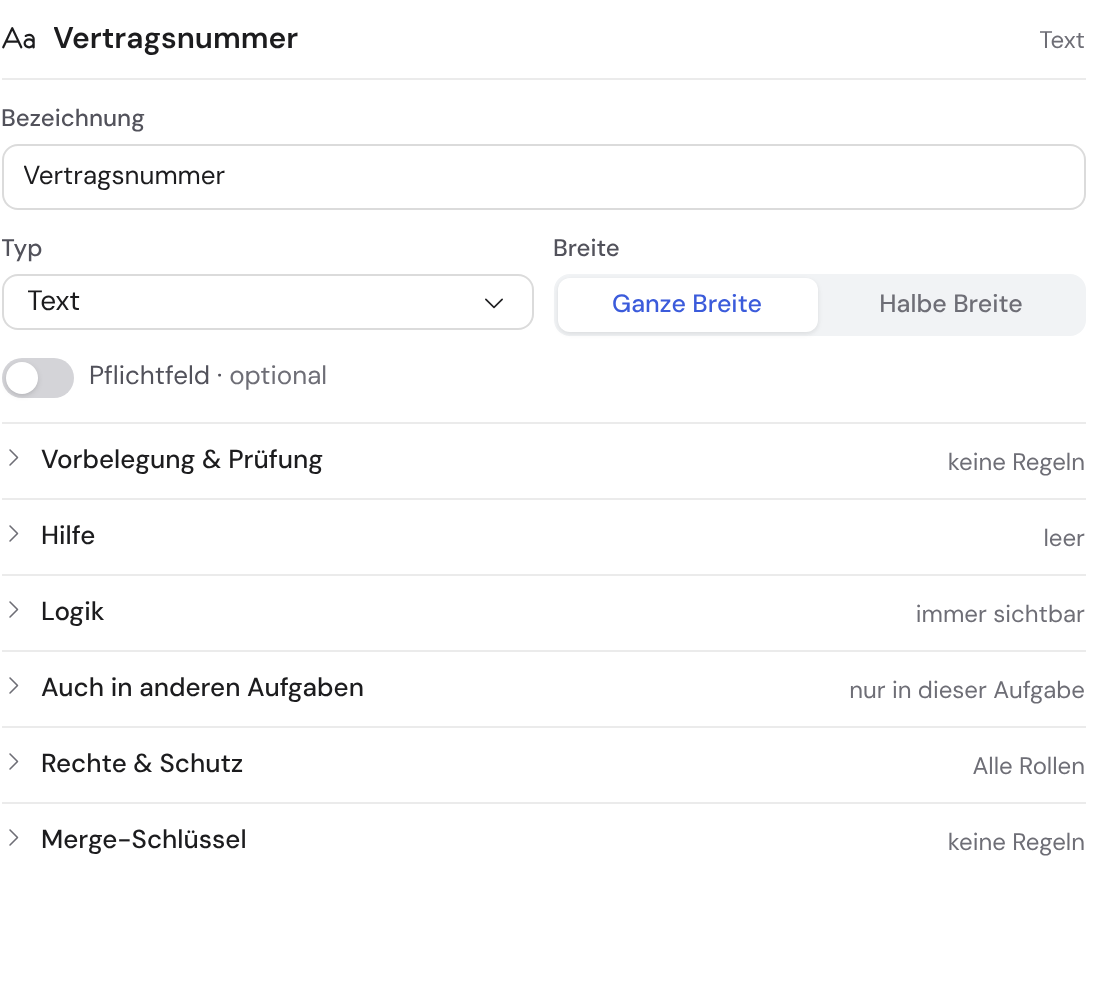
Das Einstellungs-Panel ist in Abschnitte gegliedert: Beschriftung, Eingabe, Regeln, Weiterverwenden und Zugriff & Datenschutz. Die meisten Felder teilen dieselben Grund-Einstellungen.
| Einstellung | Abschnitt | Was sie bewirkt |
|---|---|---|
| Bezeichnung | Beschriftung | Der Name über dem Feld. Benennst du um, rechnen Bedingungen und Formeln weiter. |
| Hilfetext | Beschriftung | Kurzer Hinweis direkt unter dem Feld. |
| Ausführliche Erklärung | Beschriftung | Längerer Text als ?-Tooltip neben dem Namen. |
| Beispieltext | Beschriftung | Grauer Text im leeren Feld, kein gespeicherter Wert. |
| Vorbelegung | Eingabe | Wert, der schon im Feld steht. |
| Breite im Formular | Eingabe | Ganze Breite oder Halbe Breite: zwei halbe Felder stehen nebeneinander. |
| Pflicht | Regeln | Immer, Nie oder Nur wenn … mit einer Bedingung. |
| Anzeigen | Regeln | Immer oder Nur wenn …. Ein ausgeblendetes Feld ist keine Pflicht. |
| Beim Anlegen abfragen | Regeln | Das Feld steht schon im Fenster Vorgang anlegen, siehe Vorlagen-Einstellungen. |
| Kürzel | Weiterverwenden | Fester Name für Nachrichten, Dokumente und Agenten. Entsteht automatisch aus der Bezeichnung und bleibt beim Umbenennen gleich. |
| In anderen Aufgaben | Weiterverwenden | Führt das Feld in weiteren Aufgaben, siehe unten. |
| Wer sieht / wer füllt es aus | Zugriff & Datenschutz | Beschränkt das Feld auf Rollen. Leer heißt: alle. |
| PII (sensibel) | Zugriff & Datenschutz | Markiert personenbezogene Daten. |
| Feld-Aufbewahrung | Zugriff & Datenschutz | Leert nur diesen Wert nach Ablauf einer eigenen Frist. |
| Von KI-Schritten ausschließen | Zugriff & Datenschutz | KI-Schritte sehen den Wert nicht. E-Mails sind nicht betroffen. |
Einstellungen für Unterfelder einer Kartengruppe
- Beim Anlegen nicht abfragen: Die Karte steht im Fenster Vorgang anlegen ohne dieses Feld. Es wird erst in der Aufgabe ausgefüllt.
- Immer direkt zeigen: Ein freiwilliges Feld steht offen statt hinter Weitere Angaben.
- Im Kopf der Karte zeigen: Der eingeklappte Kopf zeigt genau diese Felder, etwa „Messestand · 31.500 €“.
- Wie du Kartengruppen anlegst, steht unter Berechnungen in Vorlagen.
Felder übersetzen
Fehlt eine Übersetzung, trägt das Feld ein gelbes Abzeichen wie EN fehlt ›. Ein Klick darauf schaltet den Übersetzungsmodus ein. Dann steht das Original grau über jedem Text, darunter die Zielsprache oder + EN.
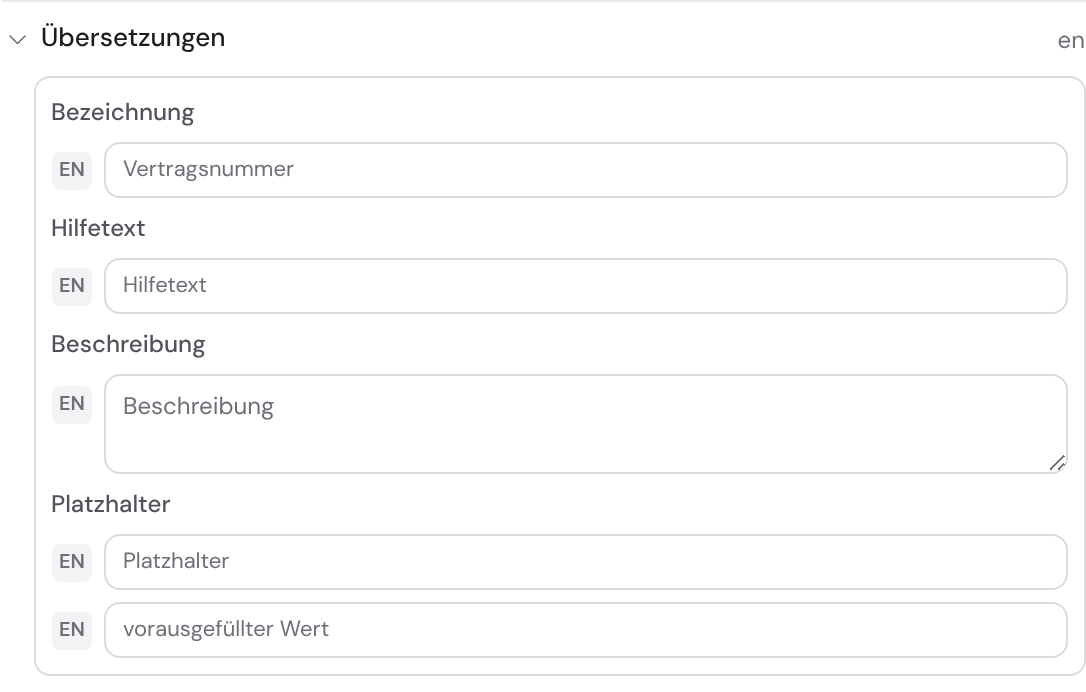
Übersetzt werden Bezeichnung, Hilfetext, Erklärung, Beispieltext, Vorbelegung, Optionen und Einheiten. Typ, Regeln und Zugriff gelten für alle Sprachen. Zurück zum Bauen kommst du über das Basis-Segment der Sprachwahl.
Eingaben prüfen lassen
| Regel | Feldtyp | Wirkung |
|---|---|---|
| Min/Max | Zahl, Skala | Werte außerhalb werden abgewiesen |
| Einheit | Zahl | Zeigt kg, € oder % hinter der Zahl, gespeichert wird die Zahl |
| Schieberegler mit Schrittweite | Zahl, Bewertung | Eingabe per Regler statt Tastatur |
| Erlaubte Daten | Datum | Fester Zeitraum oder nur Zukunft bzw. Vergangenheit |
| Höchstens … Zeichen | Text, Langtext | Begrenzt die Länge |
| Format oder Muster | Text, Langtext | E-Mail, Telefon, IBAN oder ein eigener regulärer Ausdruck |
| Datei-Beschränkungen | Datei | Erlaubte Typen, Größe je Datei, eine oder mehrere Dateien |
Dieselben Regeln gelten in den Karten einer Gruppe. Passt eine Eingabe nicht, steht der Hinweis rot am Feld. Ein leeres Feld ist immer gültig; ob es ausgefüllt sein muss, prüft der Abschluss.
Felder nur bei Bedarf zeigen
Unter Regeln steuern zwei Bedingungen ein Feld. Anzeigen: Nur wenn … blendet es nur ein, wenn ein anderes Feld passt. Pflicht: Nur wenn … macht es nur dann zur Pflicht, etwa wenn „Grund ist Sonstiges“.

Frage nur ab, was der nächste Schritt braucht. Blende Sonderfälle erst bei Bedarf ein. Welche Vergleiche es gibt, steht unter Reihenfolge, Verzweigungen und Bedingungen.
Das Formular in der Vorschau prüfen
- Rechts in der Reiterzeile wechselst du zwischen Bearbeiten und Vorschau. Du kannst das Formular dort ausfüllen; gespeichert wird nichts.
- Mit Ansicht als wählst du eine Rolle. Gesperrte Felder fehlen dann oder tragen ein Schloss, genau wie im Vorgang.
- Abschließen probieren markiert fehlende Pflichtfelder. Bedingte Pflicht wirkt dabei sofort.
- Zurücksetzen leert alles wieder. Felder aus dem Vorgang zeigen einen gekennzeichneten Beispielwert.
Ein Feld in mehreren Aufgaben führen
Manche Angaben begleiten den ganzen Vorgang, etwa eine Kundennummer. Wähle dafür im Abschnitt Auch in anderen Aufgaben die weiteren Aufgaben. Es bleibt ein Feld mit einem Wert: Wer es ändert, ändert es überall.
| Stufe | Was die Aufgabe damit darf |
|---|---|
| Bearbeiten | Den Wert setzen und ändern |
| Nur lesen | Den Wert sehen, aber nicht ändern |
| Nicht anzeigen | Nichts sehen; Bedingungen und Fristen rechnen trotzdem damit |
Nicht anzeigen räumt nur das Formular auf. Wer einen Wert wirklich sehen darf, regelst du unter Zugriff & Datenschutz.
In der Ziel-Aufgabe hat ein geführtes Feld einen gestrichelten Rahmen und den Vermerk „ein Wert“. Dort änderst du die Stufe, beendest die Führung oder ziehst das Feld an eine andere Stelle. Löschen kannst du es nur in seiner Heimat-Aufgabe.
Felder in extern erledigten Aufgaben
- Je externer Aufgabe gibt es drei Kästchen: extern sehen, extern schreiben und in der Freigabe sehen. Alle drei sind anfangs aus.
- extern schreiben setzt extern sehen voraus und schaltet es mit ein.
- Die Kästchen gelten je Aufgabe. Prüfe deshalb jede externe Aufgabe einzeln, bevor du ein vertrauliches Feld führst.
Karten in eine spätere Aufgabe führen
- Eine Kartengruppe, etwa Angebotspositionen, bleibt in ihrer Aufgabe. Die spätere Aufgabe sieht dieselben Karten.
- Bei Bearbeiten hakst du je Spalte In dieser Aufgabe bearbeitbar an, etwa „Zugesagt“. Alles andere steht dort mit Schloss.
- Ein zweiter Haken Pflicht verlangt die Spalte in dieser Aufgabe bei jeder Karte. Karten anlegen oder löschen geht nur in ihrer eigenen Aufgabe.
Was sich nicht führen lässt
- Unterfelder von Gruppen, Felder aus einem einzelnen Vorgang und Felder extern erledigter Aufgaben als Quelle.
- Typen ohne Wert am Vorgang. Führen geht bei Text, Langtext, Zahl, Datum, Ja/Nein, Auswahl, Mitglied und Datei.
- Datei-Felder, die mehrere Dateien annehmen. Hier bleibt nur Hier kopieren.
Die Zuordnung wirkt ab dem nächsten Vorgang. Laufende Vorgänge bleiben, wie sie gestartet sind.