Auf dieser Seite
- So geht's: Eine Freigabe einrichten
- Wer darf freigeben?
- Festlegen, was die Freigabe zeigt
- Warum erreicht die Freigabe niemanden?
- Die Rolle beim Anlegen besetzen
- Zur Freigabe einreichen
- Freigeben oder Änderung erbitten
- Was bewirkt „Änderung erbitten“?
- Vom Kunden freigeben lassen
- Kleine Organisationen: selbst freigeben
So geht's: Eine Freigabe einrichten
- 1Öffne die Vorlage und wähle die Aufgabe, die geprüft werden soll.
- 2Schalte Freigabe nötig (4-Augen) ein.
- 3Wähle unter Freigeber, wer freigeben darf, etwa eine Rolle oder eine Person.
- 4Lege unter Wenn Änderung erbeten fest, was eine Ablehnung bewirkt.
- 5Veröffentliche die Vorlage. Ab der nächsten Nutzung greift die Freigabe.

- 1Freigabe nötig (4-Augen)
- 2Freigeber: wer entscheidet
- 3Wenn Änderung erbeten: Folge einer Ablehnung
- 4Auch bei Ablehnung im Kundenportal
Der Bearbeiter reicht die Aufgabe danach nur noch ein. Erst wenn eine zweite Person freigibt, schließt sie ab. Bis dahin startet nichts Nachgelagertes.
Wer darf freigeben?
| Freigeber | Wer entscheidet | Gut für |
|---|---|---|
| Jeder Admin | Jede:r Admin der Organisation | Kleine Teams ohne feste Zuständigkeit |
| Eine Rolle | Wer die Rolle im Vorgang unter Beteiligte oder org-weit trägt | Robust bei Personalwechsel |
| Eine Person | Genau diese Person | Einen festen Verantwortlichen |
| Vorgesetzte:r (des Bearbeiters) | Die vorgesetzte Person dessen, der einreicht; Ebene wählbar | Anträge entlang der Führungslinie |
| Extern: … | Die für diese Rolle eingeladene Person im Kundenportal | Die Abnahme durch den Kunden |
Vier-Augen heißt: Wer eingereicht hat, kann nicht selbst freigeben. Für sehr kleine Teams gibt es eine Ausnahme, siehe Kleine Organisationen.
Wenn keine Vorgesetzte eingetragen ist
- Gehört die einreichende Person zur Leitung, gibt ein anderes Mitglied der Leitung frei. Sonst entscheidet der Ersatz-Freigeber der Firma.
- Bei allen anderen geben die Menschen mit dem Recht Personaldaten verwalten frei. Nie ein Admin, nur weil er Admin ist.
- Diese Freigaben stehen auf Meine Arbeit in der zugeklappten Gruppe „Vertretungsweise bei dir: niemand hat eine Vorgesetzte eingetragen“.
- Trägst du unter Organisation › Mitglieder die Vorgesetzten ein, gehen auch wartende Freigaben direkt dorthin.
- In einer Abwesenheits-Vorlage mit Personenfeld zählt die eingetragene Person. Ihre Führungskraft gibt frei, nie sie selbst und nie, wer sie eingetragen hat.
Es gibt genau einen Freigeber-Schritt je Aufgabe. Mehrstufige, parallele oder bedingte Freigaben sind noch nicht verfügbar.
Festlegen, was die Freigabe zeigt
Unter dem Freigeber wählst du bei Was die Freigabe zeigt bis zu fünf Felder der Aufgabe, etwa Rabatt, Angebotssumme und Begründung. Per Ziehen bringst du sie in die richtige Reihenfolge. Ohne Auswahl sieht, wer freigibt, alle Felder der Aufgabe.
| Frage | Antwort |
|---|---|
| Wo erscheinen die Felder? | Auf Meine Arbeit, im Fenster Freigabe entscheiden und in der Bestätigung im KI-Chat. |
| Welche Felder sind wählbar? | Eigene Felder und zugeordnete Vorgangsfelder mit einzeiligem Wert: Text, Zahl, Datum, Ja/Nein, Auswahl, Person. |
| Was fehlt? | Dateien, Unterschriften und Karten. Ein Feld, das jemand wegen seiner Rolle nicht sehen darf, fehlt auch hier. |
| Und mit KI-Ausschluss? | Das Feld fehlt nur in der Karte im Chat, nicht in Bricksta. |
| Ab wann gilt die Auswahl? | Ab der nächsten Veröffentlichung. Laufende Freigaben zeigen, was in ihrer Fassung galt. |
Warum erreicht die Freigabe niemanden?
Fehlt eine zweite Person, trägt die Aufgabe im Vorgang das Abzeichen Freigabe erreicht niemanden. Einreichen lässt sie sich dann nicht. Die Meldung lautet „keine:n Freigeber:in ausser dir verfügbar“.
| Ursache | Lösung |
|---|---|
| Die Freigeber-Rolle trägt niemand, weder im Vorgang noch org-weit | Besetze die Rolle im Vorgang unter Beteiligte verwalten. Das Abzeichen verschwindet sofort. |
| Die Rolle trägst nur du selbst | Trag eine zweite Person ein. Freigeben muss jemand anderes. |
| Für die Vorgesetzte springt niemand ein | Trag unter Organisation › Mitglieder die Vorgesetzte ein. |
| Der Freigeber wurde auf eine Rolle geändert, die laufende Vorgänge nicht besetzt haben | Besetze die Rolle dort. Oder wer eingereicht hat, wählt Zurückziehen und reicht später neu ein. |
Der Vorlagen-Editor warnt schon beim Freigeber, und Vorlage prüfen meldet eine Rolle ohne Träger als Befund. Ein geänderter Freigeber gilt sofort auch für wartende Freigaben. Der Editor nennt dann, wie viele davon ohne Entscheider blieben.
Die Rolle beim Anlegen besetzen
Das Fenster Vorgang anlegen und das Startformular auf Meine Arbeit zeigen jede Rolle der Vorlage als Platz. Offene Rollen stehen zuerst. Steht dort „org-weit“ mit deinem Namen, musst du dich nicht zusätzlich wählen.
Vorbelegt ist die Auswahl aus Vorbelegung für neue Vorgänge unter Organisation › Rollen. Vorgänge aus Automatisierungen, Eingangsformularen, Zeitplänen oder KI-Agenten bekommen genau diese Vorbelegung. Spätere Änderungen dort wirken nicht auf bestehende Vorgänge.
Zur Freigabe einreichen
- Fülle die Aufgabe aus und klicke Zur Freigabe. Die Aufgabe steht dann auf „in Freigabe“.
- Die Formularfelder sind jetzt gesperrt. Entschieden wird über genau das, was du eingereicht hast.
- In der Spalte Zuständig steht links, wer eingereicht hat, und rechts, bei wem die Freigabe liegt.
- Musst du doch etwas ändern, wähle an der Aufgabe Zurückziehen. Das darf nur, wer eingereicht hat.
Freigeben oder Änderung erbitten
Deine offenen Freigaben stehen auf Meine Arbeit unter Wartet auf deine Freigabe, mit Einreicher, Zeitpunkt und Vorgang. Entscheiden öffnet die Wahl direkt dort, Im Vorgang ansehen führt zum Inhalt. Im Vorgang entscheidest du an der aufgeklappten Aufgabe. Liegt eine Freigabe nur wegen einer Vertretung bei dir, steht „in Vertretung von …“ davor.
| Entscheidung | Was du angibst | Was passiert |
|---|---|---|
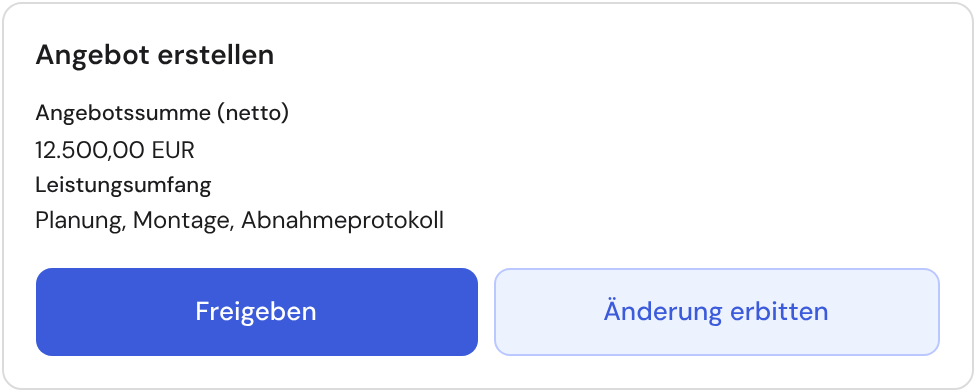
| Freigeben | Einen Kommentar, wenn du willst | Die Aufgabe schließt ab, der Ablauf läuft weiter. Ausnahme: ein Abwesenheitsantrag in einer harten Sperrzeit. |
| Änderung erbitten | Eine Begründung, Pflicht | Die Aufgabe steht auf „Änderung erbeten“. Der Bearbeiter sieht die Begründung als rotes Band über dem Formular. |
Als Admin entscheidest du im Vorgang jede Freigabe, außer Freigaben an Vorgesetzte:r. Eine blockierte Aufgabe lässt sich nicht freigeben: Hebe zuerst die Blockade auf.
Was bewirkt „Änderung erbitten“?
Die Folge einer Ablehnung legst du in der Vorlage unter Wenn Änderung erbeten fest. Vor dem Ablehnen nennt die Entscheidungsleiste, was passieren wird.
- 1Zurück zu einem Schritt
- 2Vorgang beenden
- 3höchstens so oft zurück
| Einstellung | Wirkung |
|---|---|
| Keine | Die offene Aufgabe geht zur Nacharbeit zurück. Abgeschlossene Aufgaben bleiben zu. |
| Zurück zu einem Schritt (Aufgaben-Rücksprung) | Eine frühere Aufgabe, auch einer früheren Phase, öffnet vorbefüllt in einer neuen Runde. Alles danach folgt der Reihe nach. Die Grenze setzt höchstens so oft zurück. |
| Vorgang beenden | Offene Aufgaben entfallen, Erledigtes bleibt. Der Vorgang trägt das gewählte Ergebnis, vorbelegt etwa „Abgelehnt“. |
| Auch bei Ablehnung im Kundenportal | Nur eingeschaltet wirkt eine Ablehnung des Kunden genauso. |
Wie Runden im Vorgang aussehen, steht unter Ablauf, Rücksprünge und Runden. Auch eine Antwort kann einen Vorgang beenden, ohne Freigabe: Ende per Antwort.
Wenn Rücksprung oder Beenden nicht greift
- Die Ablehnung gilt trotzdem. Der Verlauf trägt „Rücksprung unterblieben“ samt Grund.
- Gründe: Der Vorgang ist nicht mehr aktiv, oder Auch extern ist für diese Verbindung aus. Oder der ablehnenden Person fehlt das Recht Phase zurücksetzen, die Verantwortung oder die Sicht auf den Vorgang.
- Die verantwortliche Person bekommt dann die Aufgabe „Abgelehnt — Rücksprung entscheiden“, sofern sie den Vorgang sehen darf.
- Beenden und Rücksprung an derselben Ablehnung meldet Vorlage prüfen als Fehler.
- Wer ablehnen darf, beendet den Vorgang auch ohne das Recht Vorgang schließen. Bei einer offenen Kunden-Eskalation endet er nicht.
Vom Kunden freigeben lassen
Wähle als Freigeber eine externe Rolle, etwa Extern: Kunde. Markiere im Formular der Aufgabe je Feld Für externe Freigabe sichtbar. Nur diese Felder sieht der Kunde, nur lesend und ohne Bearbeiter, Verlauf oder Anhänge.
- 1Klicke an der Aufgabe auf Zur Freigabe.
- 2Ist die Rolle im Vorgang noch frei, trage in der Bestätigung die E-Mail-Adresse ein.
- 3Klicke Zur Freigabe senden. Bricksta lädt die Person ein und reicht die Aufgabe ein.
- 4Der Kunde bekommt genau eine E-Mail mit Link. Beim ersten Öffnen bestätigt er sich mit einem sechsstelligen Code.
- 5Er wählt im Kundenportal Freigeben oder Änderung erbitten mit Begründung. Ein Konto braucht er nicht.
| Fall | Was geschieht |
|---|---|
| Adresse vertippt | Wähle im ⋮-Menü der Aufgabe Adresse ändern. Der alte Link gilt sofort nicht mehr. |
| Adresse aus der eigenen Organisation | Wird abgewiesen. Eine Abnahme, die man sich selbst erteilt, wäre keine. |
| Zweite Adresse für dieselbe Rolle | Wird abgewiesen. Je Vorgang entscheidet genau eine Person. |
| Niemand eingeladen oder bestätigt | Die Freigabe geht ersatzweise an jede:n Admin. Hast du als Admin selbst eingereicht, siehst du einen Hinweis. |
| Der Kunde reagiert nicht | Admins entscheiden mit Trotzdem freigeben. Das steht im Protokoll. |
| Die Aufgabe ist blockiert | Der Kunde kann nicht entscheiden und erfährt den Grund nicht. Danach geht es über denselben Link weiter. |
| Du wählst Zurückziehen | Der Kunde bekommt eine E-Mail mit deinem Grund. Ohne bestätigten Zugang kommt sie ohne Grund. |
| Die Aufgabe wird übersprungen oder abgebrochen | Die Freigabe wird ohne E-Mail zurückgezogen. Der Verlauf vermerkt „Freigabe zurückgezogen“. |
Kleine Organisationen: selbst freigeben
Seid ihr allein oder zu zweit, fehlt oft die zweite Person. Schalte die Freigabe dann nicht ab, sonst fehlt der Nachweis der Prüfung. Stelle unter Organisation › Stammdaten bei Eigene Einreichungen freigeben auf Selbst freigeben.
- Umstellen darf nur ein Organisations-Admin. Die Umstellung steht in der Aktivität.
- Jede Selbst-Freigabe wird protokolliert und als solche gekennzeichnet.
- Ist eine Freigeber-Rolle im Vorgang unbesetzt, bleibt das Einreichen blockiert. Dann fehlt eine Besetzung, kein Recht.
- Freigaben an Vorgesetzte:r gibt nie die einreichende Person frei. Hat die Leitung nur eine Person und keine:n Ersatz-Freigeber:in, erlaubst du es unter Organisation › Mitglieder bei Freigaben der Leitung.