Auf dieser Seite
Was diese Einstellung tut
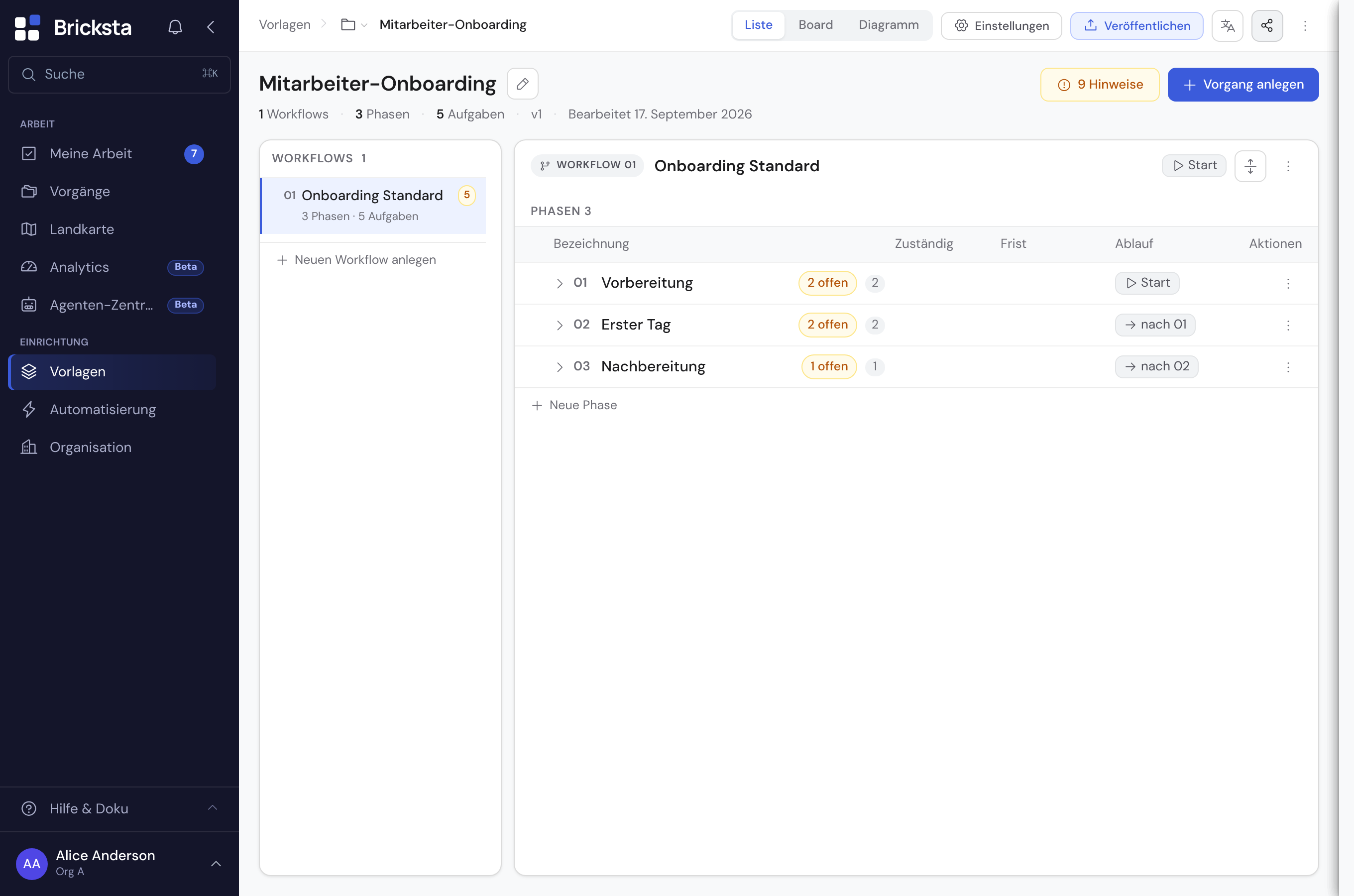
Pro Vorlage legst du fest, wie lange abgeschlossene Vorgänge aufbewahrt werden — und was danach automatisch geschieht. Im Vorlagen-Editor öffnest du dazu über den Button „Einstellungen“ im Kopf das Sheet und öffnest im Tab „Standardwerte“ im Kapitel „Wer sieht was — und wie lange“ die Zeile „Aufbewahrung“; dort stellst du Frist, Aktion und optionale Feld-Fristen an einer Stelle ein.
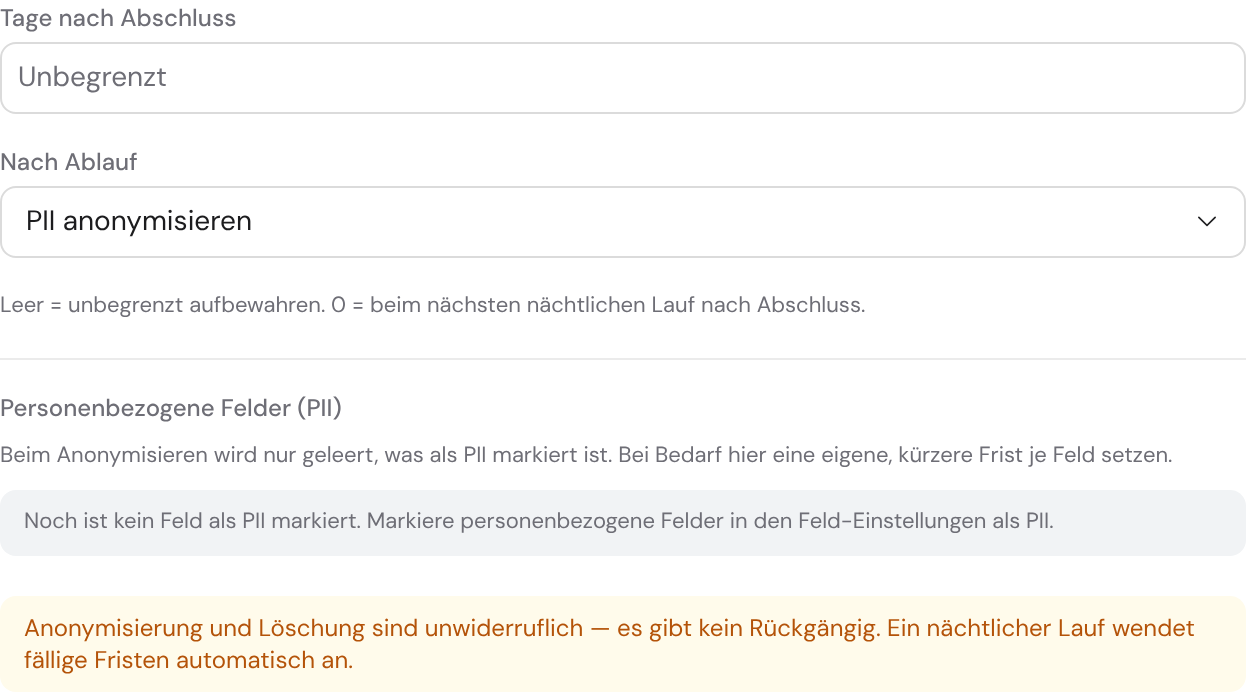
Was nach Ablauf der Frist passiert, ist unwiderruflich — es gibt kein Rückgängig. Prüfe Frist und Markierungen, bevor du eine Vorlage veröffentlichst.
Die Frist zählt ab Abschluss
„Tage nach Abschluss“ ist eine Frist ab dem Moment, in dem ein Vorgang abgeschlossen wird (Status abgeschlossen oder abgebrochen) — nicht ab dem Anlegen. Wird ein Vorgang wieder geöffnet, beginnt die Frist von vorne.
- Leer = unbegrenzt aufbewahren: es passiert nie etwas.
- 0 = beim nächsten nächtlichen Lauf direkt nach dem Abschluss.
- z. B. 30 = 30 Tage nach Abschluss des Vorgangs.
Zwei Aktionen: anonymisieren oder löschen
- PII anonymisieren
- Alle als personenbezogen markierten Felder werden unwiderruflich geleert, der Titel des Vorgangs und alle Kommentare werden zu „[anonymisiert]“, personenbezogene Datei-Anhänge werden entfernt. Das gilt auch für die Freitexte einer Eskalation: Meldung der Kundin oder des Kunden, vorgestellte Lösung, Ablehnungsgrund und jede Rückfrage samt Antwort. Ebenso für die verschickten E-Mails des Vorgangs (Betreff und Text) und für die Freitexte seiner Merkmale (Wert, Bezeichnung und Verweis-Link aus einem angebundenen System). Der Vorgang selbst bleibt bestehen — Auswertungen und die Prozessstatistik funktionieren weiter, denn Status, Zeitpunkte, Zustellzustand der E-Mails und der Grund-Typ der Eskalation bleiben erhalten.
- Vorgang löschen
- Der komplette Vorgang wird mit allem Inhalt (Aufgaben, Werte, Anhänge) entfernt. Dafür bleibt kein Datensatz für Statistik zurück. Hat der Vorgang Folge-Vorgänge (etwa Aufträge, die ein Angebot bei Zusage angelegt hat), nennt der Lösch-Dialog sie mit Nummer und lässt dich wählen: „Alles löschen“ entfernt sie mit, „Nur diesen Vorgang löschen“ lässt sie als eigenständige Vorgänge mit ihren Aufgaben stehen.
Welche Felder sind „personenbezogen“?
Beim Anonymisieren wird nur geleert, was du als PII markiert hast. Öffne dazu ein Ausgabefeld im Vorlagen-Editor und aktiviere den Schalter „PII (sensibel)“. Das Datenschutz-Panel listet dir alle so markierten Felder als Übersicht. Felder ohne diese Markierung bleiben unangetastet.
Markiere jedes Feld mit Namen, Adresse, Kontaktdaten, Ausweis- oder Vertragsnummern als PII. Nur so greift die Anonymisierung dort — die Richtigkeit dieser Markierung entscheidet, ob die Anonymisierung überhaupt wirkt.
Eigene Frist für einzelne Felder
Manche Angaben müssen früher verschwinden als der Rest. Im Datenschutz-Panel (oder direkt am Feld unter „Feld-Aufbewahrung“) setzt du je Feld eine eigene, meist kürzere Frist. Dieses Feld wird dann nach seiner eigenen Frist geleert — auch wenn der Vorgang insgesamt länger aufbewahrt wird. Leer heißt: das Feld folgt der Vorlagen-Frist.
Im Vorgang sichtbar
Gilt für eine Vorlage eine Frist, zeigt jeder Vorgang sie im Kopf als Chip „Aufbewahrung“ an (z. B. „30 Tage → anonymisieren“). Dieser Chip ist rein informativ — eingestellt wird die Frist an der Vorlage, nicht am einzelnen Vorgang. Ist ein Vorgang bereits anonymisiert, erklärt stattdessen ein Hinweis im Kopf den Zustand.
Wann läuft das automatisch?
Ein nächtlicher Lauf wendet alle fälligen Fristen automatisch an — du musst nichts anstoßen, es gibt keinen „Jetzt anwenden“-Knopf. Änderst du die Frist einer Vorlage, gilt sie ab dem nächsten Lauf für alle betroffenen abgeschlossenen Vorgänge.
Eingegangene Mails kürzen
Startet eine E-Mail einen Vorgang, speichert Bricksta die Mail im Auslöser-Protokoll. Unter Organisation → Stammdaten legst du fest, wie lange: Nach der Frist (Standard 90 Tage) löscht ein nächtlicher Lauf Inhalt, Absender, Empfänger, Betreff und Anhangsnamen der Mail. Die Frist gilt auch für bereits eingegangene Mails; Gekürztes lässt sich nicht wiederherstellen. Was die Mail ausgelöst hat — Vorgang, Regel, Status — bleibt sichtbar. Fehlten der Mail Pflichtangaben, wartet sie in einem Entwurf: Dort zählt die Frist ab der letzten Bearbeitung des Entwurfs, nicht ab dem Eingang — solange jemand daran arbeitet, bleibt die Mail. Liegt der Entwurf länger als die Frist unberührt, wird die Mail auch dort gekürzt; was noch fehlt, zeigt der Entwurf weiter an, und beim Starten füllst du die Felder dann von Hand aus. Mit „Nie“ bleiben eingegangene Mails vollständig gespeichert. Ändern dürfen das Admins und Mitglieder mit dem Recht, die Organisation zu verwalten; jede Änderung steht im Audit-Verlauf.
Löschanfrage einer Person
Verlangt eine Person die Löschung ihrer Daten, kannst du sie als Organisations-Verwalter:in anonymisieren: Organisation → Mitglieder, das Mitglied wählen, „Personendaten löschen“. Bricksta ersetzt den Namen durch „Gelöschtes Mitglied“ und deaktiviert die Mitgliedschaft (nicht mehr zuweisbar oder erwähnbar); zusätzlich werden die Personenbezüge in Audit-Verlauf und Verbesserungschancen zu einem Tombstone pseudonymisiert. Gehört die Person keiner weiteren Organisation mehr an, wird auch ihre organisationsübergreifende Identität (Profilname) anonymisiert. Aggregate und Zählungen bleiben erhalten, der Audit-Eintrag wird nicht hart gelöscht (Nachvollziehbarkeit bleibt) — die Person ist aber nicht mehr identifizierbar. Danach zeigt das Mitglied nur noch „Personendaten gelöscht am …“; die Aktion ist endgültig und lässt sich nicht wiederholen. Zur Sicherheit tippst du vorher den Namen zur Bestätigung.
Anonymisierte oder gelöschte Daten lassen sich nicht wiederherstellen. Behandle die Aufbewahrung als Teil des Vorlagen-Entwurfs, nicht als Nachgedanke.