Auf dieser Seite
Wofür die Fokusansicht gut ist
Das Blatt senkt die Einstiegshürde — gerade für Gelegenheits- oder weniger technikaffine Anwender, die ein Formular Feld für Feld ausfüllen möchten, statt sich in der Aufgabenliste zu orientieren. Eine Aufgabe entspricht einem Blatt: großes Formular, ein Arbeitsschritt, eine Primäraktion.
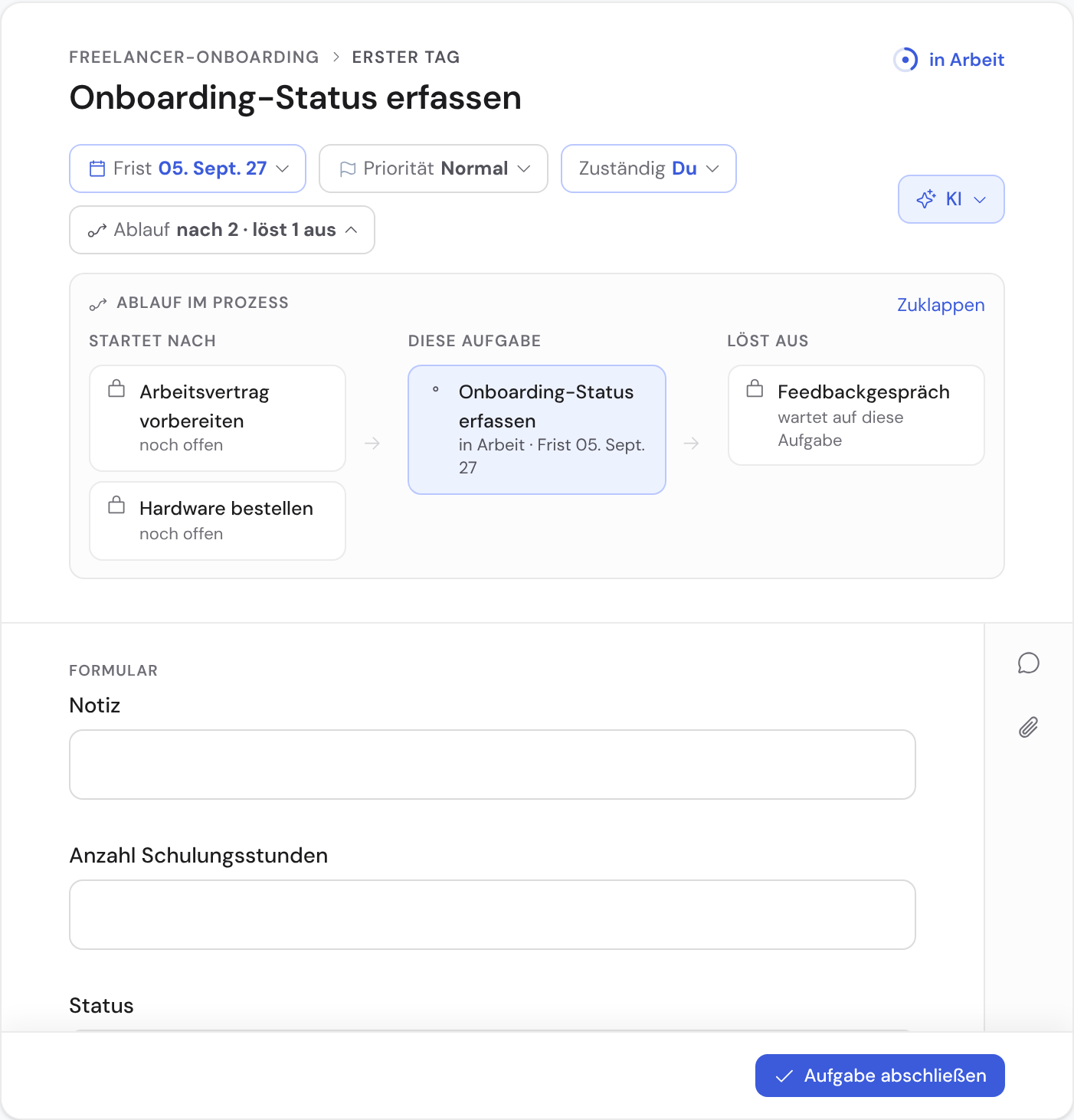
Das Blatt öffnen
Im Vorgang klappst du die Aufgabe in ihrer Zeile auf: dort steht das Blatt, ohne dass du die Seite wechselst. Unter „Meine Arbeit“ öffnet ein Klick auf eine Aufgabe ihr Blatt rechts neben der Liste — dieses Blatt ist eigens für die tägliche Arbeit gebaut und im Artikel „Aufgaben zuweisen und abarbeiten“ beschrieben. Ein Link auf eine Aufgabe, etwa aus einer Benachrichtigung oder E-Mail, öffnet sie dort.
Beide Blätter zeigen dieselbe Aufgabe: Was du im Vorgang einträgst, steht auch unter „Meine Arbeit“, und umgekehrt. Verschieden ist die Bedienung — dieser Artikel beschreibt das Blatt im Vorgang.
Der Kopf des Blatts
Oben steht, wo die Aufgabe hingehört: der Vorgang, die Phase mit ihrer Nummer und vor dem Titel die Nummer der Aufgabe — etwa „02.1“, dieselbe Nummer wie in der Liste des Vorgangs. Darunter stehen als Chips der Stand, die Frist, die Zuständigkeit (bei einer Rollenaufgabe als „Name als Rolle“) und der Ablauf. Die Priorität erscheint nur, wenn sie „Hoch“ oder „Dringend“ ist. Rechts daneben öffnet der Knopf „KI“ das Vorbefüllen der Felder und die Zusammenfassung der bisherigen Antworten.
Das ⋮ oben rechts bündelt die selteneren Handgriffe — je nach deinen Rechten: trotz Abhängigkeit freigeben, blockieren, überspringen, eine Ad-hoc-Aufgabe davor oder danach einfügen, die Priorität ändern, einen Gastlink teilen und die Einladung eines externen Freigebers verwalten.
Der Ablauf im Prozess
Im Kopf steht der Chip „Ablauf“ — derselbe Knopf wie an Workflow und Phase; wartet die Aufgabe auf einen offenen Vorgänger, ist er orange. Ein Klick klappt „Ablauf im Prozess“ auf: links unter „Startet nach“ die Aufgaben, auf die diese hier gewartet hat, rechts unter „Löst aus“ die, die auf sie warten. Jede Nachbarkarte sagt, woran sie ist — „erledigt“ mit Zeitpunkt und Person, „noch offen“, „wartet auf diese Aufgabe“ oder die Bedingung im Klartext. Ein Klick springt zur Nachbaraufgabe.
Der Ablauf endet nicht an der Phasengrenze. Als Vorgänger erscheinen auch die letzten Aufgaben der unmittelbar vorangehenden Phase, als Nachfolger die ersten Aufgaben der folgenden Phase. Damit siehst du an einer Aufgabe, die am Anfang oder am Ende ihrer Phase steht, trotzdem, woher sie kommt und wohin sie führt.
Eine leere Spalte bedeutet nicht auf beiden Seiten dasselbe. Links steht „Beginnt den Vorgang“ als Aussage — diese Aufgabe hat wirklich keinen Vorgänger; „wird geladen …“ heißt dagegen nur, dass die Nachbarn über die Phasengrenze noch geholt werden, warte kurz, dann steht das Ergebnis da. Konnte die Abfrage nicht beantwortet werden, steht dort „Vorgänger konnten nicht geladen werden“ mit „Erneut versuchen“ daneben: dann ist die Liste ungeklärt, nicht leer — die Kette behauptet in dem Fall bewusst nichts. Rechts meldet die Spalte „Kein Nachfolger“.
Ausfüllen und abschließen
- Fülle die Felder aus — Pflichtfelder, Formatprüfungen, KI-Vorschläge, Anhänge und Kommentare greifen wie gewohnt.
- Fehlen Pflichtfelder, bleibt „Aufgabe abschließen“ im Formular stehen, markiert die offenen Felder und springt in das erste — du wirst nicht erst weitergeschickt. Ein Feld, das auf „Ja“ stehen muss, nennt der Hinweis über dem Fuß beim Namen; „Zum Feld“ führt hin.
- Sind alle Pflichtfelder gefüllt, schließt „Aufgabe abschließen“ die Aufgabe ab — direkt, ohne Zwischenseite; danach lässt sich der Schritt drei Sekunden lang über „Rückgängig“ zurücknehmen. Ist eine Freigabe hinterlegt, wird stattdessen eingereicht. Unter „Meine Arbeit“ heißt der Knopf „Erledigen & weiter“, und dort bleiben dir zehn Sekunden für „Rückgängig“.
- Kommentare und Dateien liegen rechts in der Spur. Der Kommentar-Knopf an einem Feld öffnet sie am passenden Strang.
Du kannst dieselbe Aufgabe mal im Vorgang, mal unter „Meine Arbeit“ bearbeiten — am Ergebnis ändert das nichts, die Werte sind dieselben.
Grenzen
Aktuell füllst du je Blatt genau eine Aufgabe aus. Ein mehrseitiges Prozess-Dokument, das mehrere Aufgaben eines Vorgangs zu einem durchgehenden Papier-Dokument stapelt, ist noch nicht verfügbar.