Auf dieser Seite
Geführte Missionen: „Erste Schritte“ in der App
Du musst dir nichts davon anlesen. Auf deiner Startseite („Meine Aufgaben“) steht eine Karte „Erste Schritte“ mit vier kurzen Missionen — Vorlage erstellen, Vorgang starten, Aufgabe abarbeiten, Rollen & Rechte. „Vorlage erstellen“ öffnet den Digitalisierungs-Assistenten: Er stellt dir ein paar kurze Fragen zu einem Ablauf aus deinem Alltag und baut daraus deine erste Vorlage. Abgehakt ist die Mission, sobald du die Vorlage veröffentlichst. Bei den anderen Missionen führt dich Bricksta Schritt für Schritt durch den ECHTEN Ablauf: der Bildschirm dunkelt ab, nur das nächste Element bleibt hell, und weiter geht es erst, wenn du die Aktion wirklich gemacht hast. Was dabei entsteht, bleibt bestehen — es ist kein Übungsraum.
Abgehakt wird nur, was du selbst durchlaufen hast: Der Haken steht für deine eigene Führung, nicht dafür, dass es in deiner Organisation schon Vorlagen und Vorgänge gibt. Was schon vorhanden ist, entscheidet etwas anderes — ob eine Mission überhaupt laufen kann. Missionen, deren Voraussetzung fehlt, sind ausgegraut und sagen warum („braucht zuerst eine veröffentlichte Vorlage“). Jede Mission lässt sich jederzeit erneut starten, und mit Esc oder einem Klick daneben kommst du jederzeit heraus — der Fortschritt bleibt erhalten.
Arbeitest du schon länger mit Bricksta, beginnt die Liste trotzdem offen — auch wenn es längst Vorlagen, Vorgänge und Rollen gibt. Das ist Absicht: Ob jemand die Einführung gemacht hat, ist eine persönliche Frage, und der Bestand deiner Organisation beantwortet sie nicht. Hast du alle sichtbaren Missionen durchlaufen, gratuliert dir die Karte kurz und zeigt, wohin es als Nächstes gehen kann; ansehen kannst du die Führungen danach weiter — unter „Führungen ansehen“ klappt die vollständige Liste auf, jede Mission mit einem „Nochmal“.
Die Karte lässt sich wegklicken: einmal schließen klappt sie zu einem schmalen Streifen ein, ein zweites Mal entfernt sie ganz. Zurück auf die Startseite holst du sie oben im Panel „Erste Schritte“ mit „Wieder auf der Startseite zeigen“; erledigte Missionen bleiben abgehakt. Erreichbar bleibt die Liste trotzdem — über „Hilfe & Doku“ ganz unten in der Seitenleiste, dort der Eintrag „Erste Schritte“ (daneben „Dokumentation“, die den passenden Artikel im neuen Tab öffnet). Dort erscheinen die Missionen als nummerierter Pfad: die anstehende ist hervorgehoben und trägt den Knopf „Führung starten“ (bei „Vorlage erstellen“: „Starten“), erledigte tragen ein „Nochmal“, und der Kopf nennt als Richtwert, wie viele Minuten noch offen sind. Was du siehst, hängt an deinen Rechten und ist pro Organisation eigenständig; auf dem Telefon erscheinen nur „Vorlage erstellen“ (der Assistent geht auch dort) und „Aufgabe abarbeiten“, weil Vorgänge anlegen und Rechte setzen Schreibtischarbeit sind.
Das Grundprinzip: Vorlage, Vorgang, Aufgabe
Alles in Bricksta baut auf drei Begriffen auf. Wenn du diese verstehst, verstehst du das Produkt — der Rest ist Komfort und Automatisierung darum herum.
- Vorlage
- Der wiederverwendbare Bauplan eines Ablaufs — welche Aufgaben in welcher Reihenfolge zu erledigen sind. Die Vorlage läuft selbst nicht, sie beschreibt nur.
- Vorgang
- Ein konkreter, einzelner Durchlauf einer Vorlage. Hier passiert die Arbeit: Ein Vorgang hat einen Status, einen Fortschritt und eine lückenlose Historie.
- Aufgabe
- Ein einzelner Schritt innerhalb eines Vorgangs — mit Zuständigem, Status und optional Feldern, die beim Bearbeiten erfasst werden.
Innerhalb einer Vorlage sind die Aufgaben in zwei weitere Ebenen gegliedert — und jeder Vorgang übernimmt diese Struktur unverändert:
- Workflow
- Ein zusammenhängender Strang eines Ablaufs. Eine Vorlage kann mehrere Workflows enthalten, die nebeneinander laufen — etwa ein fachlicher und ein begleitender Strang.
- Phase
- Ein Abschnitt innerhalb eines Workflows, der zusammengehörige Aufgaben bündelt. Phasen laufen nacheinander: Erst wenn eine Phase erledigt ist, gibt sie die nächste frei.
Der Zusammenhang: Aus einer Vorlage entsteht per Klick ein Vorgang. Der Vorgang übernimmt die Struktur der Vorlage — einen oder mehrere Workflows, darin Phasen, darin die Aufgaben — und führt sie mit echten Daten und Zuständigkeiten aus. Ändert sich später die Vorlage, bleibt ein bereits laufender Vorgang davon unberührt.
Wo du arbeitest — die Navigation
Die Seitennavigation links ist in zwei Bereiche gegliedert: oben deine tägliche Arbeit (Arbeit), darunter die Einrichtung. Verwandte Seiten liegen als Tabs unter einem Eintrag — so bleibt die Leiste kurz: die Vorlagen-Welt (mit Kategorien, Prozesstypen und Aufgabenbibliothek) und die Automatisierung (eingehend und ausgehend). Aus jeder Seite springst du über „Hilfe & Doku“ direkt in den passenden Artikel.
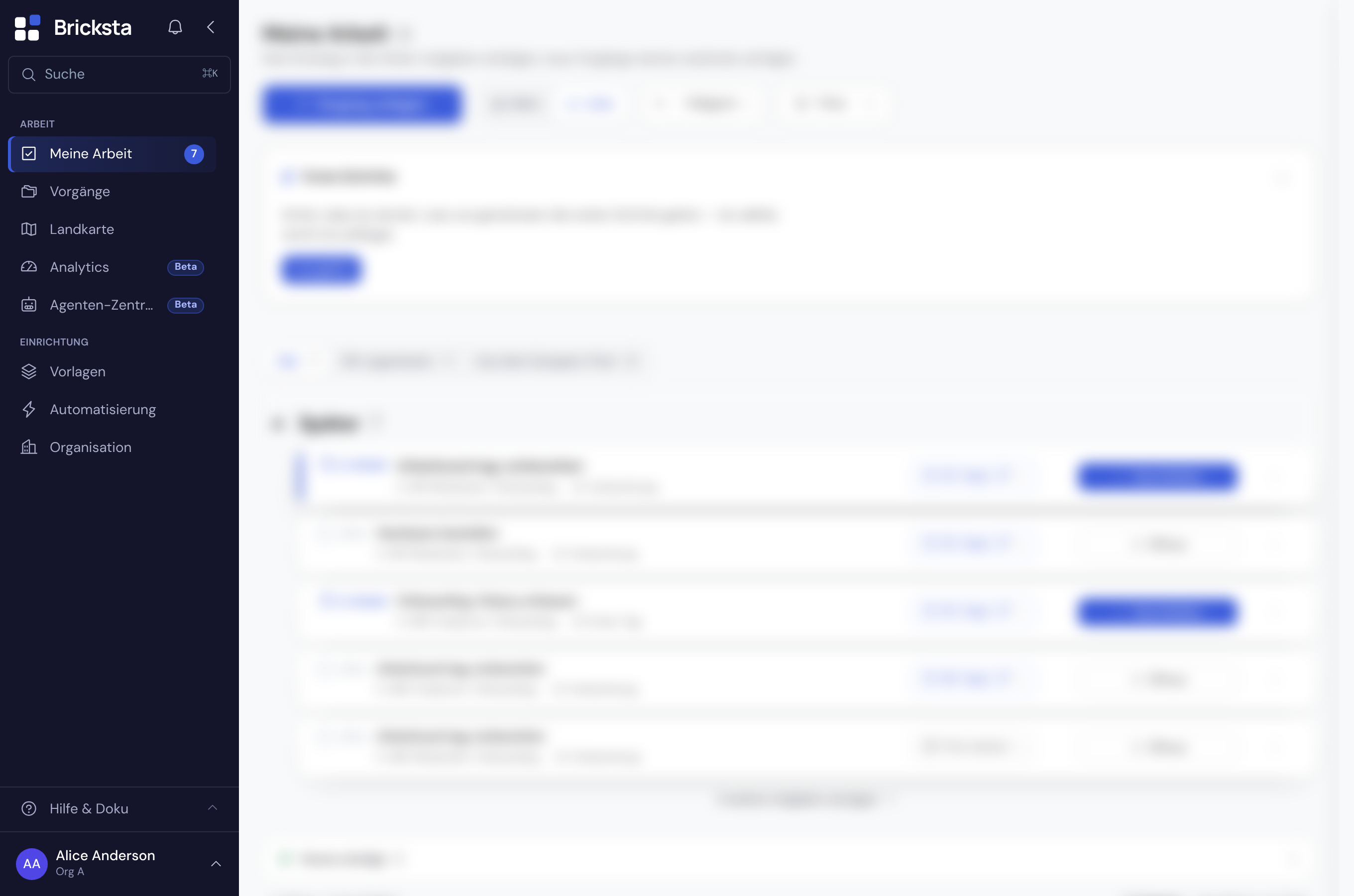
- Meine Arbeit — deine persönliche Arbeitsliste über alle Vorgänge; der Startpunkt für den Alltag.
- Vorgänge — alle laufenden und abgeschlossenen Vorgänge, wahlweise als Liste oder als Live Map.
- Analytics — die Übersicht mit den wichtigsten Kennzahlen; die Aktivität (Ereignis-Feed über alle Vorgänge) liegt hier als zweiter Tab.
- Vorlagen — die Baupläne, aus denen Vorgänge entstehen; Kategorien, Prozesstypen und die Aufgabenbibliothek liegen darunter als Tabs.
Schritt 1 — Aus einer Vorlage einen Vorgang starten
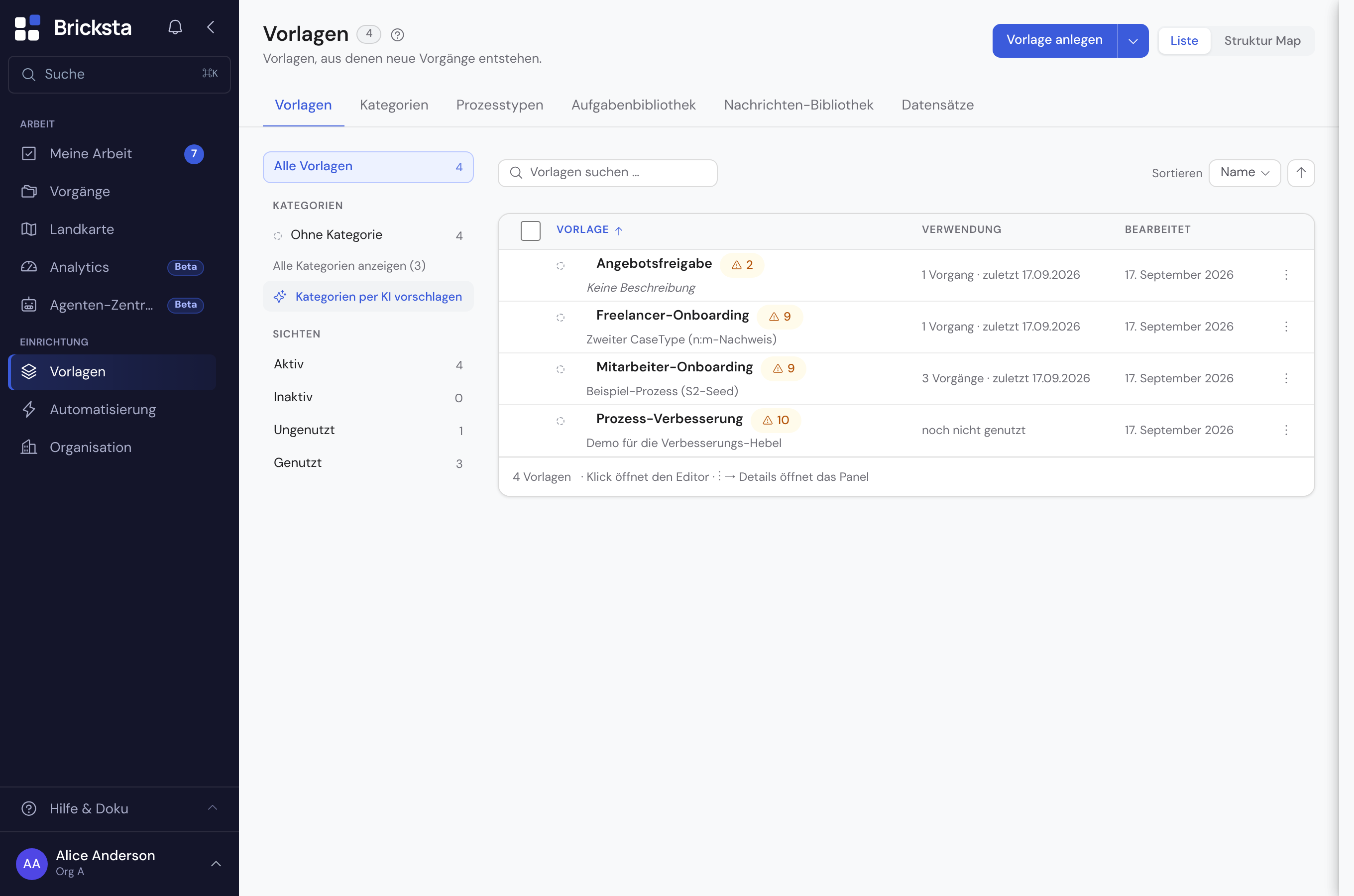
Öffne Vorlagen. Jede Zeile ist ein Bauplan; über „Vorgang anlegen“ im ⋮-Menü der Zeile startest du daraus einen neuen Vorgang. Ein Klick auf die Zeile selbst öffnet dagegen den Vorlagen-Editor. Hast du noch keine passende Vorlage, legst du über „Vorlage anlegen“ eine an — oder lässt sie im Feld „Prozess per KI generieren“ aus einer kurzen Beschreibung erzeugen (Details im Artikel Vorlagen erstellen und pflegen).
Schritt 2 — Den Vorgang verstehen: Liste und Diagramm
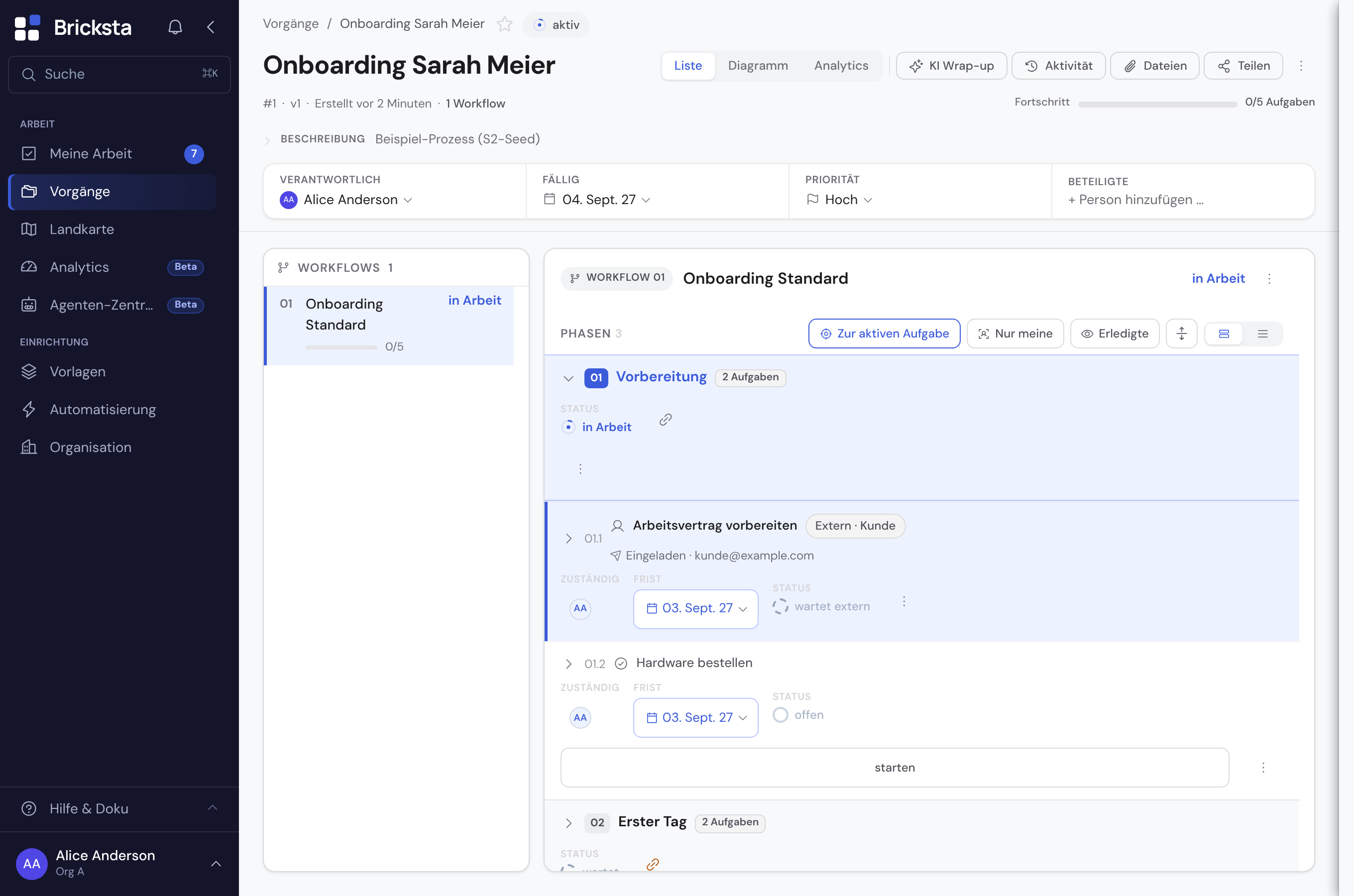
Ein Klick auf den Vorgang öffnet die Detailseite. Oben stehen Status, Verantwortlichkeit, Frist, Priorität und Fortschritt. Denselben Ablauf zeigt der Vorgang auf zwei Arten — über den Umschalter „Liste / Diagramm“ oben rechts wechselst du zwischen ihnen.
In der Listenansicht klappst du die Workflow-Instanz auf und siehst die Phasen mit ihren Aufgaben. Jede Aufgabe trägt ihren Status und rechts den passenden Aktions-Button — „Starten“ bei offenen, „Erledigen“ bei laufenden. Eine Phase gibt die nächste erst frei, wenn sie erledigt ist; deshalb steht „Erster Tag“ hier noch auf Wartet.
Die Diagramm-Ansicht zeigt denselben Ablauf grafisch: Phasen als Kästen, ihre Reihenfolge als Pfeile, dazu der Live-Zustand — die laufende Phase ist hervorgehoben, wartende sind mit einem Sanduhr-Symbol markiert. Über den Ebenen-Umschalter „Phasen / Aufgaben“ wechselst du zwischen der groben und der feinen Sicht.
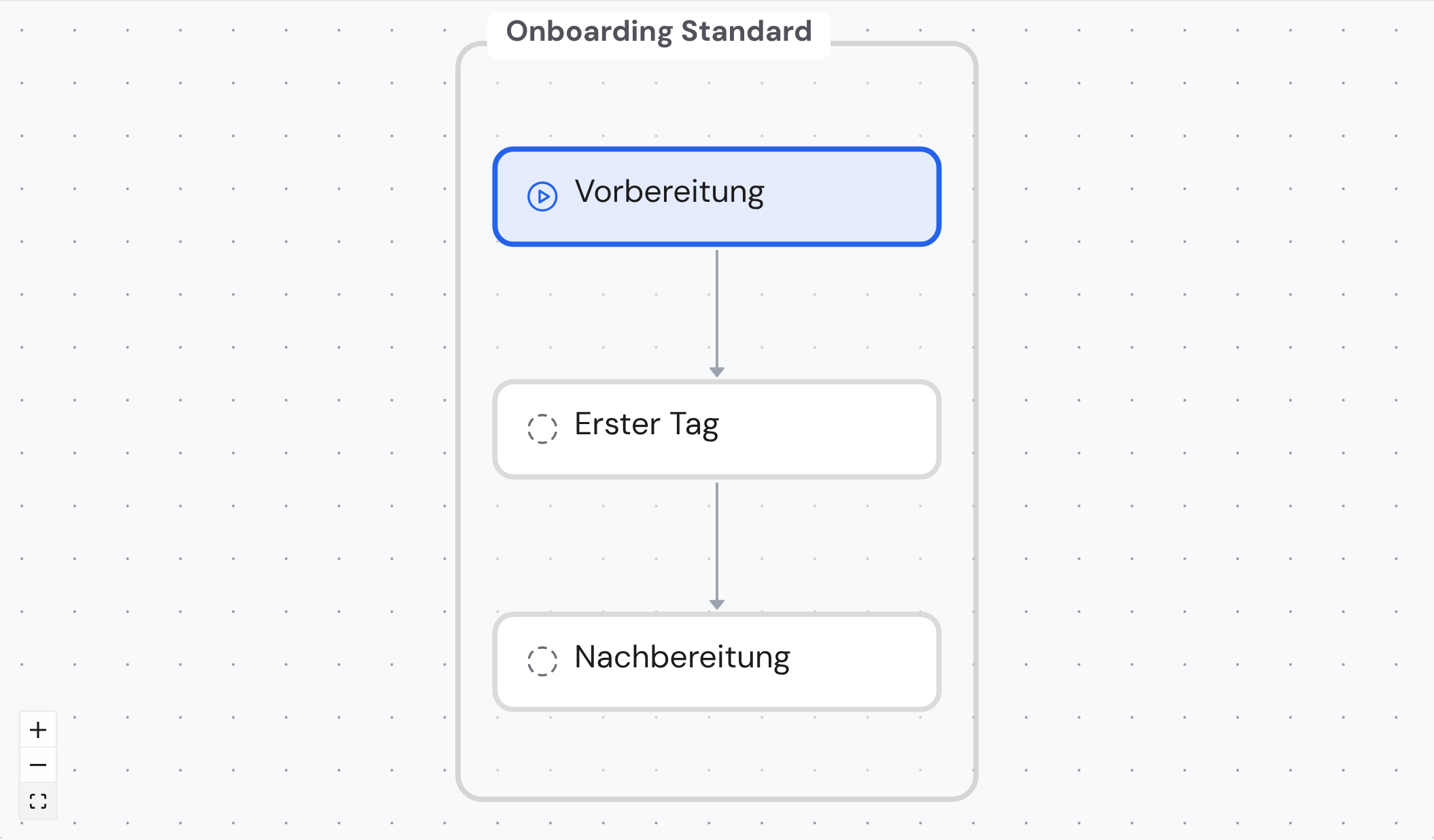
Liste und Diagramm zeigen denselben Vorgang — nur unterschiedlich aufbereitet. Die Liste ist zum Arbeiten (starten, erledigen), das Diagramm zum Verstehen des Ablaufs auf einen Blick.
Schritt 3 — Aufgaben abarbeiten
Deine tägliche Arbeit steuerst du fast vollständig aus Meine Arbeit: Links sammeln sich deine Aufgaben — über alle Vorgänge hinweg, nach Dringlichkeit sortiert —, rechts steht das Blatt der Aufgabe, an der du gerade bist. Dort füllst du Felder aus, erledigst, stellst zurück oder gibst weiter, ohne die Seite zu verlassen. Wie das im Detail geht, zeigt der Artikel Aufgaben zuweisen und abarbeiten.
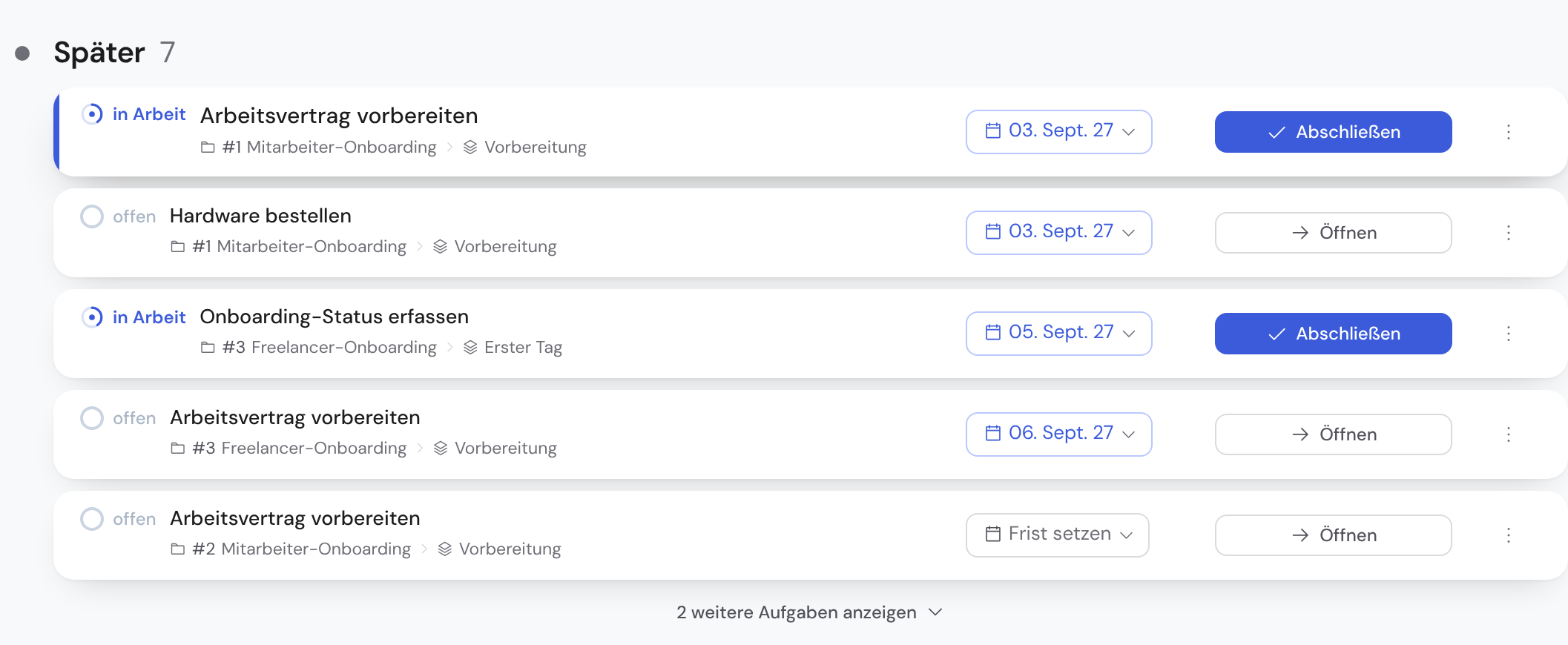
Mit dem Erledigen einer Aufgabe werden nachfolgende automatisch freigegeben, und der Fortschritt des Vorgangs aktualisiert sich von selbst. Vorgänge und Meine Arbeit aktualisieren sich dabei in Echtzeit — arbeitet jemand anderes am selben Vorgang, siehst du es sofort.
Der Status ist in Bricksta immer die Wahrheit: Was erledigt ist, ist erledigt — es gibt keinen zweiten, manuell gepflegten Fortschritt daneben. So ist jeder Vorgang jederzeit nachvollziehbar.
Wie es weitergeht
- Vorlagen erstellen und pflegen — Abläufe aufbauen, per KI generieren und additiv verfeinern.
- Die Vorgänge-Liste — von dort in Sichten und Filter, Summen und Stapeln, Vorgang anlegen, Aufgaben abarbeiten, Ablauf und Abschluss.
- Aufgaben zuweisen und abarbeiten — Zuständigkeit, Felder, Priorität und Frist direkt in der Liste.
- Die Prozesslandkarte — die automatische Übersicht über alle Abläufe als Live Map und Struktur Map.