Auf dieser Seite
So geht's: eine Angebotssumme berechnen
- 1Lege in der Aufgabe eine Wiederholbare Gruppe „Positionen“ an, mit den Unterfeldern
MengeundEinzelpreis. - 2Füge ein Unterfeld
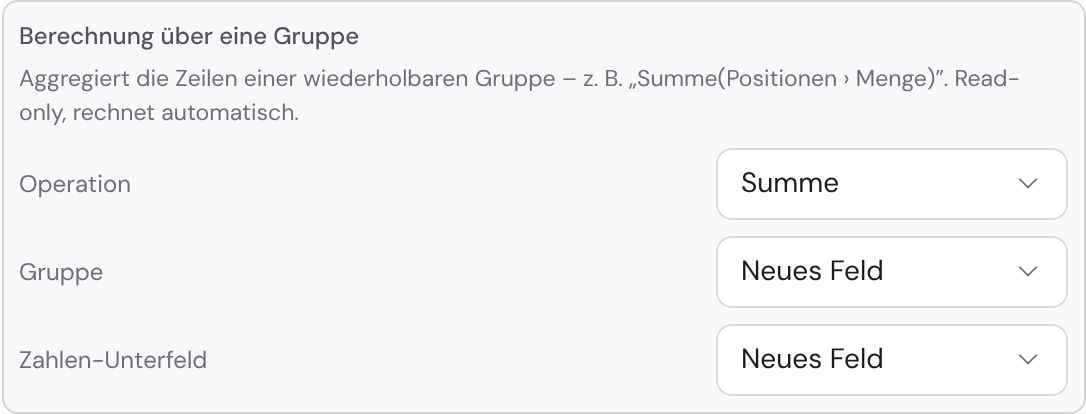
Gesamtpreishinzu und schalte Wert je Zeile berechnen ein:{Menge} * {Einzelpreis}. - 3Öffne die Ansicht Berechnungen und klicke auf Neue Berechnung. Wähle Zusammenzählen: die Summe von
Gesamtpreisaus allen Zeilen von „Positionen“. - 4Nenne das Feld
Angebotssummeund prüfe es mit Testwerten: 2 × 100 € und 1 × 50 € ergeben 250 €. - 5Veröffentliche die Vorlage. Neue Vorgänge rechnen ab jetzt mit, laufende bleiben auf ihrer Version.
Welche Berechnung passt?
Eine Berechnung ist kein eigener Feldtyp, sondern ein Schalter an vielen Feldern. Ist sie eingeschaltet, ist das Feld schreibgeschützt und rechnet bei jeder Änderung mit. Neue Berechnung führt in fünf Schritten zum Feld: Art wählen, Satz ausfüllen, Name und Ort festlegen, mit Testwerten prüfen, Wirkung ansehen.
| Art | Wofür | Beispiel |
|---|---|---|
| Zusammenzählen | Summe, Anzahl, Mittelwert, Minimum oder Maximum einer Tabellenspalte | Summe aller Paketpreise |
| Rechnen | Felder mit + − × ÷ oder „abzüglich … %“ verbinden | Nettobetrag abzüglich Rabatt % |
| Je Zeile | In jeder Zeile einer Tabelle aus den Feldern dieser Zeile rechnen | Menge × Einzelpreis |
| Größerer oder kleinerer Wert | Den größeren oder kleineren von zwei Werten nehmen | Mindestgebühr oder Betrag |
| Wenn – dann – sonst | Je nach Bedingung einen von zwei Werten | Wenn Neukunde, dann 5 %, sonst 0 % |
| Staffel | Es gilt die höchste erreichte Stufe | ab 30.000 € 5 % Rabatt |
| Datum | Tage, Werktage oder Monate addieren | Start plus 10 Werktage |
| Text | Text zusammensetzen oder eine Spalte auflisten | alle Leistungen, mit Komma getrennt |
| Über mehrere Vorgänge | Über Kind- und Folgevorgänge rechnen | Summe aller Rechnungen zu einem Auftrag |
Was sich nicht verrechnen lässt, weist der Assistent vor dem Speichern ab: netto mit brutto, zwei Währungen oder ein Kreis. Die Felder wählst du aus einer Liste, die Aufgabe, netto oder brutto und Währung nennt. Ein neues Eingabefeld wie „Sonderrabatt %“ legst du gleich mit an.
Die Wiederholbare Gruppe liefert die Zeilen, über die gerechnet wird. Welche Unterfelder sie haben kann und wie sie im Formular aussieht, steht in Felder und Formulare. Liefert eine Summe nur eine Zwischenzahl, blendest du sie unter Regeln mit In der Aufgabe nicht anzeigen aus.
Alle Berechnungen an einem Ort pflegen
Die Ansicht Berechnungen im Umschalter des Editors zeigt jeden berechneten Wert als Karte: Name, Rechnung als Satz und Ergebnis mit Testwerten. Aufgeklappt stehen dort das durchgerechnete Beispiel, Wirkt auf und Formel anzeigen. Im Formular öffnen springt zur Aufgabe mit dem Feld.
Bearbeiten öffnet denselben Satz-Baukasten wie Neue Berechnung. Passt eine Formel nicht verlustfrei in seine Bausteine, sagt die Karte „Lässt sich nur als Formel bearbeiten.“ und führt in die Expertenansicht. Werte, die nur aus einem Datensatz übernommen werden, stehen darunter unter Aus Datensätzen übernommen.
Spalten der Vorgangsliste
Unter den Berechnungen stellst du die Spalten der Vorgangsliste ein, bis zu acht. Jede Spalte ist ein Satz aus Auswahlfeldern, etwa „[Summe] von [Angebotssumme] gewichtet mit [Wahrscheinlichkeit] über alle Vorgänge“. Jede Änderung wird sofort gespeichert. Dafür brauchst du das Recht, die Organisation zu verwalten.
Ziele verfolgen
Danach folgt die Zielverfolgung: Sie legt fest, wie die Übersicht Vorgänge stapelt und gegen ein Ziel rechnet. Eine fest eingebaute Rechnung gibt es nicht. Was zählt, legst du über die Spalten fest. Änderungen wirken sofort, ohne Veröffentlichen. Wie das in der Übersicht aussieht, zeigt Vorgänge stapeln.
| Einstellung | Was sie bestimmt |
|---|---|
| Stapeln nach | Das Datensatz-Feld, nach dem gestapelt wird, auch ein Feld einer Karte |
| Ziel und Stichtag | Aus welcher Spalte des Datensatzes Ziel und Stichtag kommen |
| Richtung | „Ziel erreichen“ oder „Obergrenze einhalten“ |
| Angebotssumme und Vertragssumme | Welche Zahl als angeboten und welche als zugesagt zählt |
| Als zugesagt zählen | Welche Ergebnisse einen Vorgang zu „zugesagt“ machen |
| Ziel vergleichen mit | Die Spalte, gegen die Lücke und Spielraum rechnen, etwa „Gewichtete Angebotssumme“ |
Wahrscheinlichkeit je Phase
- Gibt es ein Feld für die Wahrscheinlichkeit, setzt du je Phase einen Standard in Prozent, etwa „Angebot“ 30 %. Wird eine Aufgabe der Phase bearbeitbar, steht das Feld auf diesem Wert.
- Wer von Hand etwas anderes einträgt, steht mit Name und Datum unter dem Feld. Ein neuer Standard ändert nur Vorgänge, die noch auf dem alten Wert stehen.
- Mit verbindlich gilt der Standard beim Start der Phase auch über einen Handwert, etwa „Zusage“ 100 % und „Absage“ 0 %.
- Liegt die Wahrscheinlichkeit in einer Karte, gilt der Standard je Karte. Mit Nur für bestimmte Karten … setzt du ihn nur für passende Karten, etwa „Zugesagt ist Ja“.
Eine Formel selbst schreiben
In der Expertenansicht schreibst du die Formel wie in einer Tabellenkalkulation. Felder nennst du in geschweiften Klammern, etwa {Menge} * {Einzelpreis}. Eine Tabellenspalte schreibst du als {Pakete[Paketpreis]}. Zwischen die Angaben einer Funktion kommt ein Semikolon.
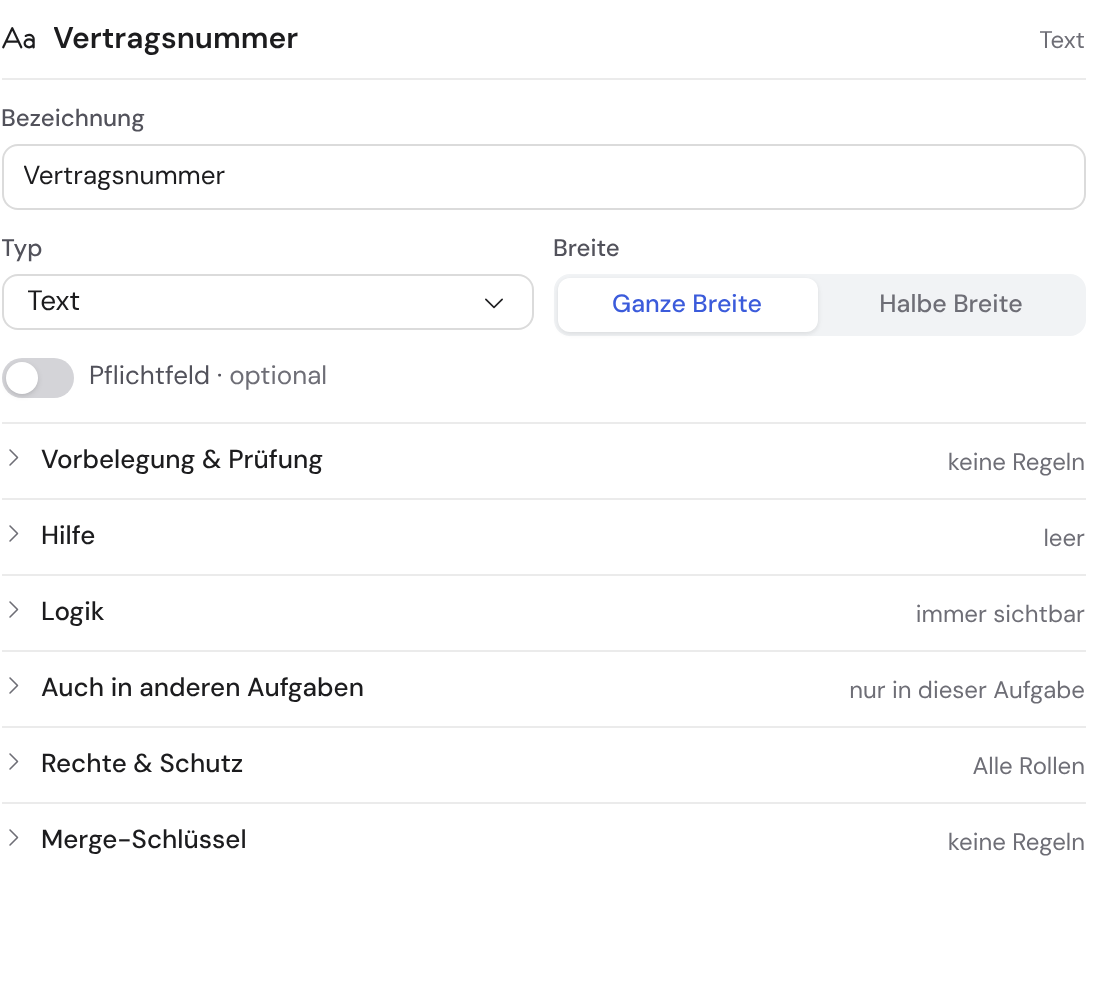
- 1Typ: hier wählst du den Feldtyp, an dem die Berechnung hängt
| Baustein | Ergebnis | Beispiel |
|---|---|---|
| SUMME, ANZAHL, MITTELWERT, MIN, MAX | Wert über eine Spalte, wahlweise nur passende Zeilen | SUMME({Pakete[Paketpreis]}; {Pakete[Status]} = "bestätigt") |
| WENN(Bedingung; dann; sonst) | Einer von zwei Werten | WENN({Neukunde}; 5; 0) |
| RUNDEN(Zahl; Stellen) | Gerundete Zahl | RUNDEN({Summe}; 2) |
| STAFFEL(Wert; ab …; …) | Die höchste erreichte Stufe | STAFFEL({Summe}; 0; 0; 30000; 5) |
| WERKTAGE(Datum; Anzahl; Kalender) | Datum ohne Wochenenden und Feiertage | WERKTAGE({Start}; 10; "Hessen") |
| MONATE(Datum; Anzahl) | Datum ganze Monate später oder früher | MONATE({Start}; 12) - 1 |
| JAHR(Datum) | Das Jahr | JAHR({Belegdatum}) |
| LISTE(Spalte; Trenner) | Die Werte einer Spalte als Text | LISTE({Positionen[Leistung]}; ", ") |
| STEUERSATZ(Kunde; Belegdatum) | Steuersatz in Prozent am Belegdatum | STEUERSATZ({Kunde}; {Versanddatum}) |
| & | Text zusammensetzen | {Vorname} & " " & {Nachname} |
Ein Datum plus eine Zahl ergibt ein Datum, zwei Daten voneinander abgezogen die Tage dazwischen. Fällt bei MONATE der Tag weg, gilt der letzte des Monats: 31.01. plus 1 Monat ergibt 28.02.
Steuer und Feiertage am Belegdatum
Die Mehrwertsteuer rechnest du mit {Angebotssumme} * STEUERSATZ({Kunde}; {Versanddatum}) / 100. Ist der Kunde ein Feld vom Typ Unternehmen, gilt der Steuerschlüssel aus seinem Stammsatz. Statt eines Kunden kannst du auch einen Schlüssel wie "Inland" nennen.
Gerechnet wird mit dem Satz, der am Belegdatum galt, ohne Belegdatum mit dem von heute. Hat ein Unternehmen keinen Schlüssel, steht dort „Nicht berechenbar“. Steht der Kunde in einem Datensatz, übernimm den Schlüssel mit Aus Datensatz in ein eigenes Feld und nenne dieses in der Formel.
| Was | Wo du es pflegst | Was gilt |
|---|---|---|
| Steuerschlüssel | Organisation → Steuern → Steuerschlüssel, mit dem Recht „Steuern verwalten“ | Vorbelegt: Inland 19 %, Inland ermäßigt 7 %, EU-Unternehmen 0 %, Drittland 0 %. Neue Sätze gelten ab heute. |
| Feiertage | Organisation → Kalender → Feiertage & Arbeitstage | Bundesweit und je Bundesland, 2024 bis 2035. Eigene Feiertage gelten ab dem Tag des Eintrags. |
| Abschluss einer Aufgabe | — | Der Vorgang rechnet vorher neu und friert den Stand dieses Tages ein. |
Nennt eine Formel einen Steuerschlüssel beim Namen, findet sie ihn nach dem Umbenennen nicht mehr. Regionale Feiertage wie Mariä Himmelfahrt trägst du selbst ein, siehe Teamkalender.
Aus jeder Zeile einen Vorgang anlegen
Erfasst eine Aufgabe mehrere Angebote in einer Tabelle, kann aus jeder Zeile ein eigener Vorgang entstehen. Du stellst das an der Aufgabe ein, deren Abschluss die Vorgänge anlegt: im Reiter Nach Abschluss unter Neue Vorgänge je Zeile. Wähle im Satz die Gruppe und die Vorlage der neuen Vorgänge.
Bricksta schlägt sofort vor, welcher Wert in welches Feld wandert, und speichert. Ziel kann nur ein Feld sein, das im ganzen Vorgang gilt. Eine Zeile mit eigenem Vorgang ist danach in der Aufgabe gesperrt, geändert wird im neuen Vorgang.
| Einstellung | Was sie bewirkt |
|---|---|
| Werte übernehmen | Je Feld das Ziel wählen oder „nicht übernehmen“. Nur Felder gleichen Typs passen. |
| Nur für bestimmte Zeilen | Ein Vorgang nur für Zeilen, in denen eine Bedingung gilt, etwa „Zugesagt ist Ja“ |
| Bündeln | Zeilen mit gleichem Wert in einer Spalte, etwa „Kongress“, werden EIN Vorgang |
| PDF der Zeile | Jeder neue Vorgang bekommt das Angebot seiner Zeile in ein Datei-Feld |
| Verantwortlich | Wer die neuen Vorgänge verantwortet; ohne Wahl, wer die Aufgabe abschließt |
Bündeln, Nachträge und mitgenommene Tabellen
- Beim Bündeln wählst du je Spalte, wie die Werte zusammenkommen: aus der ersten Zeile, als Summe, als Liste oder als frühestes bzw. spätestes Datum.
- Sagt der Kunde in einer zweiten Runde mehr zu, entsteht ein eigener Vorgang nur mit den neuen Zeilen. Sein Titel endet auf „(Nachtrag 1)“.
- Eine zugehörige Tabelle, etwa Meilensteine je Angebot, geht mit. Passt eine Zeile zu keinem Bündel, zeigt die Anfrage „in keinen neuen Vorgang übernommen“.
- Je Abschluss entstehen höchstens 50 Vorgänge, der Rest folgt innerhalb einer Minute. Beim Duplizieren der Vorlage reist die Regel nicht mit.
Werte aus dem Vorgang und Fremdsystemen zeigen
Manche Felder erfassen nichts, sondern zeigen einen vorhandenen Wert schreibgeschützt an. So steht der Kontext direkt in der Aufgabe, ohne dass jemand ihn neu eintippt.
| Feld | Was es zeigt |
|---|---|
| Vorgangs-Feld | Vorgangstyp, Titel, Priorität, Frist oder Erstelldatum |
| Referenz | Den Wert eines Feldes aus einer früheren Aufgabe, aus jeder Gruppe auch eine Spalte. Pflicht und Sichtbarkeitsrechte stellst du am Quellfeld ein. |
| Live-Auswahl | Einen Datensatz aus einem angebundenen System wie Jira oder HubSpot |
| Live-Wert | Ein Attribut der Live-Auswahl, etwa den Status. Mehr in Integrationsfelder. |