Auf dieser Seite
So geht's: einer Aufgabe einen Typ geben
- 1Öffne die Vorlage und klicke die Aufgabe in der Liste an.
- 2Klicke im Fuß des Blatts auf Formular bearbeiten. Das Aufgaben-Fenster öffnet sich.
- 3Klicke auf den ersten Chip Art und wähle den Typ, etwa Nachricht.
- 4Fülle die übrigen Chips aus. Was noch fehlt, steht gelb mit „fehlt“ im Chip.
- 5Klicke auf Schließen. Jede Änderung ist schon gespeichert.
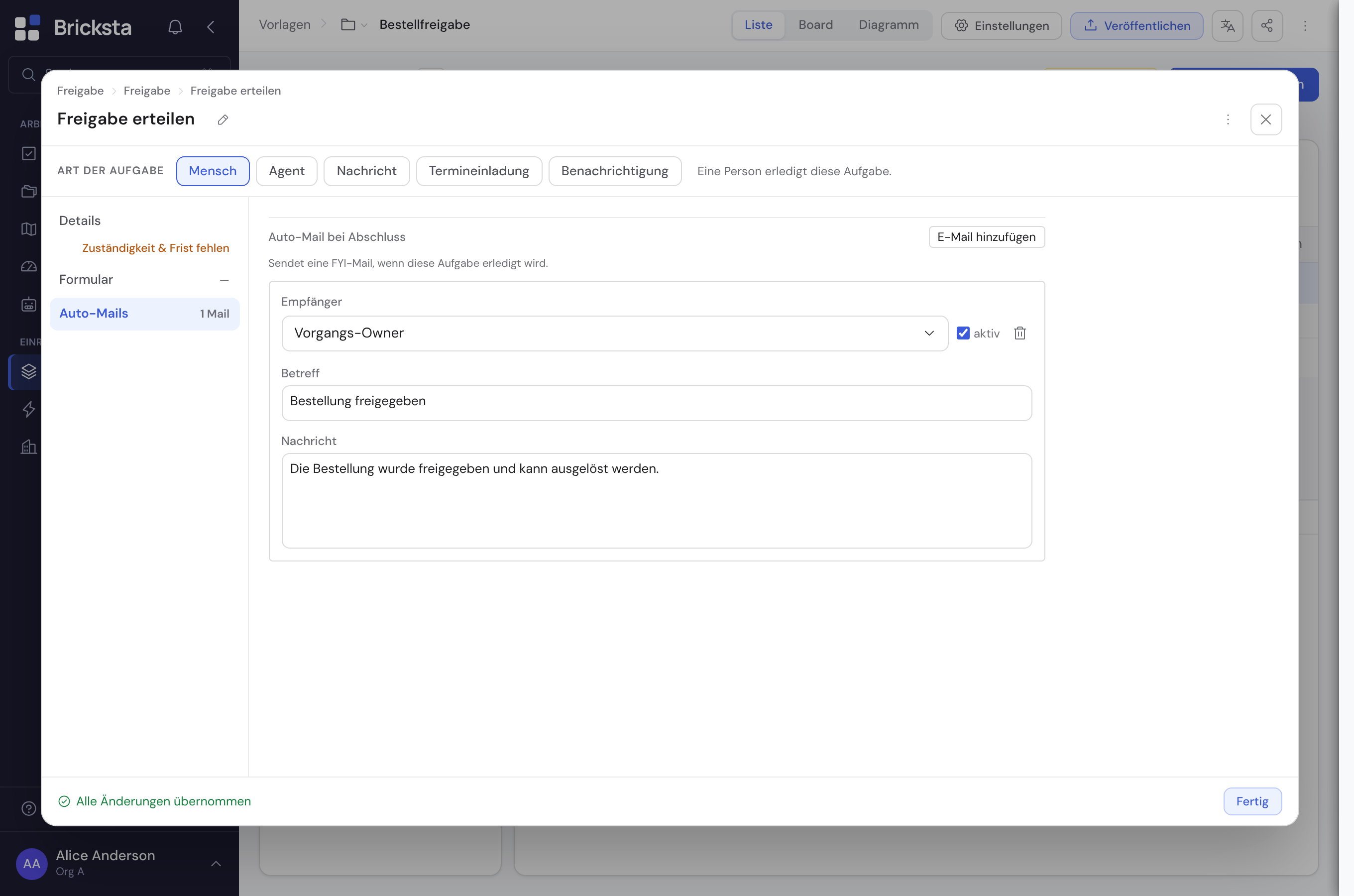
- 1Art: der Typ der Aufgabe
- 2Zuständig: Person, Rolle oder externe Rolle
- 3Freigabe: Vier-Augen-Prüfung
- 4Nach Abschluss: E-Mails beim Abschluss
Welchen Typ brauchst du?
Die Auswahl im Chip Art teilt sich in Eine Person erledigt und Läuft automatisch. Jede Art steht dort mit einem Satz, was sie tut.
| Typ | Wer erledigt | Wofür |
|---|---|---|
| Mensch | Eine zuständige Person, intern oder extern | Die normale Aufgabe mit Formular, etwa Unterlagen prüfen. |
| Agent | Die KI | Felder ausfüllen, eine E-Mail verfassen oder aus Dokumenten lesen. |
| Nachricht | Bricksta, automatisch | Eine E-Mail mitten im Ablauf verschicken. |
| Termineinladung | Bricksta über Microsoft Outlook | Eine echte Kalendereinladung mit Datum, Dauer, Ort und Teams-Link. |
| Benachrichtigung | Bricksta über Microsoft Teams | Ein kurzer interner Hinweis (höchstens 150 Zeichen) an Mitglieder. |
| Angebot erzeugen | Bricksta, automatisch | Ein PDF aus einer Dokumentvorlage und den Werten des Vorgangs. |
Ein Wechsel der Art löscht nichts. Wechselst du zurück, ist die frühere Einrichtung wieder da. Sie trägt den Vermerk „frühere Einrichtung vorhanden“, verwerfen räumt sie weg.
Was legen die Chips fest?
Jeder Chip zeigt eine Eigenschaft und öffnet beim Klick ihre Auswahl. Welche Chips erscheinen, hängt vom Typ ab.
| Chip | Bei welchem Typ | Was er festlegt |
|---|---|---|
| Zuständig | Mensch | Wer die Aufgabe erledigt: Person, interne Rolle oder externe Rolle. |
| Frist und Priorität | Mensch | Bis wann und wie dringend. Eine automatische Aufgabe mahnt niemanden. |
| Freigabe | Mensch | Vor dem Abschluss gibt eine andere Person frei (Vier-Augen-Prinzip). |
| Ablauf | alle | Wonach die Aufgabe startet. |
| Dokumente | Mensch | Unterlagen aus Organisation › Dokumente, etwa eine Checkliste. Sie gehen immer in der aktuellen Fassung mit. |
| Senden bzw. Ausführen | automatische Typen | Nach Bestätigung: eine Person gibt vorher frei. Automatisch: ohne Zutun. |
| Im Namen von | automatische Typen | Unter wessen Namen der Schritt handelt. |
| Beschreibung | alle | Ein erklärender Text unter dem Namen der Aufgabe. |
Bei einer Nachricht über Outlook und bei der Termineinladung fehlen Senden und Im Namen von. Dort versendet eine Person selbst. Was der Aufgabe noch fehlt, zeigt der Hinweiskasten neben den Reitern, je mit einem Knopf zur richtigen Stelle.
Eine Nachricht automatisch versenden
- 1Wähle im Chip Art den Typ Nachricht.
- 2Schreibe unter Inhalt Betreff und Text. Über Feld einfügen setzt du Werte des Vorgangs ein.
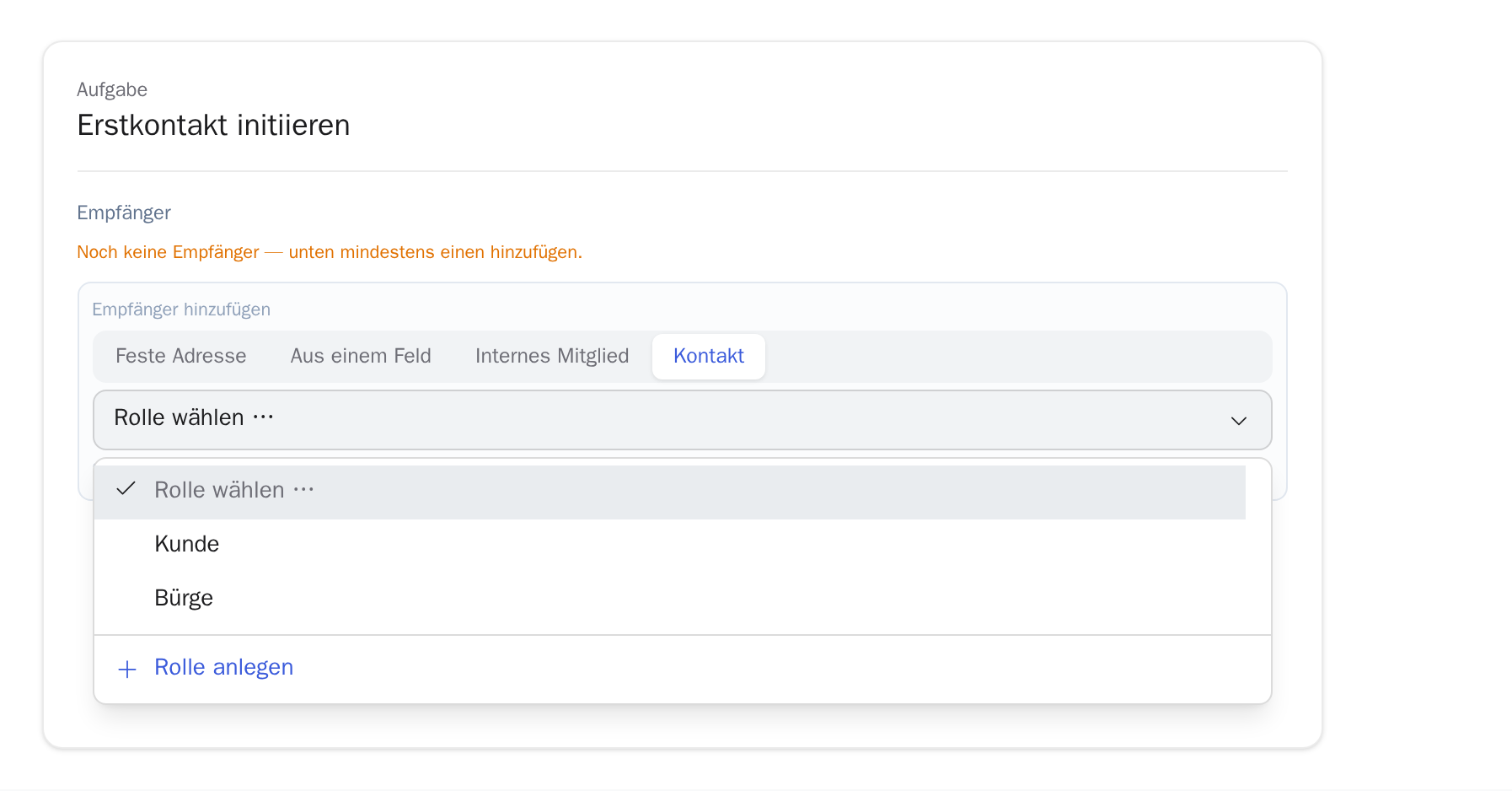
- 3Füge unter Empfänger bei An einen oder mehrere Empfänger hinzu.
- 4Wähle unter Versand den Kanal: Bricksta Mail oder Microsoft Outlook.
- 5Lege im Chip Senden fest: Nach Bestätigung oder Automatisch.
Ein Nachricht-Schritt gilt als erledigt, sobald die Nachricht verschickt ist. Eine ausbleibende Antwort blockiert den Ablauf also nie.
An wen geht die Nachricht?
| Empfänger-Art | Was Bricksta einsetzt |
|---|---|
| Feste Adresse | Genau die eingetippte E-Mail-Adresse. |
| Aus einem Feld | Die Adresse aus einem E-Mail-, Mitglied- oder Kontakt-Feld einer früheren Aufgabe. |
| Internes Mitglied | Die hinterlegte Adresse einer Person deiner Organisation. |
| Kontakt | Den Kontakt des Vorgangs in einer externen Rolle, etwa Kunde. Fehlt die Rolle, führt Rolle anlegen zu den Vorlagen-Einstellungen. |
Felder für Text und Empfänger brauchen ein Kürzel und müssen aus einer Aufgabe davor stammen. Spätere oder parallele Aufgaben bietet Bricksta nicht an, denn ihre Werte fehlen beim Versand noch.
Den Versand einstellen
| Einstellung | Was sie bewirkt |
|---|---|
| Senden: Nach Bestätigung | Eine Person sieht die fertige Nachricht an der Aufgabe im Vorgang und gibt sie mit Senden & erledigen frei. |
| Senden: Automatisch | Die Nachricht geht ohne Zutun hinaus, sobald der Schritt an der Reihe ist. |
| Im Namen von | Unter wessen Namen der Schritt handelt. Wer die vorige Aufgabe erledigt hat nimmt die Person der Aufgabe davor: der Reihe nach die darüber, nach Abhängigkeiten die verbundene. Haben mehrere verbundene Aufgaben den Schritt freigegeben, hält er als Zwischenfall an. |
| Bei Fehlern erneut versuchen | Wie oft Bricksta einen Fehlschlag wiederholt, bevor er als Vorfall an der Aufgabe steht. |
| Kopie senden | Nach dem Versand geht eine eigene E-Mail mit „Kopie:“ an dich oder weitere Empfänger. |
| Empfänger sehen sich gegenseitig | Alle Empfänger stehen sichtbar im Verteiler. |
| Vorlage | Setzt Betreff und Text aus der Nachrichten-Bibliothek ein, als Kopie. |
Sonderfälle beim Versand
- Bleibt ein Platzhalter ohne passendes Feld stehen, geht die Nachricht nicht hinaus. Der Schritt nennt die offene Bezeichnung.
- Findet Bricksta zu einer Person keine Adresse, nennt die Vorschau „N Empfänger ohne Adresse“.
- Je Anhang legst du fest, ob er Pflicht ist. Fehlt eine Pflicht-Datei, wird nichts gesendet.
- Ein Datei-Feld mit Rollenschutz geht nur mit, wenn du am Anhang Trotz Rollenschutz senden anhakst.
- Bei Bricksta Mail heißt der Absender „<Organisation> via Bricksta“. Antworten gehen an die verantwortliche Person des Vorgangs.
- Ein Vorfall wartet auf eine Person: Erneut, Manuell erledigen oder Überspringen.
- Eine andere Person als dich trägt bei Im Namen von nur ein Admin ein.
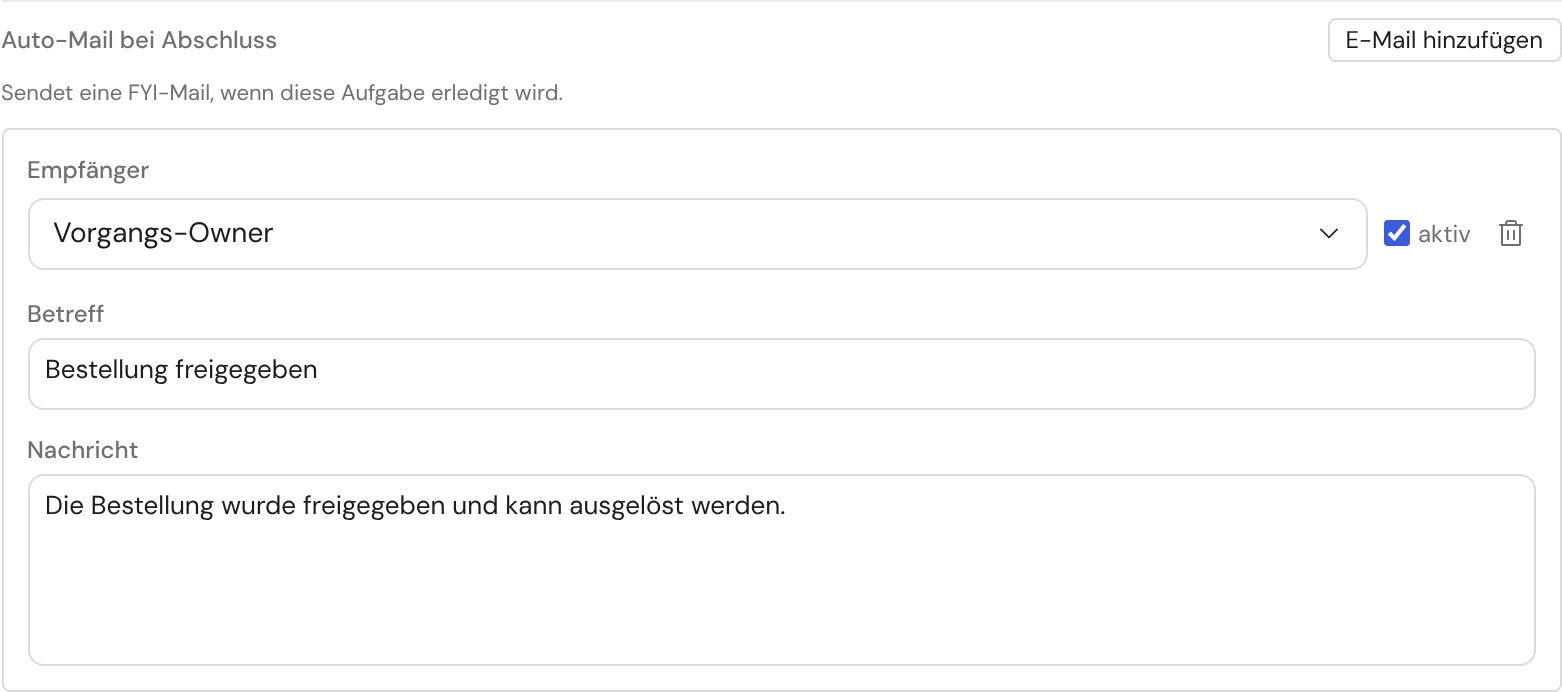
E-Mails beim Abschluss senden
Eine Mensch-Aufgabe kann beim Abschluss selbst E-Mails verschicken. Öffne dafür den Reiter Nach Abschluss und klicke unter E-Mails beim Abschluss auf + E-Mail.
Einen KI-Schritt einrichten
Mit der Art Agent erledigt die KI die Aufgabe. Unter Auftrag wählst du die Betriebsart und schreibst die Anweisung, mit Feld einfügen für Werte des Vorgangs.
| Betriebsart | Was die KI tut |
|---|---|
| Felder ausfüllen | Schreibt das Ergebnis in die Ausgabefelder, etwa eine Zusammenfassung oder eine Einstufung. |
| E-Mail verfassen | Textet Betreff und Text. Der Versand läuft wie bei einer Nachricht. |
| Aus Dokumenten lesen | Liest die Anhänge des Vorgangs, etwa PDFs oder Bilder, und füllt daraus die Felder. |
Unter Ausführung wählst du das Modell: Schnell für kurze Aufgaben, Gründlich für lange Texte. Ausgabefelder ohne Kürzel füllt der Agent nie. Ob jemand das Ergebnis vorher prüft, legt der Chip Ausführen fest.
Ein Angebot als PDF erzeugen
Die Art Angebot erzeugen macht aus einer Dokumentvorlage und den Werten des Vorgangs ein PDF. Es landet in einem Datei-Feld dieses Schritts. Ein Nachricht-Schritt danach hängt es über Anhänge an.
| Abschnitt | Was du wählst |
|---|---|
| Vorlage | Die Dokumentvorlage mit Briefkopf und Textbausteinen. |
| Platzhalter der Vorlage | Für jeden Platzhalter ein Feld einer früheren Aufgabe. |
| Beträge und Empfänger-Adresse | Das Feld für die Nettosumme und die Felder für das Adressfeld. |
| Ablage | Das Datei-Feld, in dem das PDF landet. |
| Ausführen und Im Namen von | Empfohlen: Nach Bestätigung. Eine Person löst dann mit Freigeben & erzeugen aus. |
Statt eines Angebots erzeugt der Schritt auch eine Auftragsbestätigung oder eine Rechnung. Briefkopf, Nummernkreis, Rechnungen und ein Angebot je Zeile beschreibt Dokumentvorlagen.
Eine Aufgabe extern erledigen lassen
Eine Mensch-Aufgabe kann jemand außerhalb deiner Organisation erledigen, etwa ein Kunde. Wähle im Chip Zuständig unter An externe Rolle (Kundenportal) eine externe Rolle.
Die Aufgabe erscheint dann im Kundenportal des Vorgangs. Intern trägt sie das Kennzeichen Extern. Alle Felder der Aufgabe sind im Portal sichtbar, prüfe also vorher auf interne Notizen.
| Fall | Was passiert |
|---|---|
| Noch keine externe Rolle angelegt | Unten in der Auswahl steht Rolle anlegen. Es öffnet die Vorlagen-Einstellungen im Tab Externe Rollen. |
| Du wählst eine externe Rolle | Eine interne Zuständigkeit und eine eingestellte Freigabe entfallen. |
| Du wählst wieder eine Person oder Zuweisung lösen | Die Aufgabe kehrt ins interne Team zurück. |
| Die Aufgabe ist als „Wird extern erledigt“ markiert, hat aber keine externe Rolle | Sie erreicht niemanden, die Prüfung meldet das als Hinweis. Wähle im Chip Zuständig eine externe Rolle oder eine Person. |
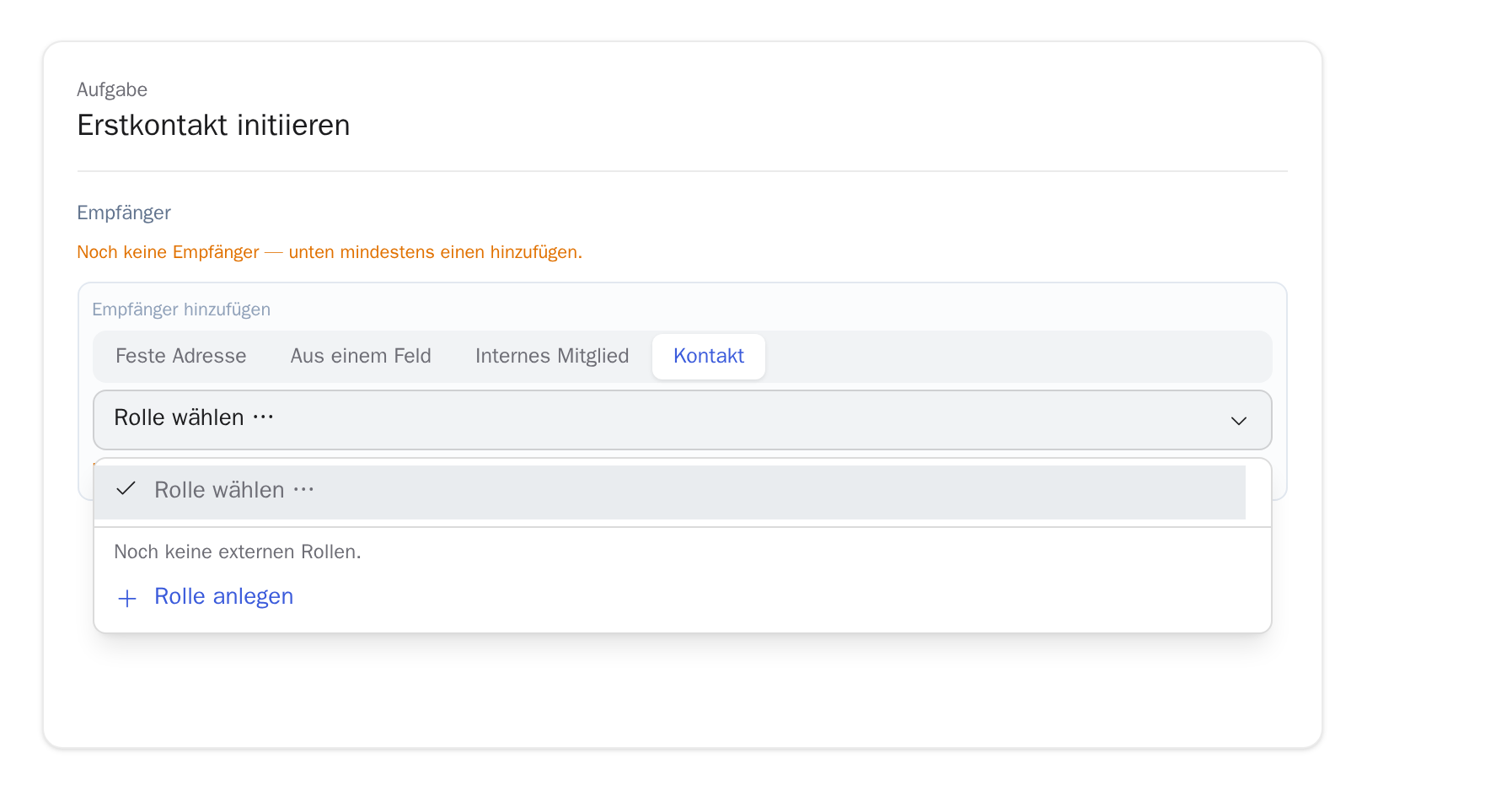
Wer eine externe Rolle konkret ausfüllt, hinterlegst du erst am laufenden Vorgang. Die Rolle selbst gilt für alle Vorgänge dieser Vorlage.