Auf dieser Seite
Die Begriffe am Vorgang
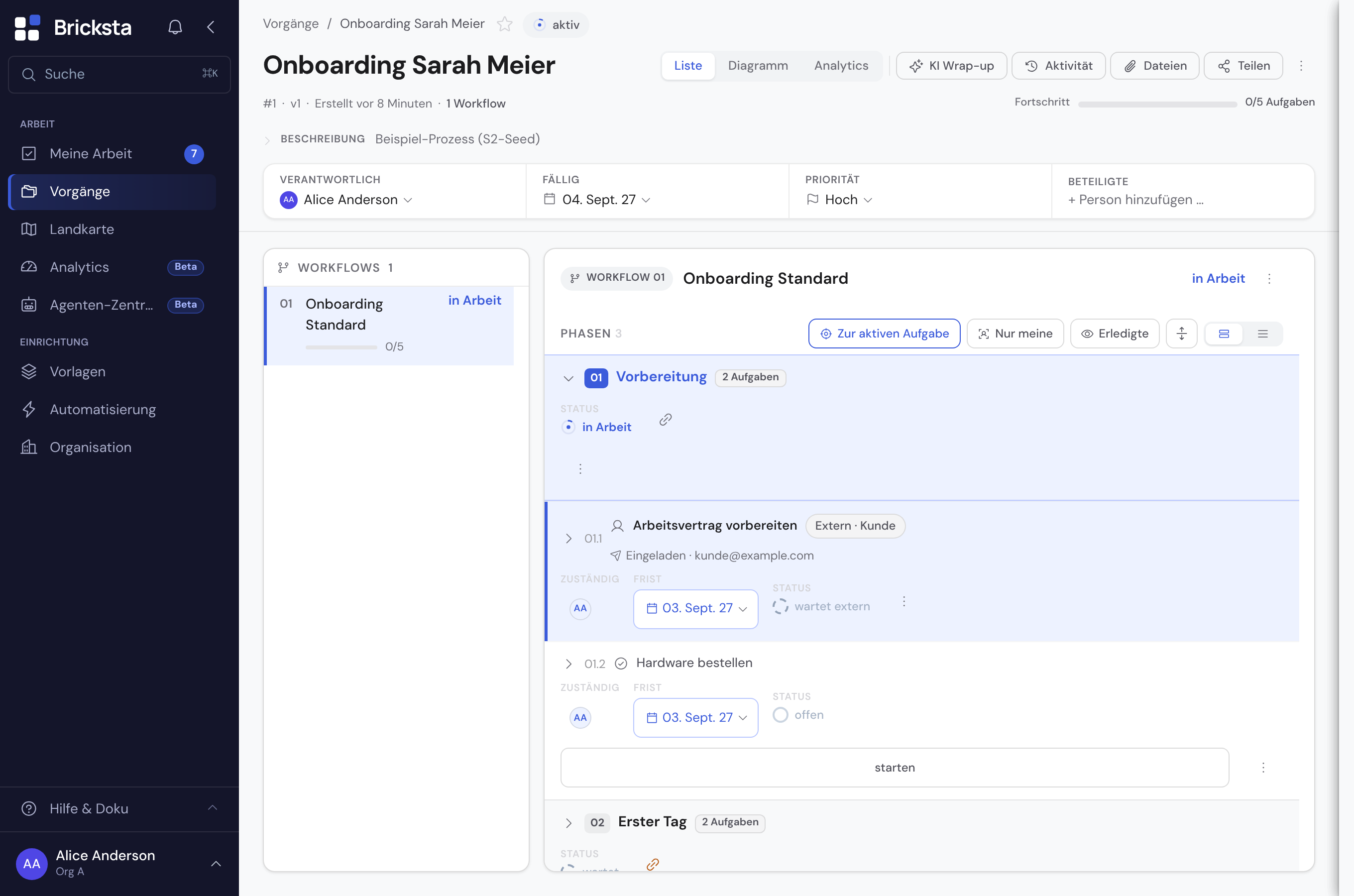
Ein laufender Vorgang bündelt die meisten Grundbegriffe an einer Stelle: Er entsteht aus einer Vorlage, besteht aus Aufgaben, trägt einen Status und einen daraus abgeleiteten Fortschritt.
- Vorlage
- Der wiederverwendbare Bauplan eines Ablaufs: welche Aufgaben in welcher Reihenfolge. Die Vorlage läuft nicht selbst, sie beschreibt.
- Entwurf
- Was du im Editor an einer Vorlage änderst. Der Entwurf wirkt noch nicht: neue Vorgänge entstehen aus der zuletzt veröffentlichten Version, bis du ihn veröffentlichst.
- Version
- Ein veröffentlichter, festgehaltener Stand einer Vorlage, gezählt als Version 1, 2, 3 … Ein Vorgang behält die Version, aus der er entstanden ist; nur wenige Einstellungen wirken auch in laufenden Vorgängen.
- Veröffentlichen
- Macht den Entwurf zur nächsten Version. Vorher zeigt ein Blatt die Änderungsliste und die Prüfbefunde; veröffentlicht wird erst nach der Bestätigung dort.
- Entwurf zurücksetzen
- Holt in den Entwurf einer Vorlage den Stand einer früheren Version zurück — der letzten oder jeder älteren, auch nach dem Veröffentlichen. Nicht zu verwechseln mit „zurücknehmen“: das macht einen einzelnen Schritt rückgängig, etwa „Rückgängig“ nach dem Abschließen einer Aufgabe. Das Zurücksetzen ändert nur den Entwurf; laufende Vorgänge bleiben auf ihrer Version, neue bekommen den Stand erst nach dem Veröffentlichen.
- Änderungsliste
- Was sich im Entwurf einer Vorlage gegenüber einer veröffentlichten Version geändert hat: neu, geändert, deaktiviert, gelöscht oder verschoben, gruppiert nach Workflow, Phase und Aufgabe (Ergebnisse und andere vorlagenweite Teile unter „Ganze Vorlage“). Je Eintrag steht, wie er wirkt — ob laufende Vorgänge ihren Stand behalten oder ob die Änderung sofort für alle gilt —, dazu die Prüfbefunde und ob seit der letzten Version ein KI-Assistent über die Schnittstelle an der Vorlage geschrieben hat.
- Fortgeschriebenes Feld
- Ein Feld, das in mehreren Aufgaben desselben Vorgangs erscheint und dabei EINEN gemeinsamen Wert trägt. Wer es in einer der Aufgaben ändert, ändert es überall. Im Feld-Inspektor unter „Auch in anderen Aufgaben“; je Aufgabe wird dort festgelegt, ob sie den Wert bearbeiten, nur lesen oder gar nicht sehen soll. Nicht zu verwechseln mit dem Referenz-Feld, das einen fremden Wert nur anzeigt.
- Vorgang
- Ein konkreter Durchlauf einer Vorlage mit eigenem Status, Fortschritt und eigener Historie. Hier findet die Arbeit statt. Im Menü: Vorgänge.
- Ergebnis
- Wie ein Vorgang ausgegangen ist — gewonnen, verloren, zurückgezogen. Welche Ergebnisse es gibt, legt die Vorlage fest; jedes trägt eine Wertung, die seine Farbe bestimmt. Das Ergebnis ist kein Status: der Status sagt, dass ein Vorgang zu Ende ist, das Ergebnis sagt, wie. Fortlaufende Vorgänge haben keines.
- Ende per Antwort
- Eine Antwort beendet den ganzen Vorgang mit einem Ergebnis — etwa „Teilnahme am Verfahren?“ = Nein → „Keine Teilnahme entschieden“. Eingestellt an der Aufgabe im Ablauf („Beendet den Vorgang“), ausgewertet beim Erledigen, nie beim Speichern. Offene Aufgaben entfallen, Erledigtes bleibt. Vorher kündigt die Aufgabe es an: ein Hinweis unter dem Feld und der Knopf „Abschließen und Vorgang beenden“.
- Ergebnis fehlt
- Ein Vorgang ist beendet, seine Vorlage führt Ergebnisse — aber niemand hat festgehalten, wie er ausging. Bricksta hält den Abschluss deshalb nicht auf, sondern vermerkt es sichtbar. Öffne den Vorgang, und der Hinweis oben bringt den Knopf zum Nachtragen gleich mit.
- Folgevorgang
- Ein Vorgang, der aus dem Ergebnis eines anderen entstanden ist — etwa die Auftragsabwicklung aus der gewonnenen Anfrage. Die Vorlage legt je Ergebnis fest, ob ein Folgevorgang entsteht, aus welcher Vorlage und welche Felder mitwandern. Beide Vorgänge zeigen aufeinander; wird das Ergebnis später verworfen, bleibt der Folgevorgang stehen und gilt als „verwaist“.
- Abwesenheit
- Eine Vorlage, deren Vorgänge sagen, wer wann fehlt — etwa ein Urlaubsantrag oder eine Krankmeldung. In den Einstellungen der Vorlage wählt ein Org-Admin, welches Datumsfeld Von und Bis ist, welches Personenfeld die betroffene Person und optional ein Ja/Nein-Feld für einen halben Tag (nur bei einem Tag). Die Vorlage regelt, wer den Antrag sieht; andere sehen Person und Zeitraum. Die Einstellung gehört zur Version: laufende Vorgänge behalten die ihrer Version. Trägt jemand eine andere Person ein, zählt der Eintrag erst nach Freigabe durch deren Führungskette oder wenn die Einreicherin Personaldaten verwalten darf.
- Vertretung
- Wer eine abwesende Person in einem Zeitraum vertritt — eingetragen von der Person selbst, ihrer Führungskraft oder jemandem mit „Personaldaten verwalten“, bei offenem Ende auch ohne Bis-Datum. Ein Selbsteintrag gilt erst, wenn die Führungskraft bestätigt (die Firma kann das abschalten); die Vertretung bestätigt sich nie selbst. Offene Aufgaben gibt die Person freiwillig ab, mit ehrlichem Ergebnis je Aufgabe. Die Vertretung fragt keinen Grund ab.
- Teamkalender
- Die Seite, die zeigt, wer wann fehlt — je Person ein Balken je Abwesenheit, als Monat, Nächste 4 Wochen oder Jahr; am Telefon eine Liste je Tag. Wen du siehst, legt deine Firma fest (Wer sieht, wer fehlt). Gezeigt werden nur Name, Zeitraum und Status, nie der Grund. Dein eigener Balken führt in deinen Antrag.
- Zählt ab
- Ab welchem Zustand eine Abwesenheit zählt — in den Vorlagen-Einstellungen unter „Standardwerte › Abwesenheit“: sobald der Vorgang beantragt, genehmigt (alle Freigaben erteilt) oder abgeschlossen ist — abgeschlossen nur ohne negatives Ergebnis. In der Liste heißt das „Zählt ab Antrag“, „Zählt ab Genehmigung“ oder „Zählt ab Abschluss“. Abgebrochene und abgelehnte Vorgänge zählen nie. Ausgeschaltet ist die Vorlage keine Abwesenheit.
- Neue Vorgänge je Zeile
- Aus jeder Zeile einer Wiederholgruppe entsteht beim Abschluss einer Aufgabe ein eigener Vorgang — etwa je Angebot einer Anfrage. Eingestellt an der Aufgabe im Reiter „Nach Abschluss“, als Satz: „Für jede Zeile aus [Gruppe] entsteht beim Abschluss ein Vorgang aus der Vorlage [Vorlage].“ Darunter legst du fest, welche Werte übernommen werden. Anders als ein Folgevorgang hängt ein solcher Vorgang nicht am Ergebnis, und die Anfrage läuft weiter. Auf Wunsch bekommt jeder Vorgang eine Kopie des Angebots seiner Zeile („PDF der Zeile“).
- Anfrage
- Ein Vorgang, der mehrere Angebote an einen Sponsor bündelt: Die Angebote stehen als Karten in einer Wiederholgruppe, und beim Abschluss der zuständigen Aufgabe entsteht je Karte ein Kind-Vorgang. Die Anfrage läuft weiter, zeigt ihre Kinder mit Stand, Ergebnis und Betrag und wird von Hand abgeschlossen. In den Stapeln der Vorgänge-Liste zählen ihre Kinder, sobald es welche gibt — vorher zählt die Anfrage selbst. Beim Stapeln nach einem Feld, das die Kinder nicht tragen, zählt weiter die Anfrage.
- Kind-Vorgang
- Ein Vorgang, der aus einer Karte einer Anfrage entstanden ist — je Angebot einer. Er hat seinen eigenen Verlauf, sein eigenes Ergebnis und seinen eigenen Folgevorgang und zeigt oben, zu welcher Anfrage er gehört. Ein Kind-Vorgang ist kein Folgevorgang: Der Folgevorgang entsteht aus dem Ergebnis eines Vorgangs, wenn dieser endet; der Kind-Vorgang aus einer Karte, während die Anfrage weiterläuft.
- Spalte der Übersicht
- Ein Feld, das die Vorlage in der Vorgangsliste als Spalte zeigt — bis zu acht je Vorlage, jedes mit einer Rechenart wie Summe, Anzahl oder „Summe gewichtet mit …“. Je Spalte steht der Wert „in jeder Zeile“ oder „nur in der Summe“ (dann nur in der Summenzeile). Dasselbe Feld darf mehrfach Spalte sein, etwa einmal als Summe und einmal gewichtet. Nur Zahlen, Text, Datum, Ja/Nein und Auswahl; keine sensiblen Felder, keine Dateien. Legt ein Org-Admin fest, in den Vorlagen-Einstellungen oder im Feld-Blatt; wirkt sofort, ohne Veröffentlichen.
- Summe gewichtet mit …
- Eine Rechenart einer Spalte der Übersicht: Je Vorgang zählt der Betrag gewichtet mit einem Prozent-Feld derselben Vorlage, also Betrag × Gewicht ÷ 100, auf Cent gerundet — etwa Angebotssumme × Wahrscheinlichkeit —, und die Summe ist die Summe dieser Beiträge. Den Namen in der Liste gibst du selbst, etwa „Gewichtete Angebotssumme“; leer heißt die Spalte „Feld × Gewicht“. Ein Vorgang ohne Gewicht zählt 0 und wird genannt („1 Vorgang ohne Wahrscheinlichkeit“); sieht jemand Betrag oder Gewicht nicht, zeigt die Spalte „nicht berechenbar“. Ein Klick auf die Zahl zeigt die Rechnung je Vorgang. Die Zielverfolgung kann das Ziel eines Stapels mit ihr vergleichen. Eine Rechnung über den heutigen Bestand, keine Vorhersage — nicht zu verwechseln mit der Prognose der Analyse, die aus den Normen abgeschlossener Vorgänge vorhersagt, wann ein einzelner Vorgang fertig wird.
- Kartenspalte
- Eine Spalte der Übersicht aus einem Feld einer Karte (einer Gruppe, etwa „Angebote“ mit Betrag, Kongress und Wahrscheinlichkeit je Angebot). Sie rechnet je Vorgang über seine Karten: eine Zahl als Summe oder gewichtete Summe — gewichtet je Karte mit einem Zahlenfeld derselben Karte oder mit einem Feld des Vorgangs —, ein Text-, Auswahl- oder Datensatz-Feld zeigt die Werte der Karten und zählt sie. Nach einem Kartenfeld lässt sich stapeln: ein Vorgang steht dann in jedem Stapel, für den er eine Karte hat, und jeder Stapel zählt nur seine Karten. Lesbar nur mit den Rollen der Gruppe; eine sensible Gruppe kann keine Spalte sein.
- Stapeln nach
- Die Ordnung der Vorgangsliste: „Aufmerksamkeit“ teilt in „Braucht Aufmerksamkeit“ und „Läuft“; „Vorlage“ bildet je Vorlage einen Stapel mit Anzahl und den Summen der Spalten — über alle Treffer des Filters, nur über Werte, die du sehen darfst; jede Vorlage steht in einem Rahmen mit „Ganzer Bestand“ (Kennzahlen-Band) und „Angezeigt“ (Vorgänge, Summenzeile mit allen Spalten — je Spalte eine Zahl). Zwischen dem Kennzahlen-Band und den Vorgängen sagt eine Zeile, wie viele der Vorgänge der Vorlage du gerade siehst und warum nicht alle („5 von 16 Vorgängen · nur abgeschlossene“). Nach einem Feld (etwa „Kongress“) steht jeder Wert ebenso in einem Rahmen: „Ganzer Bestand“ mit Ziel, Balken und Kacheln über alle Vorgänge des Stapels, „Angezeigt“ mit „2 von 7 Vorgängen“, den Vorgängen und der Summenzeile je Vorlage. Kein Filter: die Menge bleibt, nur die Ordnung wechselt.
- Aufgabe
- Ein einzelner Schritt in einem Vorgang — mit Zuständigem, Status und optional erfassten Feldern.
- Workflow / Phase
- Gliederungsebenen innerhalb einer Vorlage: Ein Workflow ist ein Strang des Ablaufs, eine Phase ein Abschnitt darin, der zusammengehörige Aufgaben bündelt.
- Status
- Der Zustand einer Aufgabe oder eines Vorgangs. In Bricksta ist der Status die Wahrheit — es gibt keinen zweiten, davon abweichenden Fortschritt.
- Fortschritt
- Ergibt sich deterministisch aus dem Status der Aufgaben eines Vorgangs — kein manuell gesetzter Wert.
Die Begriffe des Ablaufs
Im Vorlagen-Editor legen Sie fest, in welcher Reihenfolge gearbeitet wird und was passiert, wenn etwas zurückgewiesen wird oder liegen bleibt. Dafür gibt es diese Begriffe.
- Abhängigkeit
- Die Regel, die sagt, worauf ein Schritt wartet. Sie hängt immer am wartenden Schritt, nicht am vorangehenden — deshalb steht im Editor bei jedem Schritt, was vor ihm passiert sein muss.
- Startet
- Das Feld in jeder Zeile der Vorlage, das sagt, wann ein Schritt beginnt: „zu Beginn“ (ohne Vorgänger), „nach 01.4“ oder bei mehreren Vorgängern „nach 01.2 und 01.3“ (alle) bzw. „oder“ (einer reicht); öffnet nur eine Uhr die Aufgabe, steht dort das Uhr-Zeichen mit ihrer Regel — die Aufgabe startet „durch Uhr“. Ein Klick öffnet den Abhängigkeits-Editor. Dasselbe Fenster öffnen „Ablauf“ in der Werkzeugleiste (Workflow), der Chip „Ablauf“ im Aufgabenblatt und „Ablauf einstellen …“ im ⋮-Menü. Es heißt „Ablauf von «…»“ und zeigt auch „Wird beendet, wenn …“ (Workflow) und „Wiederholen, wenn …“ (Phase).
- der Reihe nach · alle zugleich · gemischt
- Das Wort im Kopf einer Phase, wie ihre Aufgaben untereinander starten: jede nach der vorigen, alle ohne gegenseitige Abhängigkeit, oder teils so, teils so (eigene Vorgänger, Bedingung, Verzweigung). Es wird aus den Abhängigkeiten abgelesen, nicht eingestellt.
- Verzweigung
- Ein Punkt, an dem mehrere Wege vom selben Schritt weggehen. Steht dort „Entweder-oder“, wird genau einer davon weiterverfolgt und die übrigen entfallen; ohne diesen Zusatz laufen alle Wege parallel. Im BPMN-Bild ist es die aufspaltende Raute: „+“ alle Wege gleichzeitig, „ד genau einer, „○“ einer oder mehrere. Ihre Art folgt aus den Bedingungen der Wege; ein Klick auf die Raute ändert sie.
- Rücksprung
- Eine Verbindung zurück zu einem früheren Schritt — etwa, wenn eine Freigabe abgelehnt wird und die Überarbeitung noch einmal beginnt. Ein Rücksprung ist keine Abhängigkeit: er sagt nicht, worauf gewartet wird, sondern wohin es zurückgeht. Es gibt ihn zwischen Workflows, zwischen Phasen und — als Aufgaben-Rücksprung — zwischen Aufgaben, auch über Phasen: Wird bei „Vertretung nennen“ eine Änderung erbeten, geht es zurück zu „Resturlaub prüfen“.
- Startet, wenn
- Das Feld am Zusammenfluss, das sagt, WIE VIELE Vorgänger erfüllt sein müssen: „alle“ (jeder muss fertig sein — trifft die Bedingung eines Vorgängers nicht zu, wird der Schritt übersprungen), „alle gewählten“ (jeder, dessen Bedingung zutrifft, muss fertig sein; stellt bricksta von selbst ein, sobald ein Vorgänger eine Bedingung bekommt), „mindestens eine“ (einer genügt, mehrere dürfen) oder „genau eine“ — Letzteres ist die Verzweigung: Es geht auf genau einem Weg weiter, die anderen werden übersprungen. Im BPMN-Bild ist es die Raute: Ein Klick wählt sie aus, darunter stehen alle vier Werte zur Wahl — „+“ für alle, „○“ für alle gewählten und für mindestens eine, „ד für genau eine. Im Flow ist es das Etikett „wartet auf: …“ am Schritt. 🔑 Eingestellt wird das dort, wo die Wege WIEDER ZUSAMMENLAUFEN — nicht dort, wo sie sich aufspalten.
- Standardweg
- Die Markierung an einer Abhängigkeit in einen Zusammenfluss, der auf „genau eine“ steht: Dieser Vorgänger gibt den Nachfolger frei, wenn keine Kante der Gruppe zutrifft. Gesetzt im Bedingungs-Formular; im BPMN-Bild als Schrägstrich am Anfang der Kante und Beschriftung „sonst“.
- Flow · BPMN
- Die zwei Zeichnungen derselben Vorlage bzw. desselben Vorgangs im Diagramm, umgeschaltet über „Flow / BPMN“. Der Flow ist die einfache Darstellung von oben nach unten; BPMN zeigt denselben Ablauf in der Standard-Notation mit Rauten, Start- und Endkreisen und Bahnen. Nicht zu verwechseln mit dem Etikett „Ablauf“ an einer Aufgabe — das öffnet ihre Vorgänger und Nachfolger.
- Runde
- Wie oft derselbe Schritt in einem Vorgang schon bearbeitet wurde. Nach einem Rücksprung oder bei einer Phase, die sich wiederholt, beginnt Runde 2, und was in Runde 1 erfasst wurde, bleibt lesbar. Eine Aufgabe, die eine Uhr immer wieder öffnet, zählt dagegen keine Runden, sondern ihre Nachfassen: „3. Nachfassen“.
- Zeitgeber
- Der Teil von Bricksta, der alle Zeit-Regeln einer Vorlage ausführt — „Warte …“, „Wenn nach … noch offen“, „Wird beendet nach …“ und Zeitpläne —, ohne dass jemand angemeldet ist. Im Verlauf steht „Zeitgeber“ als Handelnder, wo etwas zu seiner Zeit geschah. Wo Bricksta danach selbst eine Folge zieht, etwa eine Aufgabe entfallen lässt, steht „Bricksta“.
- Takt
- Ein Zeitpunkt, an dem die Uhr einer Aufgabe („Wenn nach … noch offen“) auslöst — bei „nach 7 Tagen, höchstens 5-mal“ am 7., 14., 21., 28. und 35. Tag. „Höchstens 5-mal“ zählt Takte: Ein Takt zählt auch dann, wenn das letzte Nachfassen noch offen war. Im Vorgang steht etwa „Takt 3 von 5“. Nicht zu verwechseln mit dem Zeitgeber, der die Takte aller Uhren ausführt.
- Vorbereitete Aufgabe · Einfache Aufgabe
- Die zwei Arten, wie eine Uhr eine Aufgabe bringt. „Vorbereitete Aufgabe öffnen“ öffnet eine Aufgabe, die in derselben Phase schon angelegt ist, mit ihrem Formular, ihrer Zuständigkeit und ihrer Frist — etwa „Nachfassen“; sie startet „durch Uhr“ und darf nur intern von einem Menschen erledigt werden. „Einfache Aufgabe anlegen“ legt bei jedem Takt eine neue Aufgabe an, nur mit einem Namen, ohne Formular.
- Folgeaufgabe
- Die vorbereitete Aufgabe, die eine Uhr öffnet, gesehen von der Aufgabe mit der Uhr — etwa „Nachfassen“ an „Rückmeldung des Kunden“. Sie steht außerhalb der Reihenfolge der Phase und entfällt, wenn ihre Ausgangsaufgabe endet. Nicht zu verwechseln mit „Folge-Aufgabe anlegen“, einer Aktion der Eskalationsregeln, und mit dem Folgevorgang, den ein Ergebnis anlegt.
- Entfallen
- Der Zustand einer offenen Aufgabe, die nicht mehr gebraucht wird — etwa ein Nachfassen, wenn die Rückmeldung des Kunden erledigt ist, oder die offenen Aufgaben eines vorzeitig beendeten Workflows. Sie zählt im Fortschritt nicht mit, und was in ihr eingetragen war, bleibt lesbar.
Ordnung: Kategorie und Prozesstyp
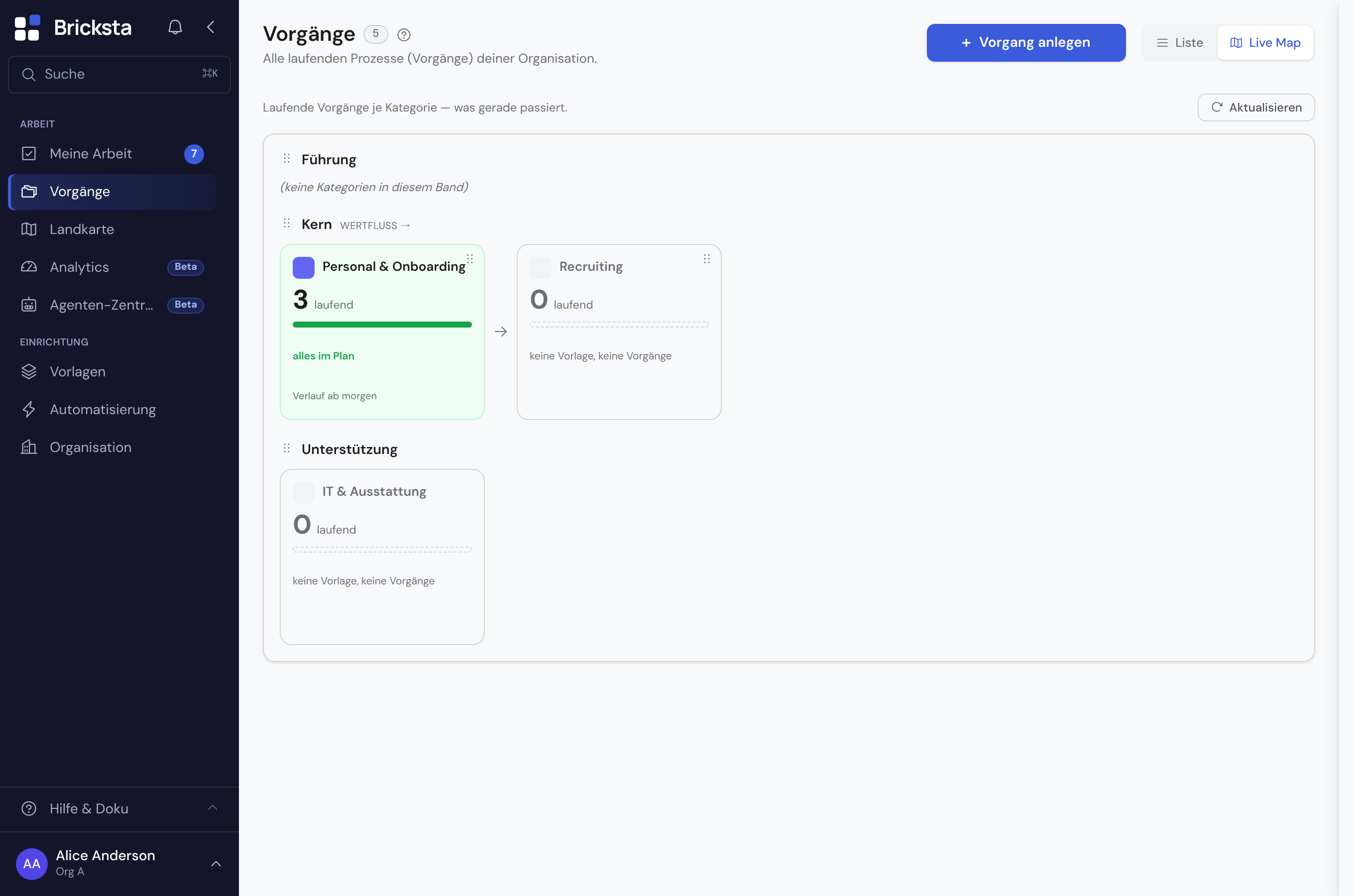
Kategorien und Prozesstypen strukturieren die Prozesslandkarte: Prozesstypen sind die Bänder, Kategorien liegen darin und gruppieren Vorlagen und Vorgänge.
- Kategorie
- Eine Ordnungsebene, die Vorlagen und Vorgänge gruppiert — mit Farbe und Icon, für Übersicht und Wiederauffindbarkeit.
- Prozesseigner
- Die Person, die eine Kategorie fachlich verantwortet — hinterlegt unter Kategorien, optional. Auf der Prozesslandkarte erscheint sie als Initialen-Abzeichen auf der Karte und im Panel. Nicht zu verwechseln mit der/dem Verantwortlichen eines einzelnen Vorgangs.
- Prozesstyp
- Die fachliche Art eines Ablaufs (klassisch Führung, Kern, Unterstützung). Prozesstypen strukturieren die Prozesslandkarte als Bänder.
- Dokumentvorlage
- Der gleichbleibende Teil eines Angebots an einer Stelle, zu finden unter Vorlagen › Dokumentvorlagen: Briefkopf mit Logo, Nummernkreis, Gültigkeit und Textbausteine mit Platzhaltern wie {{Sponsor}}. Der Schritt „Angebot erzeugen“ macht daraus je Vorgang ein PDF und setzt die wechselnden Werte ein. Eine Vorlage, die ein Schritt verwendet, lässt sich nicht löschen.
- E-Mails beim Abschluss
- Kurze E-Mails, die von selbst hinausgehen, sobald jemand eine Aufgabe erledigt — etwa „Bestellung freigegeben“ an die verantwortliche Person des Vorgangs. Der Ablauf wartet nicht auf sie. Eingestellt an der Aufgabe im Reiter „Nach Abschluss“; jede Mail hat genau einen Empfänger. Früher hießen sie „Auto-Mails“. Für eine Nachricht, die ein eigener Schritt im Ablauf ist und vorher geprüft werden soll, gibt es den Aufgaben-Typ „Nachricht“.
- Fassung (nach Feld)
- Einer von mehreren fertigen Texten (Betreff und Text) im Schritt „Nachricht“. Ein Ja/Nein- oder Auswahlfeld des Vorgangs entscheidet, welche Fassung verschickt wird — etwa „Per Du = Ja“ für die Du-Fassung. Passt kein Wert oder ist das Feld leer, geht die Fassung „sonst (Standard)“ raus. Jede Fassung lässt sich übersetzen; gewählt wird erst die Fassung, dann ihre Sprache. Nicht zu verwechseln mit der Übersetzung eines Textes in eine andere Sprache oder der neuen Fassung eines Angebots nach einem Rücksprung.
- Kürzel
- Der feste Name, unter dem ein Feld in Texten erscheint: in Betreff und Text einer Nachricht oder einer E-Mail beim Abschluss, in der Anweisung eines Agenten, als Empfänger. Im Text steht das eingesetzte Feld mit seiner Bezeichnung als farbiger Baustein; tippen kannst du es als {{Feldbezeichnung}}. Bricksta vergibt das Kürzel beim Benennen des Feldes selbst, am Feld unter „Weiterverwenden“ → „Kürzel für Nachrichten und Dokumente“. Ein Ausgabefeld ohne Kürzel füllt ein Agent nicht.
- Platzhalter der Vorlage
- Die Lücken einer Dokumentvorlage, etwa {{Sponsor}}. Sie gehören zum Dokument, nicht zu einem Feld: Im Schritt „Angebot erzeugen“ ordnest du im Abschnitt „Platzhalter der Vorlage“ jedem ein Feld des Prozesses zu. Ist einer offen, lässt sich die Vorlage nicht veröffentlichen.
- Bedingtes Textstück
- Ein Teil eines Textes, der nur unter einer Bedingung erscheint — etwa „ — {{Kongress}}“ im Titel nur, wenn ein Kongress eingetragen ist. Du markierst den Teil und wählst „Nur zeigen, wenn …“; danach ist er violett hinterlegt mit einem Balken links, vorn steht die Bedingung in Klartext. Gilt in Mailtexten, Dokumentvorlagen, der Überschrift am Schritt „Angebot erzeugen“ und im Titel neuer Vorgänge. Bricksta lässt nichts von selbst weg.
- Beispieltext
- Grauer Text in einem leeren Formularfeld, der zeigt, was hinein gehört — etwa „z. B. 12.500“. Einzustellen am Feld unter „Beschriftung“. Er wird nicht gespeichert und ist kein Wert. Nicht zu verwechseln mit den Platzhaltern einer Dokumentvorlage.
- Angebot erzeugen
- Eine Aufgaben-Art im Vorlagen-Editor: Bricksta erzeugt aus einer Dokumentvorlage und den Werten des Vorgangs ein PDF mit fortlaufender Angebotsnummer und legt es in ein Datei-Feld; ein Versand danach hängt die neueste Fassung an. Jeder Platzhalter der Vorlage wird am Schritt einem Feld zugeordnet. Fehlt ein Wert, entsteht kein PDF, und der Schritt nennt am Vorgang, was fehlt. Mit „Eins je Zeile“ entsteht je Zeile einer Wiederholgruppe ein eigenes Angebot, alle gehen an eine Mail.
- Steuerschlüssel
- Wie ein Kunde besteuert wird — Inland (19 %), Inland ermäßigt (7 %), EU-Unternehmen (Reverse Charge, 0 %), Drittland (0 %) oder eigene. Er steht im Stammsatz eines Unternehmens; eine Formel holt den Satz mit STEUERSATZ({Kunde}; Belegdatum). Pflegt, wer „Steuern verwalten“ darf (Organisation → Steuern → Steuerschlüssel).
- Stand am Belegdatum
- Ein Beleg rechnet mit dem Steuersatz, dem Steuerschlüssel des Unternehmens und den Feiertagen, die an seinem Datum galten: eine spätere Steueränderung, ein neuer Schlüssel am Unternehmen oder ein später eingetragener Feiertag ändert ihn nicht. „So wird berechnet“ nennt den verwendeten Stand („Stand 02.10.2026“).
Die Begriffe der Stapel-Sicht
Stapelst du die Vorgangsliste nach einem Datensatz-Feld, zeigt die Box „Ganzer Bestand“ jedes Stapels, wie weit der Stapel sein Ziel erreicht. Diese Begriffe stehen dort und in der Kachel daneben.
- Ziel
- Wie viel ein Stapel erreichen soll, wenn die Vorgangsliste nach einem Datensatz-Feld gestapelt ist. Es kommt aus der Zahlspalte der Datensatz-Zeile, die die Zielverfolgung der Vorlage nennt. Beim Maß „Summe“ ist es ein Betrag, bei „Anzahl Vorgänge“ eine Stückzahl („5 von 8“). Fehlt es, steht „Kein Ziel hinterlegt“.
- Zielverfolgung
- Die eine Stelle je Vorlage (Ansicht „Berechnungen“), an der eingestellt wird, was der Kopf eines Stapels zählt: nach welchem Datensatz-Feld gestapelt wird, aus welchen Spalten Ziel und Stichtag kommen, die Richtung, Angebots- und Vertragssumme, die Wahrscheinlichkeit, welche Ergebnisse als zugesagt zählen und womit das Ziel verglichen wird („Ziel vergleichen mit“). Nichts zählt von selbst — ohne Einstellung zeigt der Kopf kein Ziel bzw. keinen Betrag.
- Verbindlicher Phasenstandard
- Ein Schalter je Phase unter „Wahrscheinlichkeit je Phase“ (Ansicht „Berechnungen“): beim Start der Phase steht die Wahrscheinlichkeit auf ihrem Standard — auch über einen von Hand eingetragenen Wert und auch, wenn keine Aufgabe der Phase das Feld trägt, etwa „Zusage“ 100 %, „Absage“ 0 %. Ohne den Schalter schlägt der Standard nur vor. Wirkt sofort, ohne Veröffentlichen.
- Wahrscheinlichkeit je Angebot
- Die Wahrscheinlichkeit als Zahl in einer Karte (je Angebot) statt einmal je Vorgang — gewählt in der Zielverfolgung als „Karte › Feld“. Der Standard einer Phase gilt dann je Karte; je Phase lässt er sich auf Karten beschränken, die eine Bedingung erfüllen („Nur für Karten, in denen …“), die übrigen bekommen einen eigenen Wert. Unter dem Wert in der Karte steht, woher er kommt.
- Zugesagt
- Was ein Stapel schon sicher hat: die Summe seiner Vorgänge mit zugesagtem Ergebnis, jeder mit seiner Vertragssumme (ohne Vertragssumme mit der Angebotssumme) — beim Maß „Anzahl Vorgänge“ ihre Anzahl. Laufende Vorgänge zählen hier noch nicht. Ist unter „Ziel vergleichen mit“ keine Spalte gewählt, vergleicht der Kopf das Ziel mit Zugesagt.
- Ziel vergleichen mit
- Die Einstellung der Zielverfolgung, gegen welche Zahl ein Stapel sein Ziel misst: eine Spalte der Übersicht derselben Vorlage, die summiert — einfach oder gewichtet, etwa „Gewichtete Angebotssumme“. Die Box „Ganzer Bestand“ eines Stapels nennt die Zahl mit dem Namen der Spalte („Gewichtete Angebotssumme 34.000 € von 50.000 €“), mit einer Ampel nach den Grenzen der Sicht (Standard rot unter 60 %, grün ab 90 %); ein Klick zeigt die Rechnung je Vorgang. Ohne Wahl vergleicht der Kopf mit Zugesagt, ebenso beim Maß „Anzahl Vorgänge“. Wirkt sofort für alle laufenden Vorgänge, ohne Veröffentlichen.
- Lücke
- Ziel minus die Zahl, mit der die Zielverfolgung das Ziel vergleicht (die gewählte Spalte, ohne Wahl Zugesagt): was zum Ziel noch fehlt. Ist sie offen und der Stichtag höchstens so viele Tage entfernt wie die Warnschwelle der Sicht (Standard 30), warnt ein gelbes Abzeichen „Lücke · noch N Tage“.
- Verfehlt
- Was aus der Lücke wird, wenn der Stichtag vorbei ist: der Betrag, der zum Ziel gefehlt hat.
- Stichtag
- Bis wann ein Stapel sein Ziel erreichen soll. Er kommt aus einer Datumsspalte der Datensatz-Zeile, ohne Wahl aus der ersten. Ist er vorbei, steht „Stichtag überschritten“. Nicht zu verwechseln mit den Überschreitungstagen der Analyse, die eine gerissene Aufgabenfrist zählen.
- Obergrenze
- Das Ziel einer Sicht mit der Richtung „Obergrenze einhalten“: ein Betrag, der nicht überschritten werden soll, etwa ein Budget. Ab 90 % ausgeschöpft warnt ein gelbes Abzeichen.
- Spielraum
- Obergrenze minus die verglichene Zahl (die unter „Ziel vergleichen mit“ gewählte Spalte, ohne Wahl Zugesagt): wie viel bis zur Obergrenze noch Platz ist.
- Überschreitung
- Wie weit die verglichene Zahl (die gewählte Spalte, ohne Wahl Zugesagt) über der Obergrenze liegt; im Balken rot. Eine Überschreitung wird nie mit dem Spielraum eines anderen Stapels verrechnet.
- Handlungsbedarf
- Kachel und Filter einer gestapelten Vorgangsliste. Sie zählt Vorgänge ohne Bewegung seit mindestens zehn Tagen, Vorgänge mit überfälliger Frist oder überfälliger Aufgabe, überfällige Folgevorgänge und Stapel mit Warnung; ein Klick zeigt nur diese. Nicht zu verwechseln mit „Jetzt handeln“ in der Analyse: Handlungsbedarf ist eine Menge über die Liste, „Jetzt handeln“ der Handlungsaufruf an einem einzelnen Vorgang.
- Gespeicherte Sichten
- Eigene Reiter der Vorgangsliste, die Filter, Stapelung, Ziel, Stichtag, Richtung und Maß merken. Zunächst persönlich; mit „Mit der Organisation teilen“ sehen alle Mitglieder die Sicht, jede:r darin nur die Vorgänge, die sie oder er sehen darf.
Die Begriffe der Berechnungen
- Berechnung
- Ein Wert, den die Datenbank in jedem Vorgang aus anderen Feldern rechnet — etwa die Summe aller Positionspreise, ein Betrag abzüglich Rabatt oder eine gewichtete Summe aus Betrag × Wahrscheinlichkeit. Alle Berechnungen einer Vorlage stehen in der Ansicht „Berechnungen“ als Karte mit Satz, Beispiel und „Wirkt auf“; gespeichert wird jede als Formel.
- Satz-Baukasten
- Wie man eine Berechnung anlegt und bearbeitet, ohne eine Formel zu tippen: ein Satz aus Auswahlfeldern („[Nettobetrag] [abzüglich … %] [Rabatt]“), darunter, wie er sich liest, und das Ergebnis mit Testwerten. Für eine bestehende Berechnung öffnet er nur, wenn ihre Formel ohne Verlust in seine Bausteine passt.
- Expertenansicht
- Die Formel einer Berechnung im Formular, in der Schreibweise einer Tabellenkalkulation. Dorthin führt „Bearbeiten“ bei einer Formel, die nicht in den Satz-Baukasten passt, und „Expertenansicht (Formel)“ aus dem Baukasten.
Die Begriffe der Analyse eines Vorgangs
Der Reiter „Analyse“ eines Vorgangs misst den Prozess, nicht die Person. Diese Begriffe stehen dort auf Kacheln, Zeilen und Karten.
- Durchlaufzeit
- Die Zeit von der Anlage eines Vorgangs bis zu seinem Abschluss — bei einem laufenden Vorgang „bisher“, bis heute. Die Bezugsgröße für Norm, Prognose und Zeitanteile.
- Norm
- Der Median der Durchlaufzeit der letzten 20 abgeschlossenen Vorgänge derselben Vorlage, ab fünf Abschlüssen. Der Vergleichswert, nicht die Prognose.
- Vorläufige Norm
- Dieselbe Rechnung über die sichtbaren Abschlüsse, wenn es weniger als fünf gibt — mit der Fallzahl daneben, damit niemand sie für belastbar hält.
- Plan-Durchlaufzeit
- Die Summe der Aufgabenfristen entlang des längsten Pfads der Vorlage, aus dem beim Start eingefrorenen Schnappschuss. Der Maßstab, wo es noch keine Norm gibt.
- Prognose
- Der voraussichtliche Abschluss: heute plus die Normen der noch offenen Phasen entlang des längsten Pfads je Workflow. „Frühestens“, wenn eine laufende Phase ihre Norm schon aufgebraucht hat. Nicht zu verwechseln mit einer „Summe gewichtet mit …“ in der Vorgangsliste: das ist eine Summe über den heutigen Bestand, keine Vorhersage.
- Prognose je Phase
- Für jede offene Phase ein voraussichtlicher Beginn und ein voraussichtliches Ende; auf der Zeitachse ein gestricheltes Kästchen rechts von heute.
- Liegezeit
- Die Zeit, in der eine Aufgabe offen war, ohne dass jemand daran gearbeitet hat — je Aufgabe gemessen und über alle summiert; darum kann sie länger sein als die Durchlaufzeit.
- Blockierte Zeit
- Die Zeit, in der eine Aufgabe ausdrücklich blockiert war.
- Zeit extern
- Die Zeit, in der Portal-Aufgaben oder externe Freigaben außerhalb des Hauses lagen — als Summe des Vorgangs, nie je Person. Die Fläche nennt den Beteiligten dabei bei seiner Rolle (Bewerber:in, Lieferant), nicht pauschal „Kunde“.
- Zeitanteile-Spur
- Liegezeit, blockierte Zeit und Zeit extern als Anteile der bisherigen Durchlaufzeit. Erscheint erst ab zwei verschiedenen Bearbeitern, weil der Rest sonst die Arbeitszeit einer Person wäre.
- Bearbeitungsspanne
- Die Zeit vom Start bis zum Abschluss einer Aufgabe. Bewusst nicht auf dem Vorgang gezeigt: bei einer Person wäre sie deren Leistung.
- Soll-Aufwand
- Ein an der Aufgabendefinition hinterlegter Aufwand, gegen den die Bearbeitungsspanne stünde. Nicht gebaut, weil er eine Personenkennzahl wäre.
- Engpass
- Die laufende Phase mit der größten Überschreitung ihrer Norm. Steht unter „Jetzt handeln“ mit Sprung zur Phase.
- Einordnung
- Wo die bisherige Durchlaufzeit eines laufenden Vorgangs unter den letzten 20 Abschlüssen seiner Vorlage steht: schneller als der Median, langsamer als der Median, langsamer als 90 % — feste Vergleichswerte, kein Rang.
- Prozessabweichung
- Aufgaben, die nicht in der Vorlage standen (ad hoc) oder übersprungen wurden. Hieß früher „Plan-Abweichung“; umbenannt, damit „Plan“ für die Plan-Durchlaufzeit frei ist.
- Automatisierungsgrad
- Der Anteil der erledigten Aufgaben, die ein Agent oder das System erledigt hat — auf dem Vorgang erst ab zwei menschlichen Bearbeitern, der Vorlagendurchschnitt unabhängig davon.
- Jetzt handeln
- Der Block der Handlungszeilen: Befunde, Engpass, Kunde, Aktions-Schritt, Agent — jede Zeile nennt eine Aufgabe oder Phase und hat einen Sprung. Nicht zu verwechseln mit „Handlungsbedarf“, der Kachel einer gestapelten Vorgangsliste, die Vorgänge über die ganze Liste zählt.
Die Begriffe des Übersetzens
Gebaut wird in einer Sprache, übersetzt in einem eigenen Modus. Wie das geht, steht im Artikel „Inhalte übersetzen“.
- Basis-Sprache
- Die Sprache, in der eure Organisation baut. Jede Übersetzung bezieht sich auf sie; wo keine geprüfte Übersetzung da ist, liest jeder die Basis-Sprache. Eingestellt unter Organisation → Stammdaten.
- Inhalts-Sprachen
- Die Sprachen, in die ihr übersetzt — zusätzlich zur Basis-Sprache, gewählt unter Organisation → Übersetzungen. Eine Inhalts-Sprache, in der niemand die App liest, trägt ein Brief-Symbol: ihre Texte kommen nur in E-Mails an Kontakte dieser Sprache an.
- Zielsprache
- Die eine Inhalts-Sprache, die du gerade übersetzt. Die Maske zeigt sie, das Original steht grau darüber.
- Übersetzungsmodus
- Ist in der Sprachwahl oben auf einer Pflegeseite eine Zielsprache gewählt, ist die Seite zum Übersetzen da statt zum Bauen. Der Modus gilt für die Sitzung, auf jeder Seite; das Basis-Segment schaltet zurück.
Die Begriffe des Urlaubskontos
Ein Urlaubskonto ist ein Buchungsbuch: Bricksta ändert nie einen Stand, sondern schreibt Buchungen dazu. Sehen dürfen es die Person selbst, ihre direkte Führungskraft und wer „Personaldaten verwalten“ darf.
- Konto
- Das Urlaubskonto einer Person für ein Kalenderjahr. Es entsteht mit der ersten Buchung; sein Stand ist die Summe seiner Posten.
- Beleg
- Eine Buchung als Ganzes: wann, wer, aus welchem Anlass (etwa die Freigabe eines Antrags) und mit welcher Grundlage. Ein Beleg kann Posten auf mehreren Jahreskonten tragen und wird nie geändert oder gelöscht — auch nicht, wenn die Person gelöscht wird.
- Posten
- Ein einzelner Betrag in Tagen mit Vorzeichen auf einem Konto, zum Beispiel −3 für drei genommene Urlaubstage.
- Gegenbuchung
- So wird ein Beleg zurückgenommen: ein neuer Beleg spiegelt jeden seiner Posten mit umgekehrtem Vorzeichen. Zurückgenommen wird immer der ganze Beleg.
- Topf
- Woher ein Urlaubstag stammt, etwa Übertrag aus dem Vorjahr, gesetzlicher oder vertraglicher Anspruch. Jede Abbuchung hält ihren Topf als eigenen Posten fest.
- Jahresanspruch
- Die Urlaubstage einer Person für ein Jahr: der Standardwert der Firma oder ein eigener Wert im Profil, angepasst an Teilzeit und Eintritt. Der gesetzliche Teil wird immer nach §§ 4 und 5 BUrlG gerechnet (Eintritt bis 01.07.: voll, sonst ein Zwölftel je vollem Monat) und ist die Untergrenze; „anteilig“ und „Rundung“ wirken nur auf den vertraglichen Teil.
- Rest 2026
- Was am Ende eines Jahres auf dem Urlaubskonto steht, etwa der Rest aus 2026. Am Jahreswechsel geht er als Übertrag ins neue Jahr oder verfällt.
- Anfangsbestand
- Der Rest aus deiner bisherigen Liste, einmal je Person übernommen, bevor Bricksta das Urlaubskonto führt — von Hand oder aus Excel eingefügt. Er geht am ersten Jahreswechsel voll über und ist nach dem Buchen fest.
- Übertrag
- Der Rest des alten Jahres, den Bricksta am 01.01. ins neue Jahr bucht. Für den vertraglichen Teil gilt die Regel der Firma, für den gesetzlichen „immer“ oder „nur mit Grund“.
- Verfall
- Der Teil des Rests, der nicht ins neue Jahr geht. Gesetzlicher Urlaub verfällt nach der Rechtsprechung nur, wenn die Person vorher auf Resturlaub und Verfall hingewiesen wurde. Der Verfall des Übertrags zum 31.03. kommt bis 31.03.2027.
- Prüfpunkt
- Ein Hinweis in der Vorschau des Jahreswechsels, wo Bricksta etwas annimmt oder nicht selbst rechnet — etwa ein fehlender Eintritt oder ein Teilzeitwechsel im Jahr. Gebucht wird trotzdem — außer wenn ein Betrag nicht zur Schrittweite passt.
- Grund liegt vor
- Haken je Person in der Vorschau, wenn die Firma den gesetzlichen Rest nur mit Grund überträgt (dringende betriebliche oder persönliche Gründe, § 7 Abs. 3 BUrlG). Ohne Haken geht der Rest trotzdem mit — Bricksta zeigt dann „Hinweis an die Person prüfen“ und lässt nichts selbst verfallen.
- Jahreswechsel
- Die Buchung zum 01.01.: je Person der neue Jahresanspruch und der Übertrag. Du bestätigst ab dem 01.12. die Vorschau, Bricksta bucht am 01.01. selbst und holt nach; ohne Bestätigung bucht Bricksta nichts.
Die Begriffe der Organisation
- Bereich
- Die obere Ebene der Seite Organisation: Allgemein, Mitglieder & Rechte, Kalender, Steuern, Kontakte & Dokumente sowie KI & Assistenten. Ein Bereich bündelt verwandte Unterpunkte und hat kein eigenes Recht — du siehst ihn, sobald du einen seiner Unterpunkte öffnen darfst.
- Unterpunkt
- Eine Seite innerhalb eines Bereichs, etwa Mitglieder, Gruppen oder Rollen im Bereich Mitglieder & Rechte. Hat ein Bereich für dich nur einen Unterpunkt, entfällt die zweite Zeile. Pfade wie „Organisation → Rollen“ nennen den Unterpunkt.