Auf dieser Seite
So geht's: Standardwerte einer Vorlage setzen
- 1Öffne die Vorlage und klicke oben rechts auf Einstellungen.
- 2Bleib im Reiter Standardwerte. Er führt dich in vier Kapiteln durch den Lebenslauf eines Vorgangs.
- 3Trage unter Wenn ein Vorgang entsteht Titel, Kategorie, Priorität und Frist ein.
- 4Lege unter Wenn der Vorgang endet die Ergebnisse fest, etwa „Gewonnen“ und „Verloren“.
- 5Prüfe oben unter So startet ein neuer Vorgang, wie ein neuer Vorgang aussieht. Jede Änderung wird gleich gespeichert.
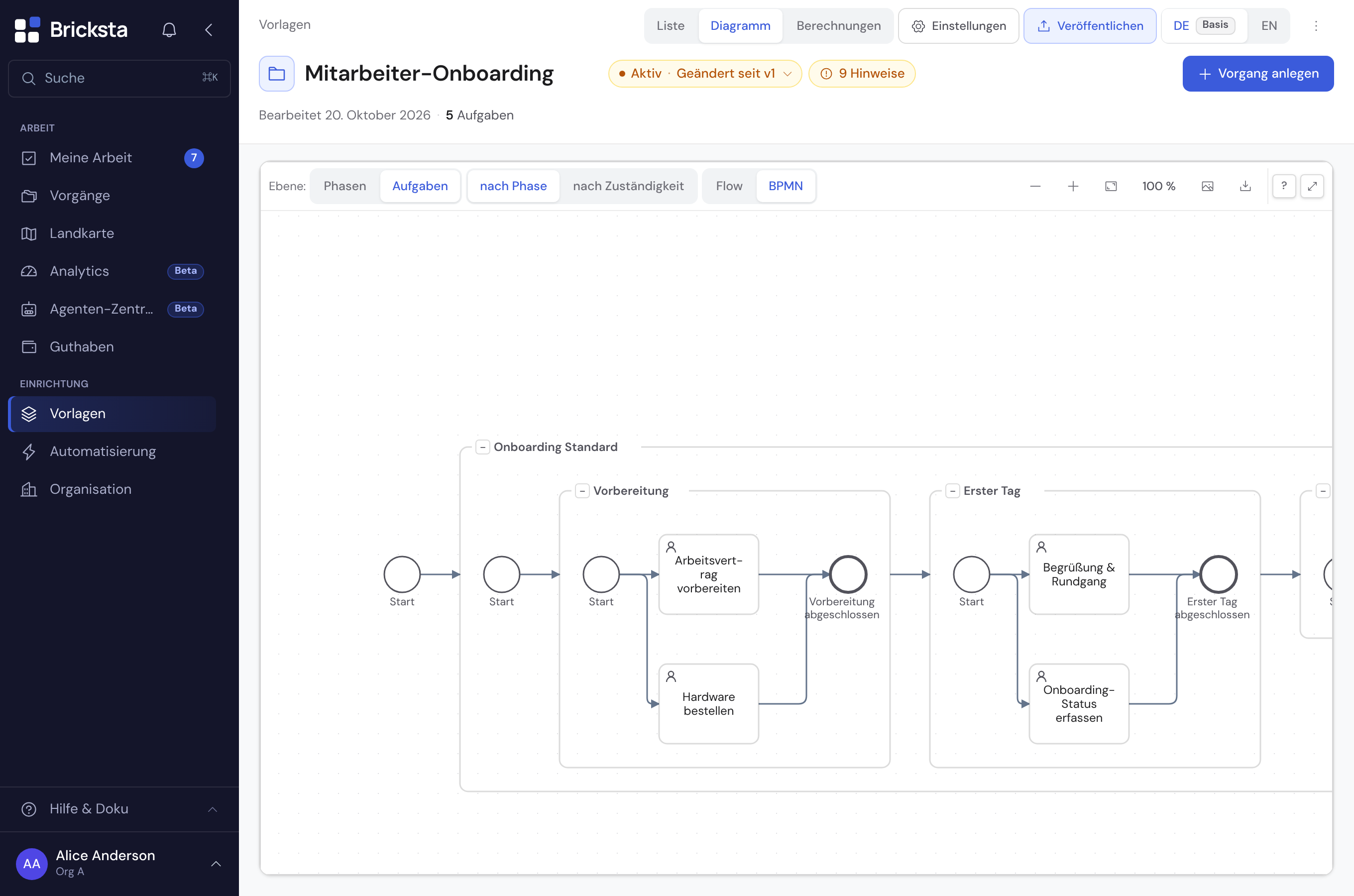
- 1Einstellungen
- 2Ansicht Berechnungen
- 3Endkreis einer Phase
Was steht im Blatt „Einstellungen“?
Der Reiter Standardwerte ordnet alles nach dem Lebenslauf eines Vorgangs. Die Werte gelten für jeden neuen Vorgang und lassen sich dort weiter ändern.
| Kapitel | Was du dort einstellst |
|---|---|
| Worum geht es in diesem Vorgang? | Ein Satz, wofür die Vorlage da ist. |
| Wenn ein Vorgang entsteht | Art der Vorlage (begrenzt oder dauerhaft), Titel, Kategorie, Priorität, Frist und Auto-Start. |
| Wenn der Vorgang endet | Die Ergebnisse mit Wertung, Folgevorgang und Endereignissen. |
| Wer sieht was — und wie lange | Spalten der Übersicht, Sichtbarkeit, Vorgänge zum selben Eintrag und DSGVO-Aufbewahrung. Ein Klick öffnet sie im selben Blatt, Zurück führt zurück. |
Im selben Blatt liegen die Reiter Externe Rollen, Eingangsformulare und Auto-Anlegen. Wie du die Frist einstellst, steht unter Fristen und Zeit in Vorlagen.
Begrenzt oder dauerhaft wählen?
| Art | Passt für | Ergebnisse |
|---|---|---|
| Begrenzt | Abläufe mit Ende, etwa eine Anfrage oder ein Onboarding. | Ja. Der Vorgang endet mit einem Ergebnis und wird geschlossen. |
| Dauerhaft | Etwas, das weiterläuft, etwa eine Maschine oder ein Vertrag. | Nein. Der Vorgang kommt nie zu einem Ende, das man bewerten könnte. |
Dauerhaft kannst du erst wählen, wenn die Vorlage keine Ergebnisse mehr führt. Auch entfernte Ergebnisse zählen dabei mit.
Ergebnisse festlegen
Ergebnisse beschreiben, wie ein Vorgang ausgehen kann, etwa „Gewonnen“, „Verloren“ oder „Zurückgezogen“. Jedes Ergebnis bekommt eine Wertung. Sie bestimmt die Farbe des Abzeichens am Vorgang.
| Wertung | Beispiel |
|---|---|
| Positiv | Gewonnen, Zugesagt |
| Negativ | Verloren, Abgesagt |
| Neutral | Zurückgezogen |
Ein Ergebnis entfernen oder zurückholen
- Entfernst du ein Ergebnis, behalten abgeschlossene Vorgänge ihr Wort. Für neue Vorgänge steht es nicht mehr zur Wahl.
- Legst du später ein Ergebnis mit genau diesem Namen an, holt Bricksta das alte zurück. Wertung, Folgevorgang und Endereignisse kommen mit, und Bricksta sagt dir das.
- Ist der Name noch vergeben, steht dort „gibt es schon“.
Einen Folgevorgang anhängen
Neben jedem Ergebnis steht Folgevorgang: keiner. Wählst du dort eine Vorlage, entsteht beim Eintragen des Ergebnisses von selbst ein neuer Vorgang. So wird aus der gewonnenen Anfrage etwa die Auftragsabwicklung.
| Einstellung | Was sie bewirkt |
|---|---|
| Folgevorgang | Die Vorlage, aus der der neue Vorgang entsteht. Je Ergebnis gibt es höchstens einen. |
| Feldübernahme | Je fortgeschriebenem Feld wählst du das Zielfeld im Folgevorgang. Gleichnamige Felder schlägt Bricksta vor, angeboten werden nur Felder gleichen Typs. |
| Eingegangener Betrag | Das Zahlenfeld der Folge-Vorlage, das den Zahlungseingang festhält. Die Vorgangsliste zeigt daraus „eingegangen“ oder „Teilzahlung X von Y“. |
Unter Eingegangener Betrag stehen nur Zahlenfelder, in die nichts übernommen wird. Sonst sähe eine übernommene Zusage wie bezahlt aus. Die Regel gilt sofort für alle Vorgänge, auch für laufende.
Endereignisse zuordnen
Unter den Ergebnissen stehen die Endereignisse. Je letzter Phase eines Zweigs wählst du, mit welchem Ergebnis der Vorgang dort endet. So endet etwa die Phase „Zusage“ mit „Zugesagt“, und Bricksta trägt das Ergebnis beim Abschluss selbst ein.
| Wo | So geht's |
|---|---|
| Einstellungen | Unter Wenn der Vorgang endet wählst du je letzter Phase das Ergebnis. |
| BPMN-Diagramm | Ein Klick auf einen Endkreis öffnet dieselbe Auswahl. Dort wählst du je Phase ein Ergebnis, Kein Ergebnis oder legst ein neues an. |
Beide Wege schreiben dasselbe. Im Diagramm erscheint jedes zugeordnete Ergebnis als beschriftetes Endereignis. Ein laufender Vorgang schließt mit dem Stand ab, der bei seinem Abschluss gilt.
Ergebnis aus einer Antwort
Statt einer Phase je Ausgang kann eine Antwort das Ergebnis bestimmen. Wähle unter Ergebnis aus einer Antwort ein Auswahlfeld, etwa „Rückmeldung“. Dann ordnest du jeder Option ein Ergebnis zu.
| Option im Feld „Rückmeldung“ | Ergebnis |
|---|---|
| Zusage | Zugesagt |
| Absage | Abgesagt |
So reicht eine einzige Phase „Entscheidung“. Endet der Vorgang, zählt die zuletzt erledigte Antwort. Wie die Wahrscheinlichkeit je Antwort springt, steht unter Berechnungen in Vorlagen.
Wenn Antwort und Endereignis sich widersprechen
- Eine Antwort, die ihre Phase wiederholt (etwa eine Teilzusage), legt noch kein Ergebnis fest.
- Bestimmen Endereignis und Antwort verschiedene Ergebnisse, bleibt „Ergebnis fehlt“ stehen. Dann wählt ein Mensch das Ergebnis.
Spalten der Übersicht einrichten
Die Spalten der Übersicht sind bis zu acht Felder, etwa Angebotswert oder Kunde. Sie stehen in der Vorgangsliste als Spalten. Du bearbeitest sie in der Ansicht Berechnungen, das Einstellungen-Blatt führt mit In ‚Berechnungen‘ bearbeiten dorthin.
| Rechenart | Was die Summenzeile zeigt |
|---|---|
| Summe, Durchschnitt, Minimum, Maximum | Den jeweiligen Wert über alle Vorgänge des Stapels. Summen gibt es nur bei Zahlen. |
| Anzahl | Wie viele Vorgänge einen Wert haben. |
| % ausgefüllt | Den Anteil der Vorgänge, in denen das Feld ausgefüllt ist. |
| Summe gewichtet mit … | Betrag mal Gewicht je Vorgang, dann zusammengezählt. |
| keine | Nichts. Der Wert steht nur in der Zeile. |
Unter Wo der Wert steht wählst du in jeder Zeile oder nur in der Summe. Dasselbe Feld darf mehrmals Spalte sein, etwa einmal als Summe und einmal gewichtet.
Eine gewichtete Summe bilden
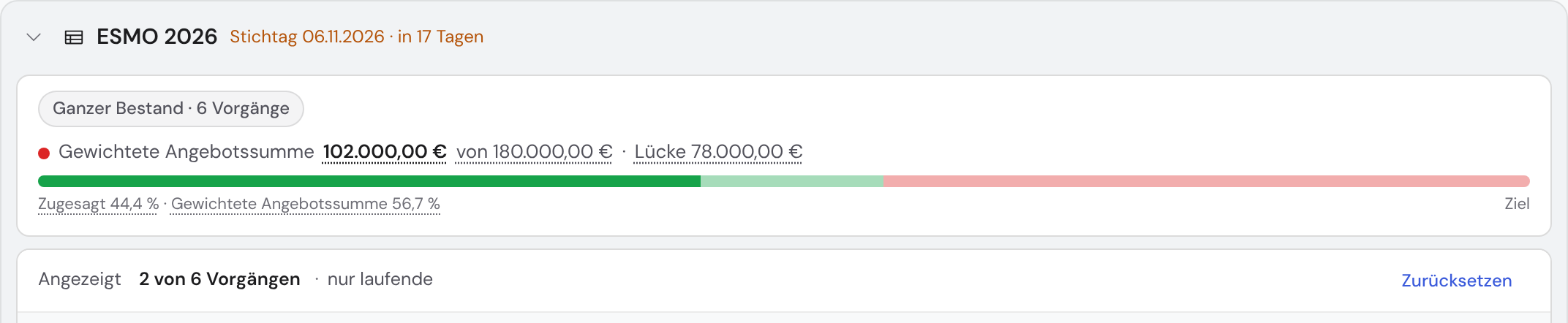
Wähle Summe gewichtet mit … und unter Gewichtet mit (Prozent-Feld) ein Zahlenfeld, etwa die Wahrscheinlichkeit. Unter Name in der Liste gibst du der Spalte einen Namen, etwa „Gewichtete Angebotssumme“.
Je Vorgang zählt Betrag × Gewicht ÷ 100, auf Cent gerundet. Beispiel: 20.000 € × 10 % + 15.000 € × 40 % = 8.000 €. Ein Vorgang ohne Gewicht zählt 0, und die Liste nennt ihn.
Welche Felder können Spalte sein?
- Jedes Feld mit passendem Typ. Steht es nur in einer Aufgabe, kommt der Wert aus dieser Aufgabe, solange sie nicht übersprungen oder abgebrochen ist.
- Ist das Feld unter Auch in anderen Aufgaben fortgeschrieben, kommt der Wert vom Vorgang.
- Sensible Felder, Dateien und Felder in einer Gruppe sind ausgeschlossen, auch als Gewicht.
- Wer Betrag oder Gewicht nicht sehen darf, sieht in der Spalte „nicht berechenbar“.
- Tipp: Mach ein Spaltenfeld zur Pflicht. Sonst bleiben Zellen leer und die Summe unvollständig.
Das Kennzahlen-Band
Das Kennzahlen-Band sind bis zu acht Kacheln im Kopf der Vorgangsliste. Jede Kachel rechnet über eine Spalte der Übersicht und liest sich als Satz. Dazu gibst du ihr Name, Farbe und Untertitel.
| Teil des Satzes | Auswahl |
|---|---|
| [Spalte] | Eine Spalte der Übersicht. Feld, Rechenart und Gewicht kommen aus ihr. |
| über … | alle Vorgänge, nur offene, nur abgeschlossene oder ein Ergebnis wie „Gewonnen“ |
| im Zeitraum … | immer, dieses Jahr, dieses Quartal, letzte 12 Monate, letzte 30 Tage |
| + nur Karten, bei denen … | Nur bei Spalten aus einer Karte: zählt nur Karten, bei denen ein Ja/Nein- oder Auswahlfeld einen Wert hat. |
Abgeschlossene Vorgänge zählen im Zeitraum nach ihrem Abschlussdatum, alle anderen nach ihrer Anlage. Spalten und Kennzahlen-Band ändert nur, wer die Organisation verwaltet. Jede Änderung wirkt sofort für alle Vorgänge, ohne Veröffentlichen.
Womit der Kopf eines Stapels sein Ziel vergleicht, stellst du in der Zielverfolgung ein. Dort kannst du statt einer Spalte auch die Summe mehrerer Kacheln wählen.