Auf dieser Seite
- 1Wähle rechts unter „Auf dieser Seite“ den Bereich, etwa „Die Begriffe der Stapel-Sicht“ — oder suche oben in allen Kapiteln.
- 2Jede Zeile nennt den Begriff, wie er in der App heißt, und daneben oder darunter seine Bedeutung.
- 3Die Grundbegriffe (Vorlage, Vorgang, Aufgabe, Workflow / Phase, Kategorie, Anrede-Zeile) stehen im Glossar.
Die Begriffe der Stapel-Sicht
Stapelst du die Vorgangsliste nach einem Datensatz-Feld, zeigt die Box „Ganzer Bestand“ jedes Stapels, wie weit der Stapel sein Ziel erreicht. Diese Begriffe stehen dort und in der Kachel daneben.
| Begriff | Bedeutung |
|---|---|
| Ziel | Wie viel ein Stapel erreichen soll, wenn die Vorgangsliste nach einem Datensatz-Feld gestapelt ist. Es kommt aus der Zahlspalte der Datensatz-Zeile, die die Zielverfolgung der Vorlage nennt. Beim Maß „Summe“ ist es ein Betrag, bei „Anzahl Vorgänge“ eine Stückzahl („5 von 8“). Fehlt es, steht „Kein Ziel hinterlegt“. |
| Zielverfolgung | Die eine Stelle je Vorlage (Ansicht „Berechnungen“), an der eingestellt wird, was der Kopf eines Stapels zählt: nach welchem Datensatz-Feld gestapelt wird, aus welchen Spalten Ziel und Stichtag kommen, die Richtung, Angebots- und Vertragssumme, die Wahrscheinlichkeit, welche Ergebnisse als zugesagt zählen und womit das Ziel verglichen wird („Ziel vergleichen mit“). Nichts zählt von selbst — ohne Einstellung zeigt der Kopf kein Ziel bzw. keinen Betrag. |
| Verbindlicher Phasenstandard | Ein Schalter je Phase unter „Wahrscheinlichkeit je Phase“ (Ansicht „Berechnungen“): beim Start der Phase steht die Wahrscheinlichkeit auf ihrem Standard — auch über einen von Hand eingetragenen Wert und auch, wenn keine Aufgabe der Phase das Feld trägt, etwa „Zusage“ 100 %, „Absage“ 0 %. Ohne den Schalter schlägt der Standard nur vor. Wirkt sofort, ohne Veröffentlichen. |
| Wahrscheinlichkeit je Angebot | Die Wahrscheinlichkeit als Zahl in einer Karte (je Angebot) statt einmal je Vorgang — gewählt in der Zielverfolgung als „Karte › Feld“. Der Standard einer Phase gilt dann je Karte; je Phase lässt er sich auf Karten beschränken, die eine Bedingung erfüllen („Nur für Karten, in denen …“), die übrigen bekommen einen eigenen Wert. Unter dem Wert in der Karte steht, woher er kommt. |
| Zugesagt | Was ein Stapel schon sicher hat: die Summe seiner Vorgänge mit zugesagtem Ergebnis, jeder mit seiner Vertragssumme (ohne Vertragssumme mit der Angebotssumme) — beim Maß „Anzahl Vorgänge“ ihre Anzahl. Laufende Vorgänge zählen hier noch nicht. Ist unter „Ziel vergleichen mit“ keine Spalte gewählt, vergleicht der Kopf das Ziel mit Zugesagt. |
| Ziel vergleichen mit | Die Einstellung der Zielverfolgung, gegen welche Zahl ein Stapel sein Ziel misst: eine Spalte der Übersicht derselben Vorlage, die summiert — einfach oder gewichtet, etwa „Gewichtete Angebotssumme“. Die Box „Ganzer Bestand“ eines Stapels nennt die Zahl mit dem Namen der Spalte („Gewichtete Angebotssumme 34.000 € von 50.000 €“), mit einer Ampel nach den Grenzen der Sicht (Standard rot unter 60 %, grün ab 90 %); ein Klick zeigt die Rechnung je Vorgang. Ohne Wahl vergleicht der Kopf mit Zugesagt, ebenso beim Maß „Anzahl Vorgänge“. Wirkt sofort für alle laufenden Vorgänge, ohne Veröffentlichen. |
| Lücke | Ziel minus die Zahl, mit der die Zielverfolgung das Ziel vergleicht (die gewählte Spalte, ohne Wahl Zugesagt): was zum Ziel noch fehlt. Ist sie offen und der Stichtag höchstens so viele Tage entfernt wie die Warnschwelle der Sicht (Standard 30), warnt ein gelbes Abzeichen „Lücke · noch N Tage“. |
| Verfehlt | Was aus der Lücke wird, wenn der Stichtag vorbei ist: der Betrag, der zum Ziel gefehlt hat. |
| Stichtag | Bis wann ein Stapel sein Ziel erreichen soll. Er kommt aus einer Datumsspalte der Datensatz-Zeile, ohne Wahl aus der ersten. Ist er vorbei, steht „Stichtag überschritten“. Nicht zu verwechseln mit den Überschreitungstagen der Analyse, die eine gerissene Aufgabenfrist zählen. |
| Obergrenze | Das Ziel einer Sicht mit der Richtung „Obergrenze einhalten“: ein Betrag, der nicht überschritten werden soll, etwa ein Budget. Ab 90 % ausgeschöpft warnt ein gelbes Abzeichen. |
| Spielraum | Obergrenze minus die verglichene Zahl (die unter „Ziel vergleichen mit“ gewählte Spalte, ohne Wahl Zugesagt): wie viel bis zur Obergrenze noch Platz ist. |
| Überschreitung | Wie weit die verglichene Zahl (die gewählte Spalte, ohne Wahl Zugesagt) über der Obergrenze liegt; im Balken rot. Eine Überschreitung wird nie mit dem Spielraum eines anderen Stapels verrechnet. |
| Handlungsbedarf | Kachel und Filter einer gestapelten Vorgangsliste. Sie zählt Vorgänge ohne Bewegung seit mindestens zehn Tagen, Vorgänge mit überfälliger Frist oder überfälliger Aufgabe, überfällige Folgevorgänge und Stapel mit Warnung; ein Klick zeigt nur diese. Nicht zu verwechseln mit „Jetzt handeln“ in der Analyse: Handlungsbedarf ist eine Menge über die Liste, „Jetzt handeln“ der Handlungsaufruf an einem einzelnen Vorgang. |
| Gespeicherte Sichten | Eigene Reiter der Vorgangsliste, die Filter, Stapelung, Ziel, Stichtag, Richtung und Maß merken. Zunächst persönlich; mit „Mit der Organisation teilen“ sehen alle Mitglieder die Sicht, jede:r darin nur die Vorgänge, die sie oder er sehen darf. |
Die Begriffe der Berechnungen
| Begriff | Bedeutung |
|---|---|
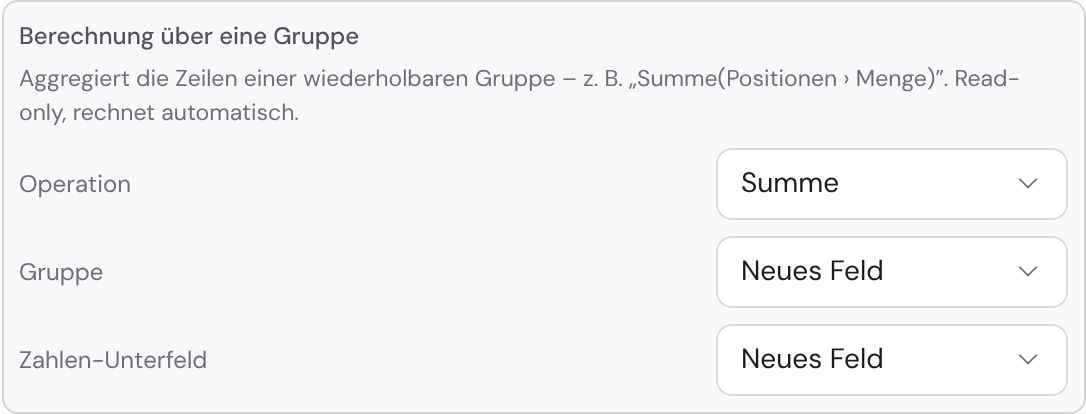
| Berechnung | Ein Wert, den die Datenbank in jedem Vorgang aus anderen Feldern rechnet — etwa die Summe aller Positionspreise, ein Betrag abzüglich Rabatt oder eine gewichtete Summe aus Betrag × Wahrscheinlichkeit. Alle Berechnungen einer Vorlage stehen in der Ansicht „Berechnungen“ als Karte mit Satz, Beispiel und „Wirkt auf“; gespeichert wird jede als Formel. |
| Satz-Baukasten | Wie man eine Berechnung anlegt und bearbeitet, ohne eine Formel zu tippen: ein Satz aus Auswahlfeldern („[Nettobetrag] [abzüglich … %] [Rabatt]“), darunter, wie er sich liest, und das Ergebnis mit Testwerten. Für eine bestehende Berechnung öffnet er nur, wenn ihre Formel ohne Verlust in seine Bausteine passt. |
| Expertenansicht | Die Formel einer Berechnung im Formular, in der Schreibweise einer Tabellenkalkulation. Dorthin führt „Bearbeiten“ bei einer Formel, die nicht in den Satz-Baukasten passt, und „Expertenansicht (Formel)“ aus dem Baukasten. |
Die Begriffe der Analyse eines Vorgangs
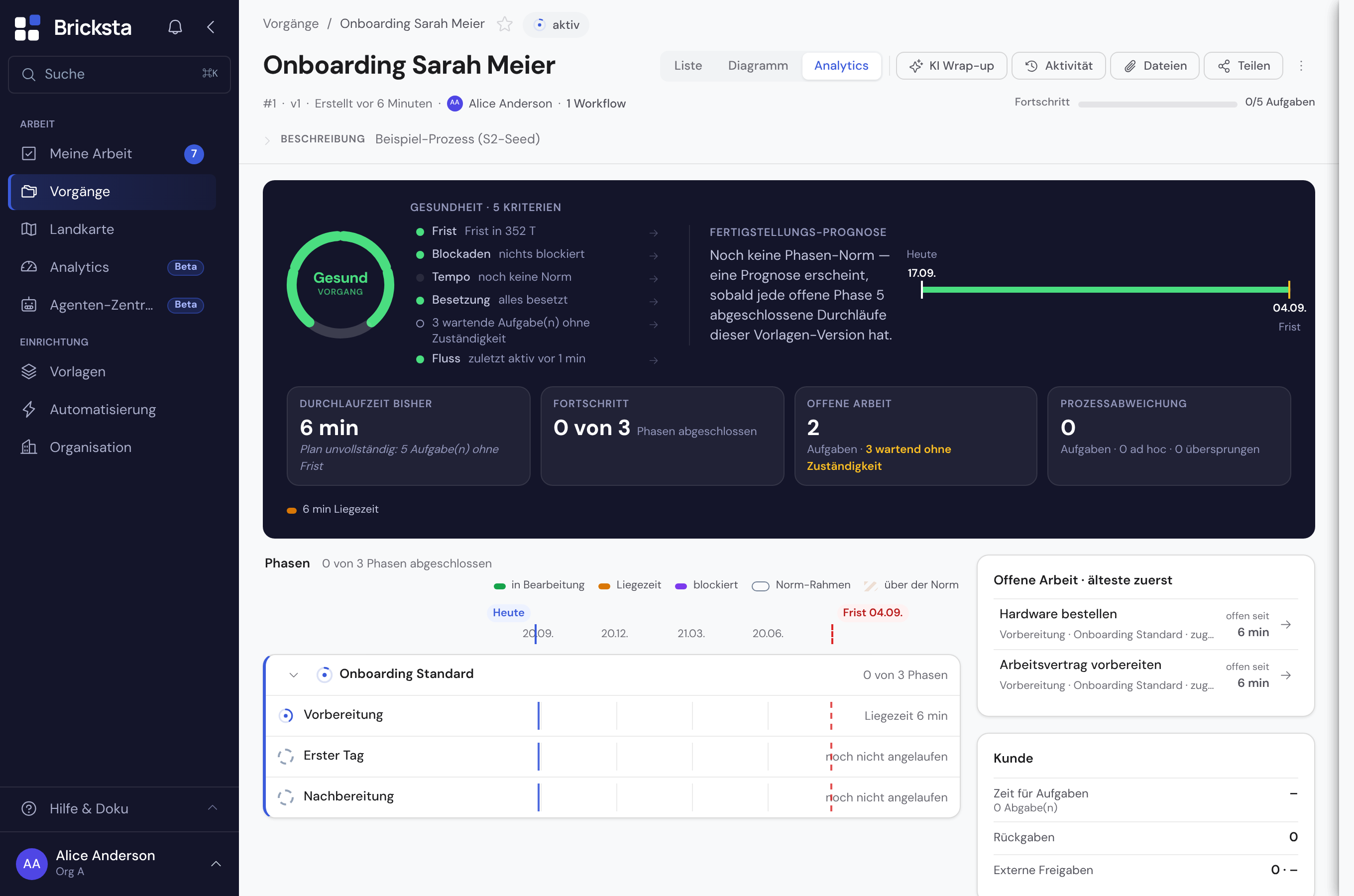
Der Reiter „Analyse“ eines Vorgangs misst den Prozess, nicht die Person. Diese Begriffe stehen dort auf Kacheln, Zeilen und Karten.
| Begriff | Bedeutung |
|---|---|
| Durchlaufzeit | Die Zeit von der Anlage eines Vorgangs bis zu seinem Abschluss — bei einem laufenden Vorgang „bisher“, bis heute. Die Bezugsgröße für Norm, Prognose und Zeitanteile. |
| Norm | Der Median der Durchlaufzeit der letzten 20 abgeschlossenen Vorgänge derselben Vorlage, ab fünf Abschlüssen. Der Vergleichswert, nicht die Prognose. |
| Vorläufige Norm | Dieselbe Rechnung über die sichtbaren Abschlüsse, wenn es weniger als fünf gibt — mit der Fallzahl daneben, damit niemand sie für belastbar hält. |
| Plan-Durchlaufzeit | Die Summe der Aufgabenfristen entlang des längsten Pfads der Vorlage, aus dem beim Start eingefrorenen Schnappschuss. Der Maßstab, wo es noch keine Norm gibt. |
| Prognose | Der voraussichtliche Abschluss: heute plus die Normen der noch offenen Phasen entlang des längsten Pfads je Workflow. „Frühestens“, wenn eine laufende Phase ihre Norm schon aufgebraucht hat. Nicht zu verwechseln mit einer „Summe gewichtet mit …“ in der Vorgangsliste: das ist eine Summe über den heutigen Bestand, keine Vorhersage. |
| Prognose je Phase | Für jede offene Phase ein voraussichtlicher Beginn und ein voraussichtliches Ende; auf der Zeitachse ein gestricheltes Kästchen rechts von heute. |
| Liegezeit | Die Zeit, in der eine Aufgabe offen war, ohne dass jemand daran gearbeitet hat — je Aufgabe gemessen und über alle summiert; darum kann sie länger sein als die Durchlaufzeit. |
| Blockierte Zeit | Die Zeit, in der eine Aufgabe ausdrücklich blockiert war. |
| Zeit extern | Die Zeit, in der Portal-Aufgaben oder externe Freigaben außerhalb des Hauses lagen — als Summe des Vorgangs, nie je Person. Die Fläche nennt den Beteiligten dabei bei seiner Rolle (Bewerber:in, Lieferant), nicht pauschal „Kunde“. |
| Zeitanteile-Spur | Liegezeit, blockierte Zeit und Zeit extern als Anteile der bisherigen Durchlaufzeit. Erscheint erst ab zwei verschiedenen Bearbeitern, weil der Rest sonst die Arbeitszeit einer Person wäre. |
| Bearbeitungsspanne | Die Zeit vom Start bis zum Abschluss einer Aufgabe. Bewusst nicht auf dem Vorgang gezeigt: bei einer Person wäre sie deren Leistung. |
| Soll-Aufwand | Ein an der Aufgabendefinition hinterlegter Aufwand, gegen den die Bearbeitungsspanne stünde. Nicht gebaut, weil er eine Personenkennzahl wäre. |
| Engpass | Die laufende Phase mit der größten Überschreitung ihrer Norm. Steht unter „Jetzt handeln“ mit Sprung zur Phase. |
| Einordnung | Wo die bisherige Durchlaufzeit eines laufenden Vorgangs unter den letzten 20 Abschlüssen seiner Vorlage steht: schneller als der Median, langsamer als der Median, langsamer als 90 % — feste Vergleichswerte, kein Rang. |
| Prozessabweichung | Aufgaben, die nicht in der Vorlage standen (ad hoc) oder übersprungen wurden. Hieß früher „Plan-Abweichung“; umbenannt, damit „Plan“ für die Plan-Durchlaufzeit frei ist. |
| Automatisierungsgrad | Der Anteil der erledigten Aufgaben, die ein Agent oder das System erledigt hat — auf dem Vorgang erst ab zwei menschlichen Bearbeitern, der Vorlagendurchschnitt unabhängig davon. |
| Jetzt handeln | Der Block der Handlungszeilen: Befunde, Engpass, Kunde, Aktions-Schritt, Agent — jede Zeile nennt eine Aufgabe oder Phase und hat einen Sprung. Nicht zu verwechseln mit „Handlungsbedarf“, der Kachel einer gestapelten Vorgangsliste, die Vorgänge über die ganze Liste zählt. |
Die Begriffe des Übersetzens
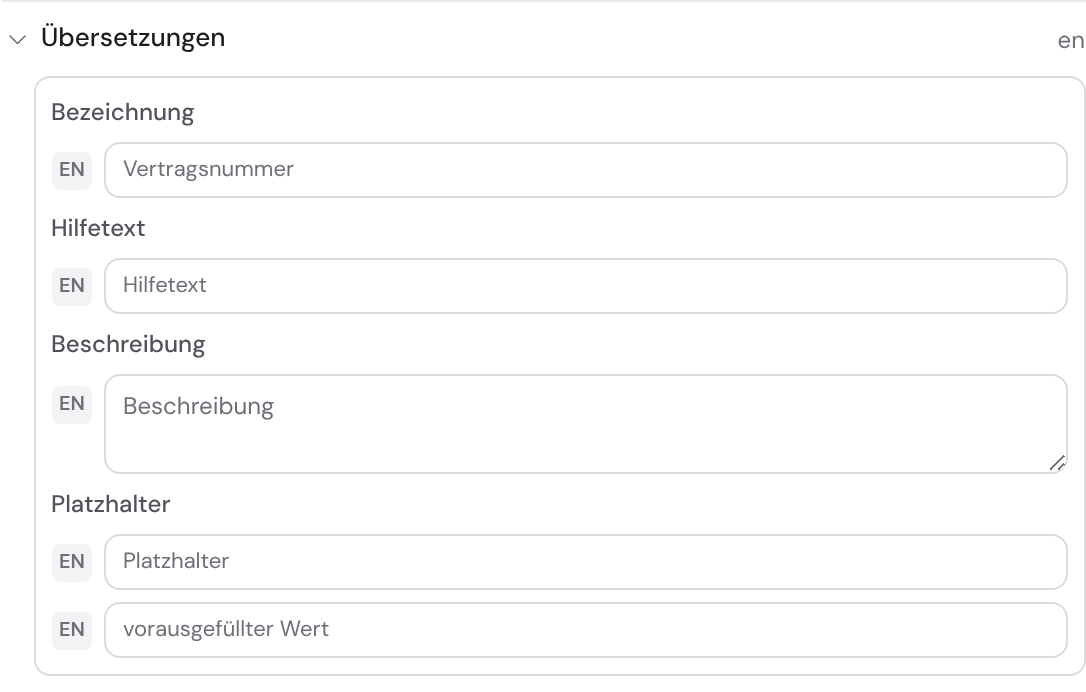
Gebaut wird in einer Sprache, übersetzt in einem eigenen Modus. Wie das geht, steht im Artikel „Inhalte übersetzen“.
| Begriff | Bedeutung |
|---|---|
| Basis-Sprache | Die Sprache, in der eure Organisation baut. Jede Übersetzung bezieht sich auf sie; wo keine geprüfte Übersetzung da ist, liest jeder die Basis-Sprache. Eingestellt unter Organisation → Stammdaten. |
| Inhalts-Sprachen | Die Sprachen, in die ihr übersetzt — zusätzlich zur Basis-Sprache, gewählt unter Organisation → Übersetzungen. Eine Inhalts-Sprache, in der niemand die App liest, trägt ein Brief-Symbol: ihre Texte kommen nur in E-Mails an Kontakte dieser Sprache an. |
| Zielsprache | Die eine Inhalts-Sprache, die du gerade übersetzt. Die Maske zeigt sie, das Original steht grau darüber. |
| Übersetzungsmodus | Ist in der Sprachwahl oben auf einer Pflegeseite eine Zielsprache gewählt, ist die Seite zum Übersetzen da statt zum Bauen. Der Modus gilt für die Sitzung, auf jeder Seite; das Basis-Segment schaltet zurück. |
Die Begriffe des Urlaubskontos
Ein Urlaubskonto ist ein Buchungsbuch: Bricksta ändert nie einen Stand, sondern schreibt Buchungen dazu. Sehen dürfen es die Person selbst, ihre direkte Führungskraft und wer „Personaldaten verwalten“ darf.
| Begriff | Bedeutung |
|---|---|
| Konto | Das Urlaubskonto einer Person für ein Kalenderjahr. Es entsteht mit der ersten Buchung; sein Stand ist die Summe seiner Posten. |
| Beleg | Eine Buchung als Ganzes: wann, wer, aus welchem Anlass (etwa die Freigabe eines Antrags) und mit welcher Grundlage. Ein Beleg kann Posten auf mehreren Jahreskonten tragen und wird nie geändert oder gelöscht — auch nicht, wenn die Person gelöscht wird. |
| Posten | Ein einzelner Betrag in Tagen mit Vorzeichen auf einem Konto, zum Beispiel −3 für drei genommene Urlaubstage. |
| Gegenbuchung | So wird ein Beleg zurückgenommen: ein neuer Beleg spiegelt jeden seiner Posten mit umgekehrtem Vorzeichen. Zurückgenommen wird immer der ganze Beleg. |
| Topf | Woher ein Urlaubstag stammt, etwa Übertrag aus dem Vorjahr, gesetzlicher oder vertraglicher Anspruch. Jede Abbuchung hält ihren Topf als eigenen Posten fest. |
| Jahresanspruch | Die Urlaubstage einer Person für ein Jahr: der Standardwert der Firma oder ein eigener Wert im Profil, angepasst an Teilzeit und Eintritt. Der gesetzliche Teil wird immer nach §§ 4 und 5 BUrlG gerechnet (Eintritt bis 01.07.: voll, sonst ein Zwölftel je vollem Monat) und ist die Untergrenze; „anteilig“ und „Rundung“ wirken nur auf den vertraglichen Teil. |
| Rest 2026 | Was am Ende eines Jahres auf dem Urlaubskonto steht, etwa der Rest aus 2026. Am Jahreswechsel geht er als Übertrag ins neue Jahr oder verfällt. |
| Anfangsbestand | Der Rest aus deiner bisherigen Liste, einmal je Person übernommen, bevor Bricksta das Urlaubskonto führt — von Hand, aus Excel oder als CSV. Er geht am ersten Jahreswechsel voll über; ändern nur per Korrektur. |
| Übertrag | Der Rest des alten Jahres, den Bricksta am 01.01. ins neue Jahr bucht. Für den vertraglichen Teil gilt die Regel der Firma, für den gesetzlichen „immer“ oder „nur mit Grund“. |
| Verfall | Der Teil des Rests, der nicht ins neue Jahr geht. Gesetzlicher Urlaub verfällt nach der Rechtsprechung nur, wenn die Person vorher auf Resturlaub und Verfall hingewiesen wurde. Der Verfall des Übertrags zum 31.03. kommt bis 31.03.2027. |
| Prüfpunkt | Ein Hinweis in der Vorschau des Jahreswechsels, wo Bricksta etwas annimmt oder nicht selbst rechnet — etwa ein fehlender Eintritt oder ein Teilzeitwechsel im Jahr. Gebucht wird trotzdem — außer wenn ein Betrag nicht zur Schrittweite passt. |
| Grund liegt vor | Haken je Person in der Vorschau, wenn die Firma den gesetzlichen Rest nur mit Grund überträgt (dringende betriebliche oder persönliche Gründe, § 7 Abs. 3 BUrlG). Ohne Haken geht der Rest trotzdem mit — Bricksta zeigt dann „Hinweis an die Person prüfen“ und lässt nichts selbst verfallen. |
| Jahreswechsel | Die Buchung zum 01.01.: je Person der neue Jahresanspruch und der Übertrag. Du bestätigst ab dem 01.12. die Vorschau, Bricksta bucht am 01.01. selbst und holt nach; ohne Bestätigung bucht Bricksta nichts. |
Die Begriffe der Organisation
| Begriff | Bedeutung |
|---|---|
| Bereich | Die obere Ebene der Seite Organisation: Allgemein, Mitglieder & Rechte, Kalender, Steuern, Kontakte & Dokumente sowie KI & Assistenten. Ein Bereich bündelt verwandte Unterpunkte und hat kein eigenes Recht — du siehst ihn, sobald du einen seiner Unterpunkte öffnen darfst. |
| Unterpunkt | Eine Seite innerhalb eines Bereichs, etwa Mitglieder, Gruppen oder Rollen im Bereich Mitglieder & Rechte. Hat ein Bereich für dich nur einen Unterpunkt, entfällt die zweite Zeile. Pfade wie „Organisation → Rollen“ nennen den Unterpunkt. |